Sådan finder du revision og opdatering af SSD- eller harddiskfirmware
摘要: Sådan finder du firmwareversionen på din lagerenhed og opdaterer den, hvis det er nødvendigt.
本文章適用於
本文章不適用於
本文無關於任何特定產品。
本文未識別所有產品版本。
說明
Fejlfinding af storageproblemer kræver ofte bestemmelse af solid state-drev (SSD) eller harddisk (FW), hvis en firmwareopdatering er påkrævet.
Fabriksfirmwareversionen er trykt på disketiketten. (Ulempen er den indsats, der kræves for at fjerne drevet.) Bestemmelse af den aktuelle drevfirmware kan udføres ved hjælp af en Windows PowerShell-kommando.
- Åbn PowerShell.
- Skriv denne kommando:
Get-WmiObject -Class Win32_DiskDrive | Select-Object Model, FirmwareRevision [Enter]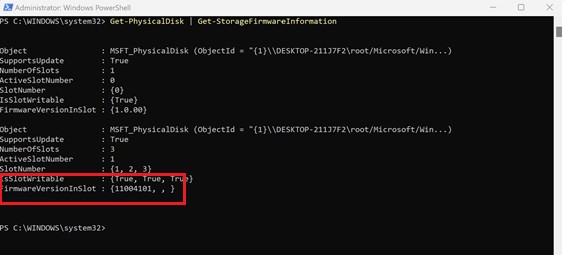
(Figur 1 - Identificering af drevets firmwareversion med PowerShell)
- For at identificere harddisk- eller SSD-drevmodellen skal du åbne Enhedshåndtering ved at højreklikke på startknappen og klikke på Enhedshåndtering.
- Klik på pilen ud for diskdrev, og drevene og modellerne vises.

(Figur 2 - Drev angivet i enhedshåndtering)
- Gå til Dells supportwebsted, indtast computerens servicekodenummer eller ekspresservicekode i Identificer dit produkt.
- Når siden identificerer din computer, skal du klikke på fanen drivere og downloads .
- Klik på lagerkategorien, hvor drevets firmware er placeret.
- Drevmodellen viser firmwaren. Hvis du har angivet en firmware, skal du klikke på pil ned yderst til højre for at få vist firmwareoplysningerne.
- Hvis firmwaren er nyere end den version, der vises i PowerShell, skal du downloade opdateringen og følge vejledningen til driverinstallation på siden.
Der findes andre hjælpeprogrammer, som kan hjælpe dig med at finde din hardwareversion. Se Dell Knowledge Base-artiklen Using Available Utilities to Check Hardware Devices Current Firmware Version.
其他資訊
Anbefalede artikler
Her er nogle anbefalede artikler relateret til dette emne, der kan være af interesse for dig.
受影響的產品
Inspiron, OptiPlex, Vostro, XPS, Inspiron, Latitude, Dell Pro Rugged, Vostro, XPS, XPS Tablets, Fixed Workstations, Mobile Workstations文章屬性
文章編號: 000175541
文章類型: How To
上次修改時間: 24 Jul 2025
版本: 10
向其他 Dell 使用者尋求您問題的答案
支援服務
檢查您的裝置是否在支援服務的涵蓋範圍內。