Reparer og gjenopprett datamaskinen ved hjelp av SupportAssist OS Recovery
Summary: SupportAssist OS Recovery-miljøet består av verktøy for reparasjon eller tilbakestilling av operativsystemet, sikkerhetskopiering av filer og diagnostisering av maskinvareproblemer.
This article applies to
This article does not apply to
This article is not tied to any specific product.
Not all product versions are identified in this article.
Instructions
Når datamaskinen ikke er i stand til å starte opp til operativsystemet, selv etter gjentatte forsøk, starter SupportAssist OS Recovery automatisk. Dette gjenopprettingsmiljøet gjør det mulig å diagnostisere maskinvareproblemer, reparere datamaskinen, sikkerhetskopiere filer og gjenopprette datamaskinen til standard fabrikkinnstillinger.
SupportAssist OS Recovery er bare tilgjengelig på visse Dell-systemmodeller som kjører et Microsoft Windows 10- eller Microsoft Windows 11-operativsystem fabrikkinstallert av Dell. Se Dell SupportAssist OS Recovery-støttematrisen på dokumentasjonssiden SupportAssist OS Recovery hvis du vil se en liste over systemer der SupportAssist OS Recovery er tilgjengelig.
Hvis datamaskinen din ikke støtter SupportAssist OS Recovery, kan du laste ned gjenopprettingsbildet for operativsystemet. Finn ut hvordan du laster ned og bruker gjenopprettingsbildet for Dell-operativsystemet i Microsoft Windows.
MERK: SupportAssist OS Recovery støtter ikke Dell-datamaskiner med Qualcomm-prosessorer, og du bør først prøve å installere Windows på nytt ved hjelp av Push-Button Reset. Hvis du vil ha mer informasjon, kan du se KB-artikkelen Slik bruker du Windows hurtigtilbakestilling til å installere Windows på nytt på en Dell-datamaskin.
FORSIKTIG: Manuell formatering av datamaskinens harddisk sletter SupportAssist OS Recovery-miljøet.
Utfør en gjenoppretting av operativsystemet (med sikkerhetskopiering av data).
Se denne videoen for å lære hvordan du sikkerhetskopierer dataene og gjenoppretter operativsystemet på Dell-datamaskinen ved hjelp av SupportAssist OS Recovery.
Varighet: 01:30
Når det er tilgjengelig, kan språkinnstillingene for teksting for hørselshemmede (undertekster) velges ved hjelp av Innstillinger eller CC-ikonet på denne videospilleren.
SupportAssist OS Recovery gir deg ulike alternativer for gjenoppretting av datamaskinen avhengig av scenarioet du står overfor.
Viktig: Hvis gjenopprettingsavbildningen på harddisken er skadet eller slettet, kan ikke datamaskinen starte opp til gjenopprettingsmiljøet. Nyere Dell-datamaskiner støtter BIOSConnect, en funksjon som gjør det mulig å gjenopprette gjenopprettingsimaget på harddisken. Finn ut mer om hvordan du bruker BIOSConnect til å gjenopprette SupportAssist OS Recovery-partisjonen.
- SupportAssist OS Recovery Cloud Restore (anbefales): Dette alternativet laster ned og installerer den nyeste versjonen av operativsystemet på Dell-datamaskinen.
Krav:- En aktiv Internett-tilkobling
- En USB-stasjon med 16 GB kapasitet
- Lokal gjenoppretting av operativsystemet i SupportAssist: Dette alternativet gjenoppretter datamaskinen fra gjenopprettingsavbildningen som er lagret på datamaskinens harddisk. Dette alternativet er bare tilgjengelig på Dell-, Inspiron-, Vostro-, XPS- og Alienware-produkter.
- Dell BIOSConnect: Dell BIOSConnect hjelper deg med å gjenopprette gjenopprettingsbildet på harddisken hvis gjenopprettingspartisjonen blir skadet eller slettet. Finn ut mer om hvordan du bruker BIOSConnect til å gjenopprette SupportAssist OS Recovery-partisjonen.
Dell Technologies anbefaler følgende rettelser som er beskrevet for å hjelpe deg med å finne eller løse problemet.
Kjøre maskinvarediagnostikk på datamaskinen
- Slå på datamaskinen og trykk gjentatte ganger på F12-tasten på Dell-skjermbildet for å få tilgang til menyen for engangsoppstart (figur 1).
MERK: Hvis du venter for lenge, laster operativsystemet. Start datamaskinen på nytt, og prøv å koble til igjen.
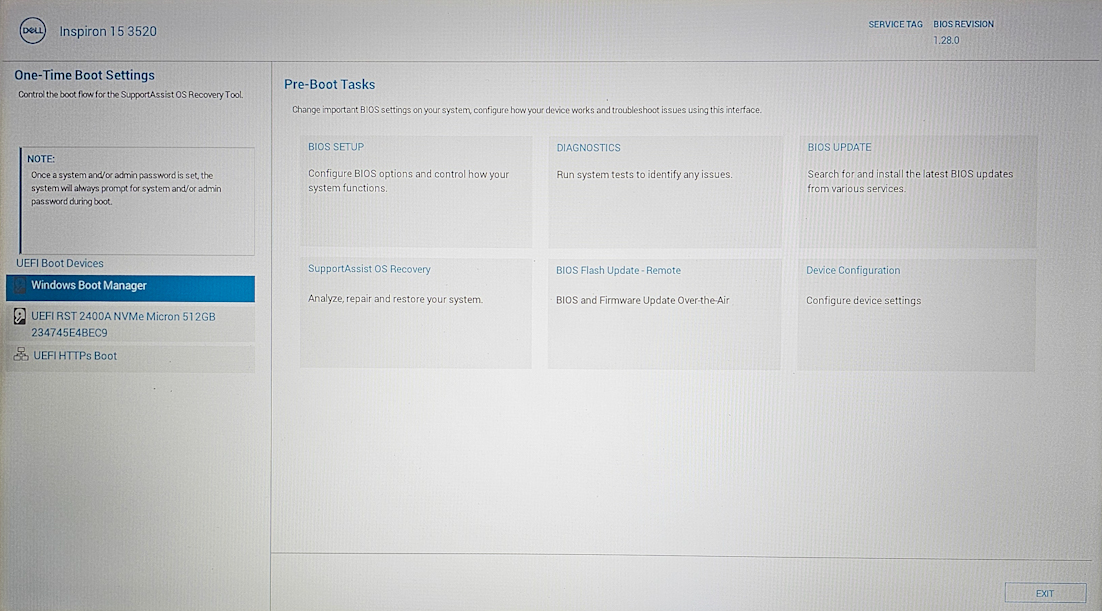
Figur 1: Hovedsiden for SupportAssist OS Recovery. Bildet er kun tilgjengelig på engelsk. - Velg SupportAssist OS Recovery.
- Det vises et skjermbilde der du blir bedt om å godkjenne tilgang til systeminformasjonen, og velg Godkjenn.
- Velg Skann i flisen Skann maskinvaren.
- Velg Start skanning.
MERK: Skanningen tar 10-15 minutter.
- Når de er fullført, vises resultatene:
- Når det ikke oppdages et maskinvareproblem, vises statusen Alt ser bra ut. Velg FERDIG.
Når det ikke blir funnet noen problemer, betyr det mest sannsynlig at du har et programvarerelatert problem, bla til delen Sikkerhetskopier filer . - Når det oppdages et maskinvareproblem, vises en side med detaljer om det oppdagede problemet. Legg merke til eventuelle mislykkede tester, inkludert feilen, valideringskoden og service-ID-en.
Gå til siden for systemytelseskontroll for SupportAssist før oppstart for å få tilgang til siden for systemytelseskontroll for SupportAssist før oppstart, og følg instruksjonene for å sende inn en problemsak. Hvis datamaskinen ikke kan starte opp, kan du også skanne QR-koden for å be om støtte på den mobile enheten.
- Når det ikke oppdages et maskinvareproblem, vises statusen Alt ser bra ut. Velg FERDIG.
Sikkerhetskopier filene på datamaskinen
Før en reparasjon eller reinstallering av operativsystemet skjer, må dataene dine (for eksempel dokumenter, musikk, bilder og så videre) sikkerhetskopieres for å sikre integriteten. Dette sikkerhetskopierer ingen systeminnstillinger eller programmer som er installert.
- Velg Start i flisen Sikkerhetskopier filer/ diskkloning (figur 2).
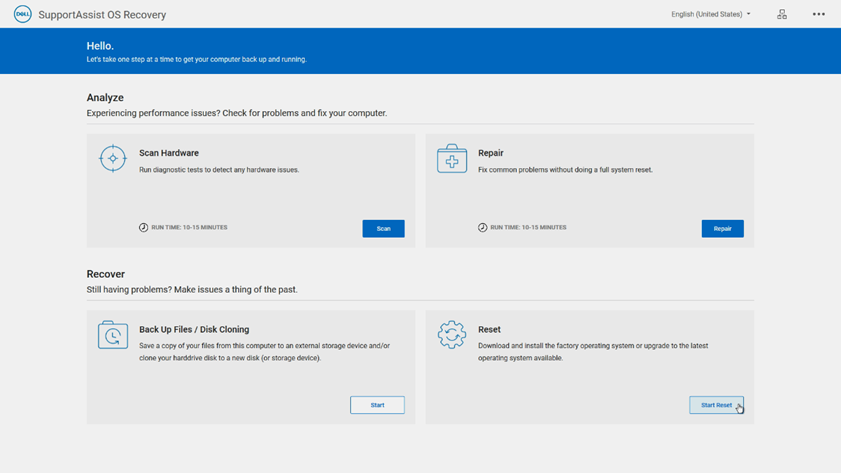
Figur 2: Hovedmeny i SupportAssist OS Recovery. Bildet er kun tilgjengelig på engelsk.
Når BitLocker (enhetskryptering) er aktivert, blir du bedt om å oppgi BitLocker-nøkkelen. Følg instruksjonene for å gi den.
Følg disse trinnene for å bruke alternativet Sikkerhetskopier filer:
- Velg alternativknappen ved siden av Sikkerhetskopier filer, og velg deretter Neste (figur 3).
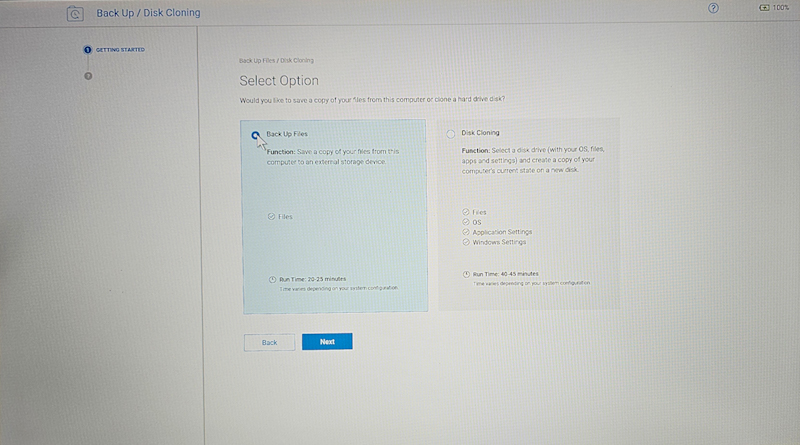
Figur 3: Alternativside for sikkerhetskopiering av filer. Bildet er kun tilgjengelig på engelsk. - Velg Start sikkerhetskopiering.
- Du får en liste over mapper som vil bli sikkerhetskopiert.
MERK: Du kan velge å ikke sikkerhetskopiere en mappe ved å fjerne merket i avmerkingsboksen ved siden av mappen (figur 4).
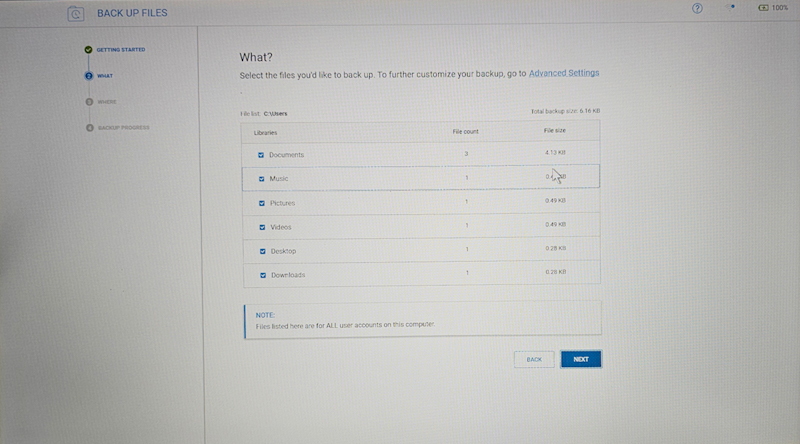
Figur 4: Liste over filer som skal sikkerhetskopieres. Bildet er kun tilgjengelig på engelsk. - Noter deg den totale størrelsen på sikkerhetskopien: oppført. Du må bruke eller kjøpe en USB-flash eller ekstern stasjon som har mer ledig plass enn det totale oppførte.
MERK: Flash-enheter eller eksterne disker kan kjøpes fra Dell Technologies-nettstedet eller andre større forhandlere.
- Sett USB-flash-enheten eller kabelen for den eksterne stasjonen inn i den tilsvarende porten på datamaskinen, og velg deretter NESTE.
- Velg USB-flash-enheten eller den eksterne stasjonen fra listen du vil bruke som sikkerhetskopienhet, og velg NESTE.
- Når sikkerhetskopieringen er fullført, velger du FERDIG (figur 5).
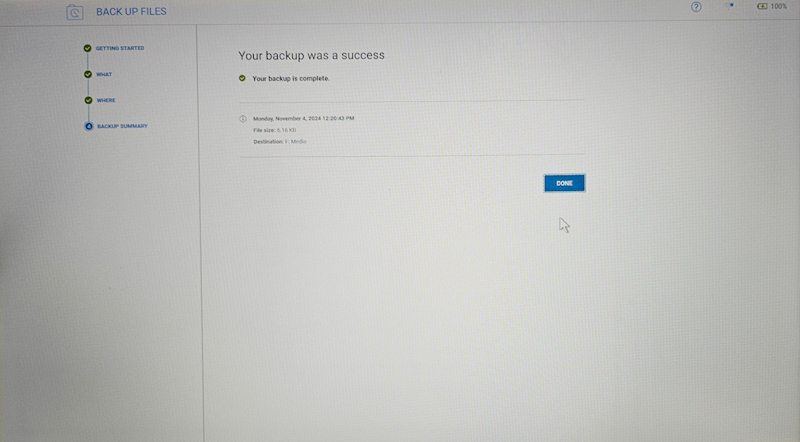
Figur 5: Sikkerhetskopier vellykket side. Bildet er kun tilgjengelig på engelsk.
Reparer Windows-operativsystemet
FORSIKTIG: Sørg for å sikkerhetskopiere filer og andre personlige data før du fortsetter med trinnene Reparere datamaskinen. Bla til delen Sikkerhetskopier filer .
Alternativet Reparer gjør at du kan diagnostisere og feilsøke vanlige problemer som kan oppstå før datamaskinen starter opp til operativsystemet. Funksjonen kontrollerer og reparerer partisjonstabellen, oppstartsfilene og tilstanden til Windows-operativsystemet.
- Velg Reparer på flisen Reparer programvare (figur 6).
MERK: Hvis programvarekryptering er aktivert på datamaskinen, blir du bedt om å låse opp datamaskinen før du starter reparasjonsprosessen. Du trenger e-postadressen eller telefonnummeret og kontopassordet for pålogging med Microsoft-kontoen.
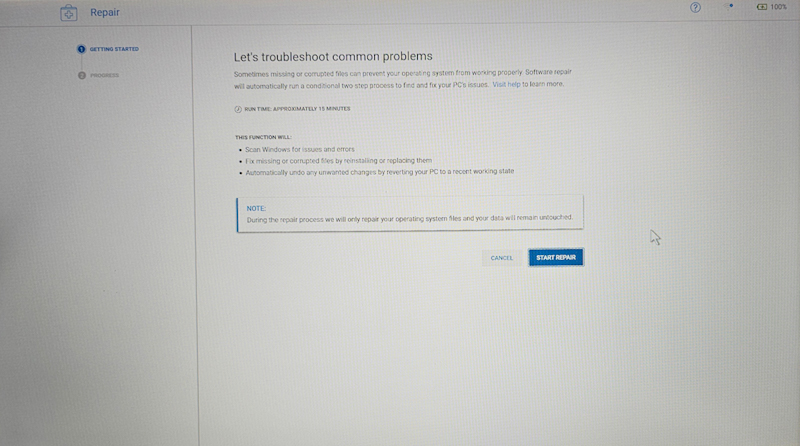
Figur 6: Side for reparasjon av operativsystemet. Bildet er kun tilgjengelig på engelsk. - Velg START REPARASJON.
- Reparasjonsprosessen starter, og reparasjonens fremdrift vises.
- Når problemet er løst, vises skjermbildet "Alt tilbake til normalt". Velg FERDIG (figur 7).

Figur 7: Reparer vellykket side. Bildet er kun tilgjengelig på engelsk. - Når problemet ikke kan løses, eller hvis reparasjonen mislykkes, vises en feilmelding. Gå til delen Tilbakestill datamaskinen .
Tilbakestille Windows-operativsystemet
FORSIKTIG: Sørg for å sikkerhetskopiere filer og andre personlige data før du fortsetter med trinnene Reparere datamaskinen. Bla til delen Sikkerhetskopier filer .
- Fra siden SupportAssist OS Recovery velger du Start tilbakestilling.
MERK: Før du fortsetter, kan du bli bedt om å koble til det trådløse nettverket. Hvis du blir bedt om det, velger du Konfigurer nettverk og følger instruksjonene for å koble til.
- Avhengig av hvilken datamaskin du har og tilstanden til operativsystemet, kan følgende alternativer være tilgjengelige:
- Tilbakestill til fabrikkinnstillinger – Installer operativsystemet og programvaren til den tilstanden den var i da datamaskinen ble levert fra Dell. Hvis du vil ha instruksjoner, kan du se delen Tilbakestille til fabrikkinnstillinger .
MERK: Hvis datamaskinen ikke kan repareres eller SupportAssist OS Recovery ikke er i stand til å oppdage det fabrikkinstallerte operativsystemet på datamaskinen, vises bare alternativet Tilbakestille og oppdatere.MERK: Når du tilbakestiller datamaskinen ved hjelp av alternativet Tilbakestille til fabrikkinnstillinger, slettes alle data på harddisken permanent og avinstallerer eventuelle programmer eller drivere du har installert, og krever at du angir produkt- eller lisensnøkler for programvare som Microsoft Office 365 og annen lisensiert programvare.
- Tilbakestille og oppdatere – Laster ned og installerer det nyeste operativsystemet på datamaskinen sammen med kritiske drivere og applikasjoner. Hvis du vil ha instruksjoner, kan du se delen Tilbakestille og oppdatere .
MERK: Når du tilbakestiller datamaskinen ved hjelp av alternativet Tilbakestille og oppdatere, slettes alle data på harddisken permanent og avinstallerer eventuelle programmer eller drivere du har installert, og krever at du angir produkt- eller lisensnøkler for programvare som Microsoft Office 365 og annen lisensiert programvare.
- Tilbakestill til fabrikkinnstillinger – Installer operativsystemet og programvaren til den tilstanden den var i da datamaskinen ble levert fra Dell. Hvis du vil ha instruksjoner, kan du se delen Tilbakestille til fabrikkinnstillinger .
Tilbakestille til fabrikkinnstillinger
- Velg Tilbakestille til fabrikkinnstillinger, og velg deretter NESTE (figur 8).
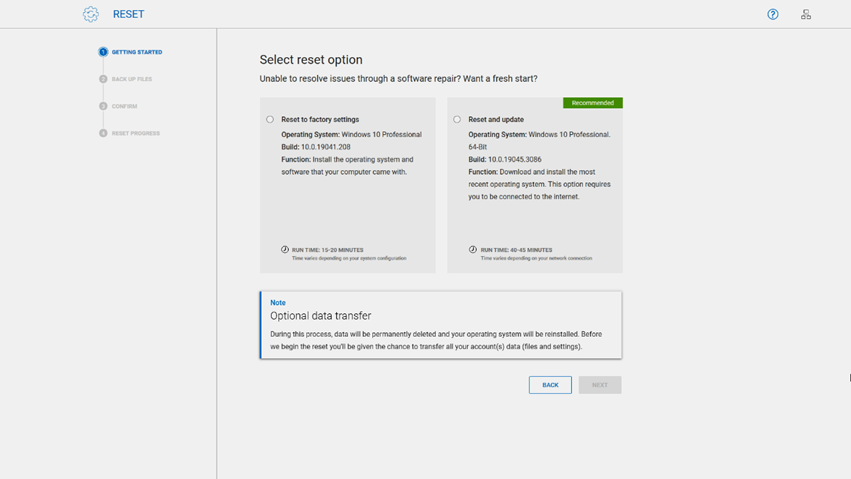
Figur 8: Alternativer for tilbakestilling i SupportAssist OS Recovery. Bildet er kun tilgjengelig på engelsk. - Alternativet for å sikkerhetskopiere filene vises:
- Hvis du vil sikkerhetskopiere filene dine, velger du Ja, sikkerhetskopier filene mine, velger deretter NESTE og utfører følgende trinn:
- Se i øvre høyre hjørne av fillisteboksen for å se hva den totale sikkerhetskopistørrelsen er. Du må bruke eller kjøpe en USB-flash eller ekstern stasjon som er større enn den totale oppførte.
MERK: USB-flash eller eksterne disker kan kjøpes fra Dell Technologies-nettstedet eller en hvilken som helst større forhandler.
- Velg NESTE for å godta sikkerhetskopiering av de anbefalte filene, eller fjern merket i avmerkingsboksen ved siden av en mappe du ikke vil sikkerhetskopiere.
- Velg hvilken USB-flash-enhet eller ekstern stasjon du vil sikkerhetskopiere filene til, og velg deretter NESTE.
- Når bakupen er fullført, velger du FORTSETT.
- På siden Bekreft tilbakestillingen merker du av for Jeg forstår at tilbakestillingen sletter alle systemdataene mine og alle de personlige filene mine, og deretter velger du NESTE. Tilbakestillingsprosessen starter, og den kan ta noen minutter eller mer å fullføre.
MERK: Alternativt kan du velge en årsak for hvorfor du tilbakestiller datamaskinen fra listen Velg årsak.
- Når prosessen er fullført, velger du START PÅ NYTT for å starte datamaskinen på nytt.
- Prosessen for overføring av systemdata og innstillinger begynner. Når du er ferdig, starter datamaskinen på nytt.
MERK: Koble til det trådløse nettverket før du logger på. Velg Internett-ikonet nederst til høyre. Du må velge en PIN-kode og kan bli bedt om andre innstillinger.MERK: Du må også installere alle applikasjonene (inkludert tredjepartsapplikasjoner) som ikke var installert på datamaskinen opprinnelig.
- Se i øvre høyre hjørne av fillisteboksen for å se hva den totale sikkerhetskopistørrelsen er. Du må bruke eller kjøpe en USB-flash eller ekstern stasjon som er større enn den totale oppførte.
Hvis du allerede har opprettet en sikkerhetskopi av filene dine eller du ikke ønsker å sikkerhetskopiere dem, velger du Nei, ikke sikkerhetskopier filene mine, velger deretter NESTE og utfører følgende trinn:
- På siden Bekreft tilbakestillingen merker du av for Jeg forstår at tilbakestillingen sletter alle systemdataene mine og alle de personlige filene mine (figur 9), en bekreftelsesside vises, og velg JA, FORTSETT.
MERK: Alternativt kan du velge en årsak for hvorfor du tilbakestiller datamaskinen fra listen Velg årsak.
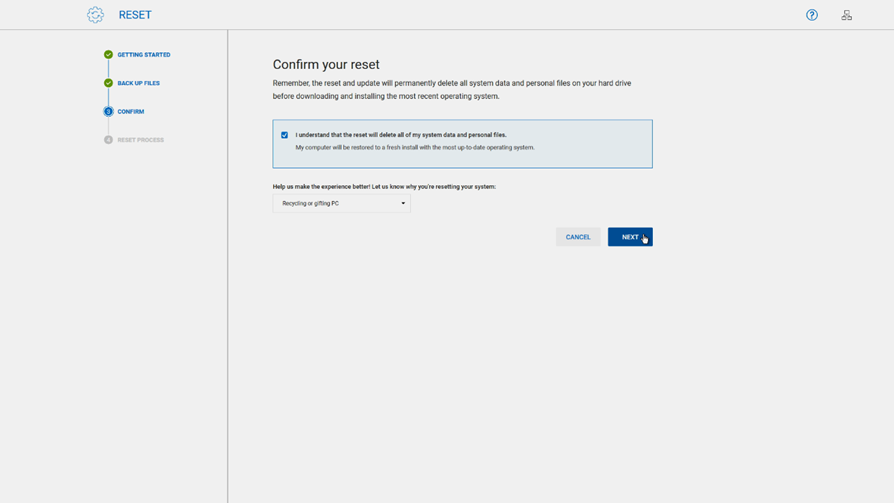
Figur 9: Bekreft tilbakestillingssiden. Bildet er kun tilgjengelig på engelsk. - Velg NESTE Tilbakestillingsprosessen starter, og den kan ta 45 minutter eller mer å fullføre.
- Når prosessen er fullført, velger du START PÅ NYTT for å starte datamaskinen på nytt.
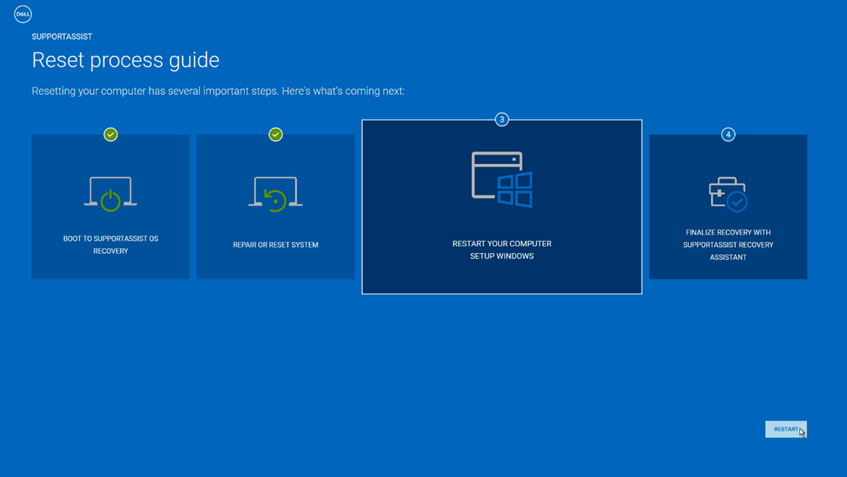
Figur 10: Skjermbildet Veiledning til gjenopprettingsprosessen i SupportAssist OS Recovery. Bildet er kun tilgjengelig på engelsk. - Prosessen for overføring av systemdata og innstillinger begynner. Når du er ferdig, starter datamaskinen på nytt.
MERK: Koble til det trådløse nettverket før du logger på. Velg Internett-ikonet nederst til høyre. Du må velge en PIN-kode og kan bli bedt om andre innstillinger.MERK: Du må også installere alle applikasjonene (inkludert tredjepartsapplikasjoner) som ikke var installert på datamaskinen opprinnelig.
Tilbakestill og oppdater
- Velg Tilbakestille og oppdatere, og velg deretter Neste (figur 11).
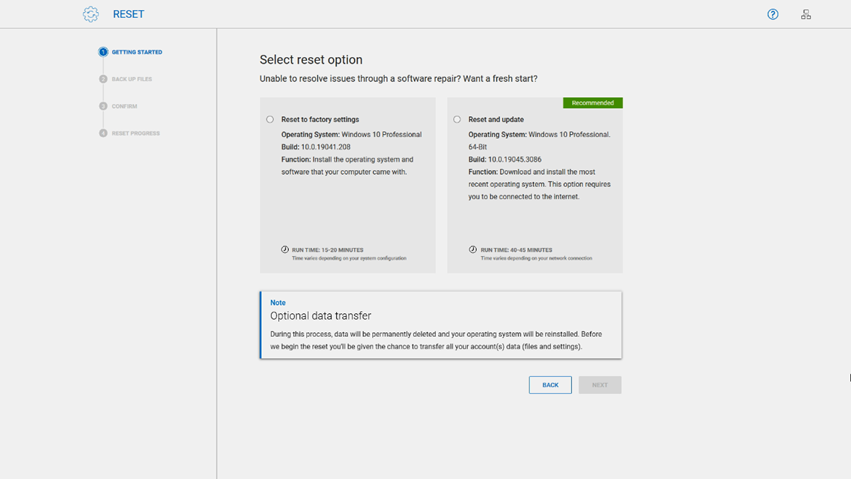
Figur 11: Alternativer for tilbakestilling i SupportAssist OS Recovery. Bildet er kun tilgjengelig på engelsk. - Alternativet for å sikkerhetskopiere filene vises. Hvis du vil sikkerhetskopiere filene dine, velger du Ja, gi tilgang og overfør innstillingene og den personlige filen min, og utfører deretter følgende trinn:
- Merk av i avmerkingsboksen ved siden av Jeg godtar vilkårene for mikroprogramvare og Dells lisensavtale for sluttbrukere, og velg deretter NESTE.
- Når BitLocker (enhetskryptering) er aktivert, blir du bedt om å oppgi BitLocker-nøkkelen. Følg instruksjonene for å gi den.
- Godta kontoen eller kontoene du vil overføre, eller fjern merket i avmerkingsboksen ved siden av en konto du ikke vil sikkerhetskopiere.
MERK: Ved hjelp av de avanserte overføringsalternativene kan du velge hvilke filer som skal sikkerhetskopieres.
- Skriv inn et passord (hvis du ønsker det eller hvis du blir tilbudt) for å beskytte sikkerhetskopien mot at noen andre får tilgang til den, og velg deretter START OVERFØRING.
MERK: Du kan få en melding om at mengden data som er valgt, overskrider lagringsplassen som er tilgjengelig på den lokale disken. Du må bruke eller kjøpe en USB-flash eller ekstern stasjon som er større enn den totale oppførte. USB-flash eller eksterne disker kan kjøpes fra Dell Technologies-nettstedet eller en hvilken som helst større forhandler.
- Når sikkerhetskopieringen er fullført, velger du FORTSETT.
- På siden Bekreft tilbakestillingen merker du av for Jeg forstår at tilbakestillingen sletter alle systemdataene mine og alle de personlige filene mine .
MERK: Alternativt kan du velge en årsak for hvorfor du tilbakestiller datamaskinen fra listen Velg årsak.
- Velg NESTE. Tilbakestillingsprosessen starter, og den kan ta 45 minutter eller mer å fullføre.
- Når prosessen er fullført, velger du START PÅ NYTT for å starte datamaskinen på nytt.
- Prosessen for overføring av systemdata og innstillinger begynner. Når du er ferdig, starter datamaskinen på nytt.
MERK: Koble til det trådløse nettverket før du logger på. Velg Internett-ikonet nederst til høyre. Du må velge en PIN-kode og kan bli bedt om andre innstillinger.MERK: Du må også installere alle applikasjonene (inkludert tredjepartsapplikasjoner) som ikke var installert på datamaskinen opprinnelig.
Hvis du allerede har opprettet en sikkerhetskopi av filene dine eller du ikke ønsker å sikkerhetskopiere dem, velger du Nei, ikke overfør innstillingene og de personlige filene mine, velger deretter NESTE og utfører følgende trinn:
- På siden Bekreft tilbakestillingen merker du av for Jeg forstår at tilbakestillingen sletter alle systemdataene mine og alle de personlige filene mine (figur 12). En bekreftelsesside vises, velg JA, FORTSETT.
MERK: Alternativt kan du velge en årsak for hvorfor du tilbakestiller datamaskinen fra listen Velg årsak.
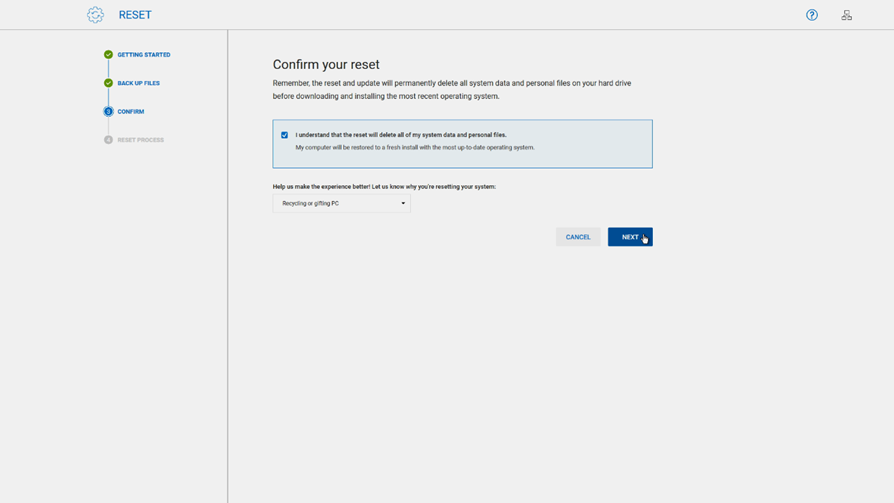
Figur 12: Bekreft tilbakestillingssiden. Bildet er kun tilgjengelig på engelsk. - Velg NESTE Tilbakestillingsprosessen starter, og den kan ta 45 minutter eller mer å fullføre.
- Når prosessen er fullført, velger du START PÅ NYTT for å starte datamaskinen på nytt (figur 13).

Figur 13: Skjermbildet Veiledning til gjenopprettingsprosessen i SupportAssist OS Recovery. Bildet er kun tilgjengelig på engelsk. - Prosessen for overføring av systemdata og innstillinger begynner. Når du er ferdig, starter datamaskinen på nytt.
MERK: Koble til det trådløse nettverket før du logger på. Velg Internett-ikonet nederst til høyre. Du må velge en PIN-kode og kan bli bedt om andre innstillinger.MERK: Du må også installere alle applikasjonene (inkludert tredjepartsapplikasjoner) som ikke var installert på datamaskinen opprinnelig.
SupportAssist Recovery Assistant vises etter pålogging for å hjelpe deg med å installere de nyeste Windows- og Dell-oppdateringene. Den installerer også Dells fabrikkinstallerte programvare og gjenoppretter sikkerhetskopifilene dine hvis du brukte funksjonen SupportAssist OS Recovery for sikkerhetskopiering.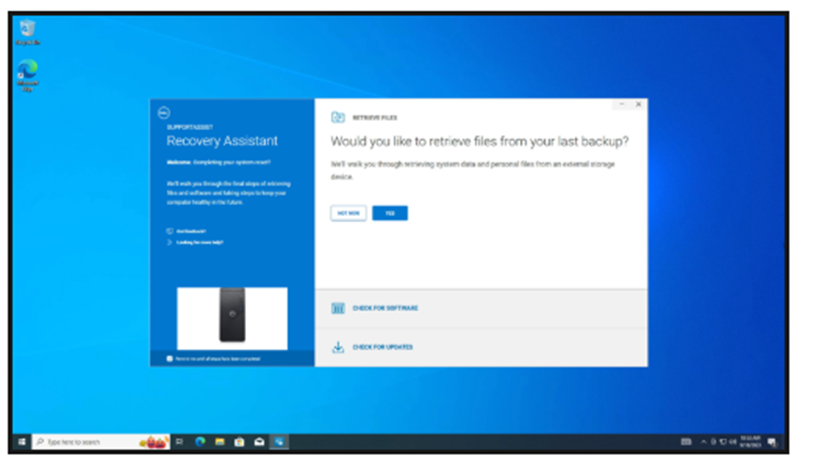
Figur 14: SupportAssist Recovery Assistant lastes inn ved første oppstart. Bildet er kun tilgjengelig på engelsk.
Hvis alle driverne ikke er lastet inn, og enheten er en Dell Pro-, Dell Pro Max-, Latitude-, OptiPlex- eller Precision-arbeidsstasjon , starter du Dell Command Update som administrator.
- Hvis Avansert drivergjenoppretting for ny Windows-installering ikke vises, går du til Avansert >drivergjenoppretting og klikker på Aktiver.
- Hvis Avansert drivergjenoppretting for ny Windows-installasjon vises, velger du Klikk her for å laste ned og installere et fullstendig driverbibliotek.
Additional Information
Hvis du vil ha feilsøking av SupportAssist OS Recovery og mye mer, kan du se Brukerveiledning for gjenoppretting av operativsystemet i SupportAssist.
Vanlige spørsmål
Slik aktiverer du SupportAssist OS Recovery i BIOS:
- Slå på datamaskinen, eller start den på nytt.
- Når du ser Dell-logoen, trykker du flere ganger på F2 tasten for å få tilgang til BIOS-oppsettet.
- Gå til Løsningssenter for SupportAssist eller SupportAssist , avhengig av BIOS-versjonen.
- Gå til SupportAssist OS Recovery.
- Merk av i avmerkingsboksen for å aktivere SupportAssist OS Recovery eller SupportAssist, avhengig av BIOS-versjonen.
- Lagre og avslutt BIOS.
- Datamaskinen starter på nytt.
Datamaskinen er konfigurert til å starte SupportAssist OS Recovery etter to påfølgende mislykkede oppstartsforsøk. Slik endrer du denne innstillingen i BIOS:
- Slå på datamaskinen, eller start den på nytt.
- Når du ser Dell-logoen, trykker du flere ganger på F2 tasten for å få tilgang til BIOS-oppsettet.
- Gå til Løsningssenter for SupportAssist eller SupportAssist , avhengig av BIOS-versjonen.
- Gå til SupportAssist OS Recovery eller SupportAssist avhengig av BIOS-versjonen.
- Under alternativet Dell automatisk gjenopprettingsterskel for operativsystemet velger du antall mislykkede oppstartsforsøk for å starte SupportAssist OS Recovery automatisk.
- Lagre og avslutt BIOS.
- Datamaskinen starter på nytt.
SupportAssist OS Recovery versjon 4.0 støtter nettskygjenoppretting ved hjelp av et USB-gjenopprettingsmedium.
Hvis du vil gjenopprette Dell-datamaskinen ved hjelp av alternativet SupportAssist OS Recovery Cloud, må du opprette et USB-gjenopprettingsmedium ved hjelp av Dell OS Recovery-verktøyet. Følg trinnene nedenfor for å opprette USB-gjenopprettingsmedier.
Trinn 1
Last ned og installer det nyeste Dell OS Recovery-verktøyet.
- Gå til https://www.dell.com/support/osrecovery.
- Klikk på Last ned OS Recovery Tool og lagre filen på datamaskinen.
- Bla gjennom til plasseringen der den nedlastede filen er lagret.
- Dobbeltklikk på den nedlastede installasjonsfilen for Dell OS Recovery Tool.
- Følg instruksjonene på skjermen for å fullføre installasjonsprosessen.

Figur 15: Nedlastingsside for Dell OS Recovery Tool. Bildet er kun tilgjengelig på engelsk.
Trinn 2
Identifiser Dell-datamaskinen ved hjelp av service-ID-en eller ekspresservicekoden i Dell OS Recovery Tool.
MERK: Dell OS Recovery Tool lar deg laste ned enten Microsoft Windows- eller Ubuntu-gjenopprettingsimaget som var forhåndsinstallert på Dell-datamaskinen.
- Laster du ned gjenopprettingsavbildningen med samme Dell-datamaskin? Velg Denne datamaskinen.
- Bruker du en annen fungerende datamaskin? Oppgi service-ID-en eller ekspresservicekoden til Dell-datamaskinen, og klikk på søkeikonet (forstørrelsesglass).
- Når du har identifisert Dell-datamaskinen, klikker du på Neste.

Figur 16: Identifiser Dell-datamaskinen i Dell OS Recovery Tool. Bildet er kun tilgjengelig på engelsk.
MERK: Hvis service-ID-en for Dell-datamaskinen ikke gjenkjennes, kan du kontakte Dells tekniske kundestøtte.
Trinn 3
ADVARSEL: Dell Technologies anbefaler at du sikkerhetskopierer alle viktige data fra USB-flash-enheten. Dell OS Recovery Tool formaterer USB-flash-stasjonen, og alle dataene på USB-stasjonen slettes permanent.
- Sett inn en USB-flash-enhet med minst 16 GB ledig plass.
- Velg den innsatte stasjonen fra rullegardinmenyen USB Drive .
- Merk av i boksen ved siden av Jeg forstår at den valgte stasjonen vil bli formatert på nytt og eksisterende data vil bli slettet.
- Klikk på Download.
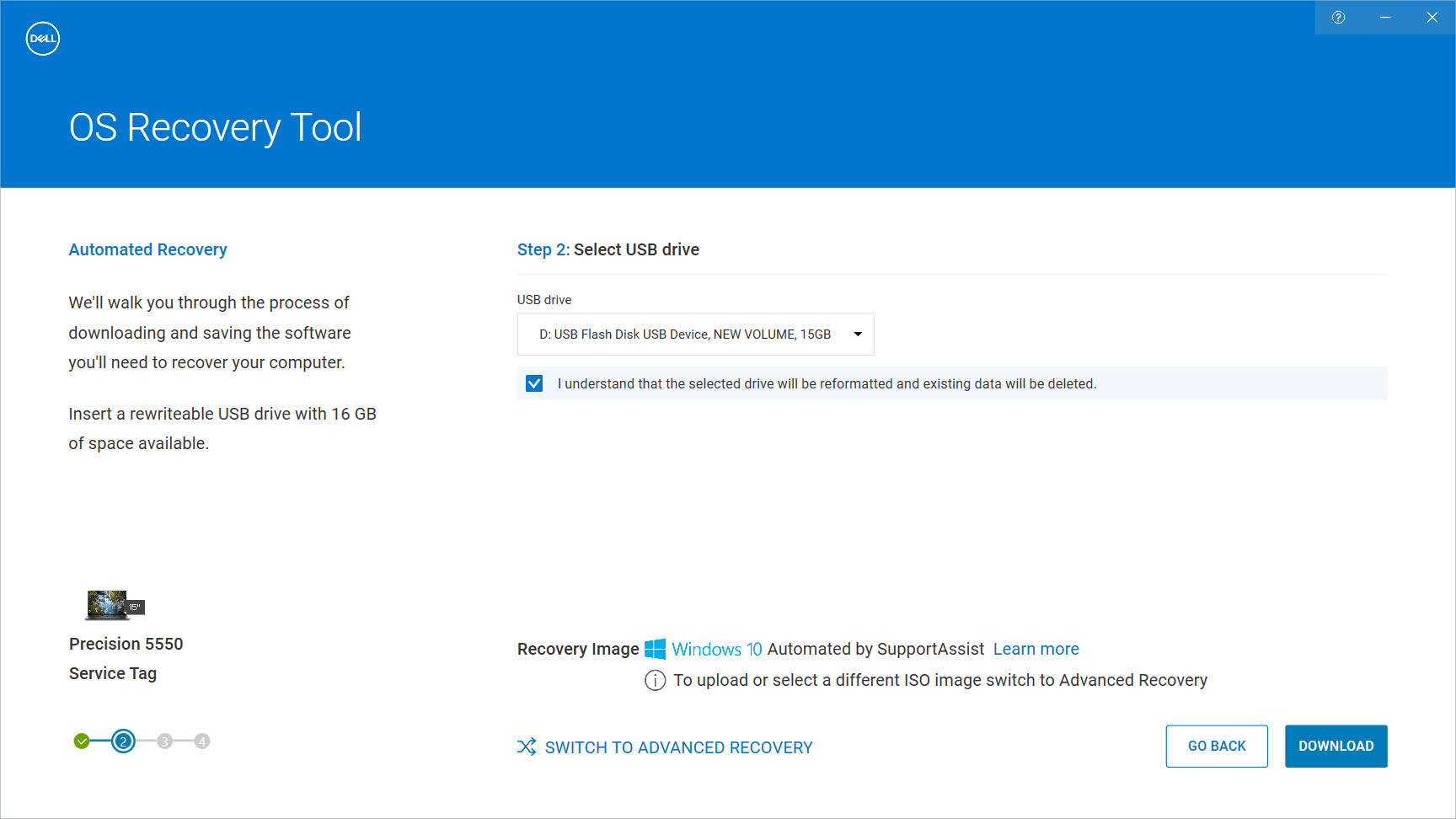
Figur 17: Velg USB-stasjonen i Dell OS Recovery Tool. Bildet er kun tilgjengelig på engelsk.
Trinn 4
Dell OS Recovery Tool laster ned de nødvendige filene og kopierer dem til USB-stasjonen.
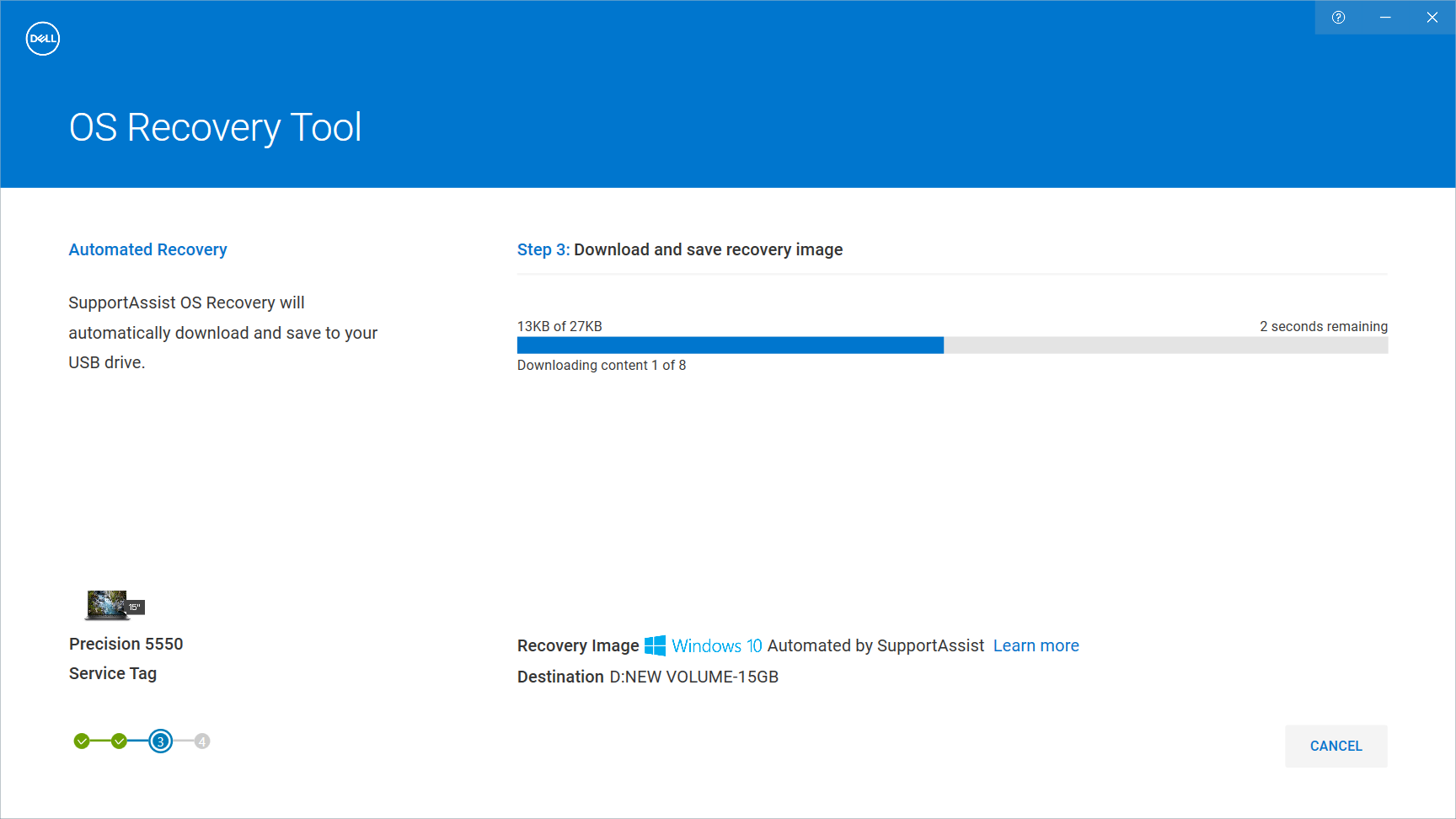
Figur 18: Nedlastingsfremdrift i Dell OS Recovery Tool. Bildet er kun tilgjengelig på engelsk.
Trinn 5
Koble fra USB-stasjonen på skjermbildet Veiledning for gjenopprettingsprosess , og klikk på Lukk.
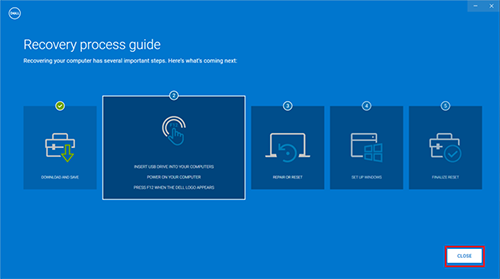
Figur 19: Veiledningsskjermbildet for gjenopprettingsprosessen i Dell OS Recovery Tool. Bildet er kun tilgjengelig på engelsk.
Trinn 6
Start opp til USB-gjenopprettingsmediet.
- Koble USB-gjenopprettingsmediet til datamaskinen.
- Slå på datamaskinen, eller start den på nytt.
- Når skjermbildet med Dell-logoen vises, trykker du på F12 flere ganger til du ser menyen for engangsoppstart.
- I oppstartsmenyen velger du USB-stasjonen fra listen.
- Trykk på Enter-tasten og start opp i USB-stasjonen.
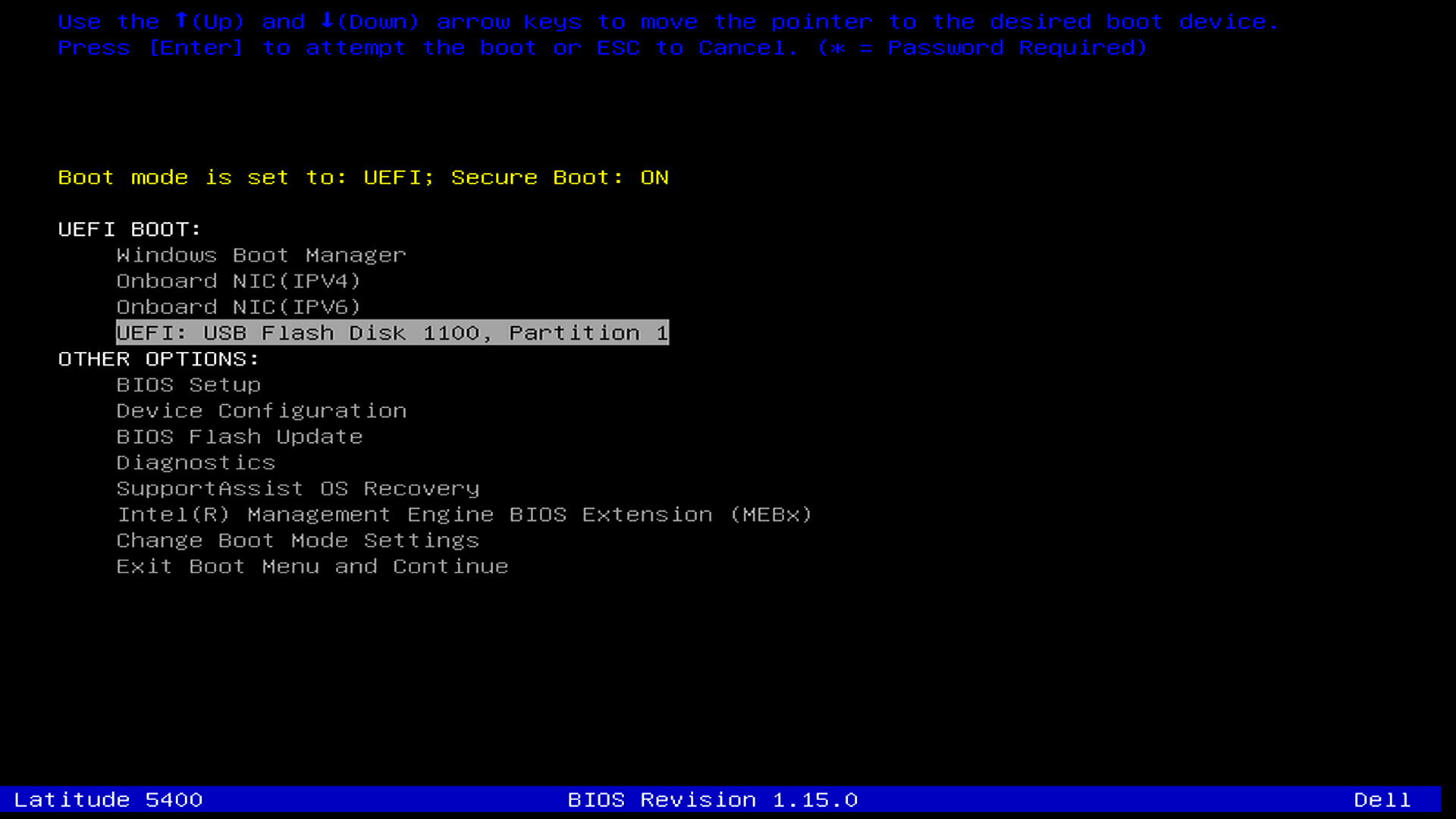
Figur 20: USB-oppstartsalternativ i menyen for engangsoppstart. Bildet er kun tilgjengelig på engelsk. - Datamaskinen starter opp i SupportAssist OS Recovery-miljøet.
- I Tilbakestill-panelet velger du Start tilbakestilling.
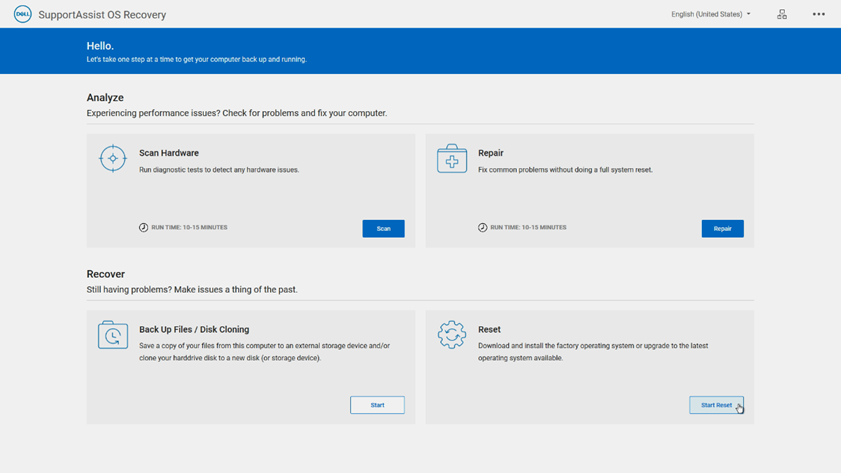
Figur 21: Hovedmeny i SupportAssist OS Recovery-miljøet. Bildet er kun tilgjengelig på engelsk.
Trinn 7
SupportAssist OS Recovery laster inn og anbefaler som standard det beste gjenopprettingsalternativet basert på datamaskinens status.
Tilbakestill til fabrikkinnstillinger: Dette alternativet gjenoppretter det opprinnelige fabrikkinstallerte operativsystemet og programvaren som ble levert med datamaskinen. Det lokale gjenopprettingsimaget er bare tilgjengelig på forbrukerplattformer som Alienware-, Inspiron-, Vostro- og XPS-produkter.
Tilbakestill og oppdater: Dette alternativet bruker Cloud Restore. Den laster ned og installerer det nyeste operativsystemet og krever en aktiv Internett-tilkobling.
MERK: Alternativet Cloud Restore laster ned den nyeste versjonen av operativsystemet som var forhåndsinstallert på Dell-datamaskinen.
- Velg et alternativ for tilbakestilling, og klikk på Neste.
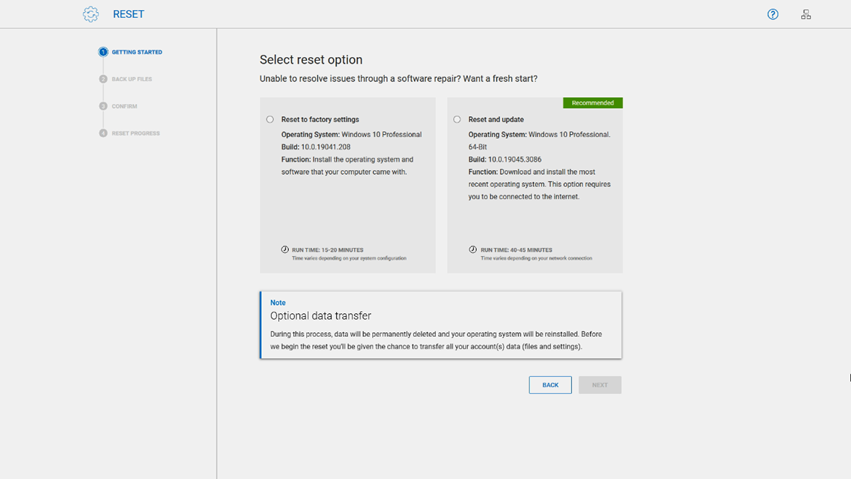
Figur 22: Alternativer for tilbakestilling i SupportAssist OS Recovery versjon 4.0. Bildet er kun tilgjengelig på engelsk.
Trinn 8
Tilbakestillingsprosessen i SupportAssist OS Recovery gir deg mulighet til å sikkerhetskopiere filene dine.
- Hvis du vil sikkerhetskopiere data og personlige filer før du tilbakestiller datamaskinen, velger du Ja, gi tilgang og overfører innstillingsdataene mine. Godta også lisensvilkårene for Microsoft-programvare, og klikk deretter på Neste. Følg instruksjonene på skjermen, og fullfør prosessen for sikkerhetskopiering av data.
- Hvis du ikke vil sikkerhetskopiere filene dine, velger du Nei, ikke overfør innstillingene og dataene mine og klikker på Neste.

Figur 23: Alternativ for sikkerhetskopiering av data under tilbakestillingsprosessen i SupportAssist OS Recovery. Bildet er kun tilgjengelig på engelsk.
Trinn 9
- Hvis du velger ikke å utføre en sikkerhetskopiering av data, vises siden Bekreft tilbakestillingen med et varsel om at tilbakestillingsprosessen sletter alle data og personlige filer permanent. Velg Jeg forstår at tilbakestillingen sletter alle systemdata og personlige filer.
- Velg en årsak til tilbakestillingen fra rullegardindialogboksen, og klikk deretter Neste.
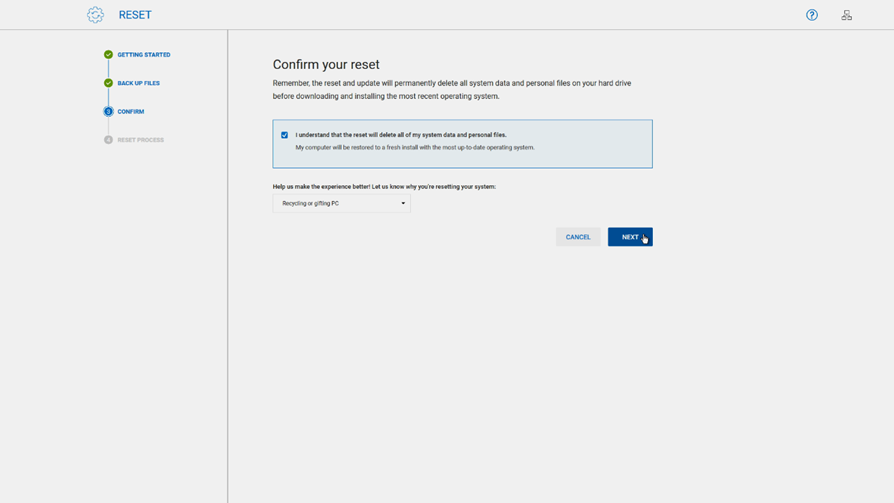
Figur 24: Velg en årsak for tilbakestilling i SupportAssist OS Recovery. Bildet er kun tilgjengelig på engelsk. - Det vises en advarsel om at alle systemdata og personlige filer vil bli slettet. Velg Ja, fortsett.

Figur 25: Advarsel om tap av data før tilbakestilling av datamaskinen i SupportAssist OS Recovery. Bildet er kun tilgjengelig på engelsk.
Trinn 10
Gjenopprettingsprosessen begynner, og en fremdriftslinje viser de forskjellige stadiene og gjenværende tid.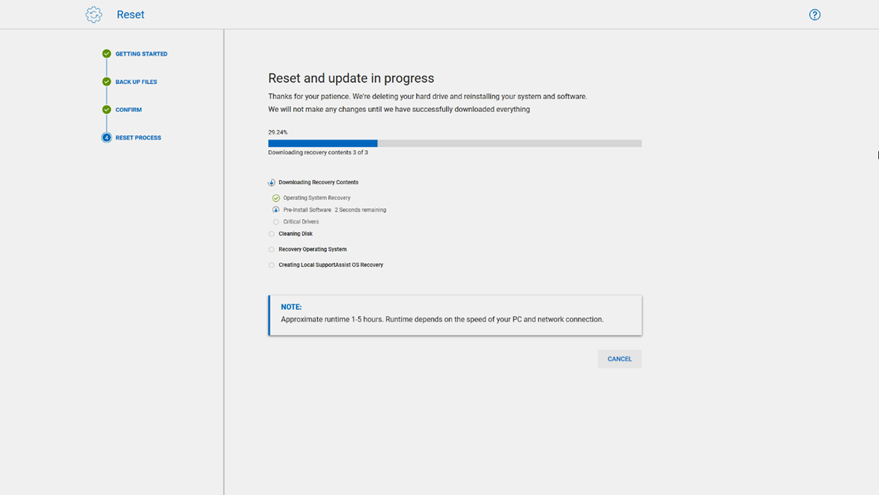
Figur 26: Fremdriften av tilbakestillingsprosessen i SupportAssist OS Recovery. Bildet er kun tilgjengelig på engelsk.
Trinn 11
- Etter at gjenopprettingsprosessen er fullført, vil en melding indikere at tilbakestillingen var vellykket, og du vil bli omdirigert til skjermbildet for gjenopprettingsprosessen.
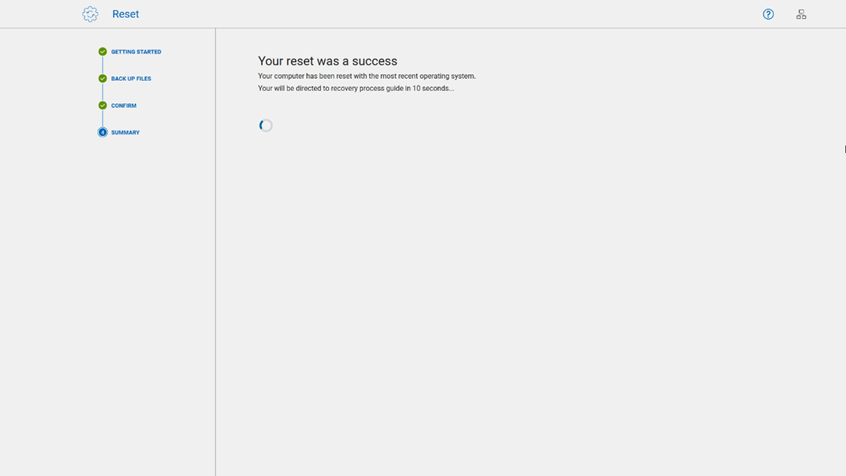
Figur 27: Fullføring av tilbakestillingsprosessen i SupportAssist OS Recovery. Bildet er kun tilgjengelig på engelsk. - På skjermbildet Veiledning for gjenopprettingsprosess fjerner du USB-stasjonen (hvis gjenopprettingsprosessen ble startet med et USB-gjenopprettingsmedium) og klikker på Start på nytt.
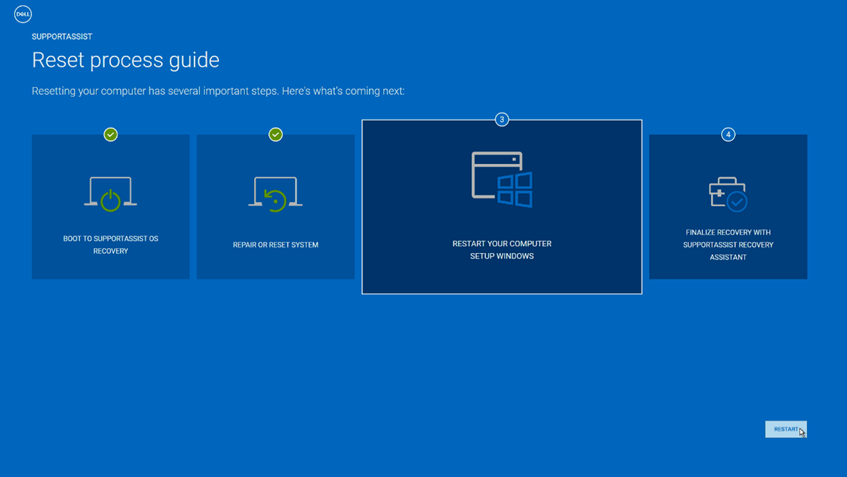
Figur 28: Skjermbildet Veiledning til gjenopprettingsprosessen i SupportAssist OS Recovery. Bildet er kun tilgjengelig på engelsk.
Trinn 12
- Datamaskinen starter på nytt flere ganger, og starter førstegangsinstallasjonsprosedyren for Windows. Følg instruksjonene på skjermen for å fullføre fremgangsmåten for førstegangsoppsett.
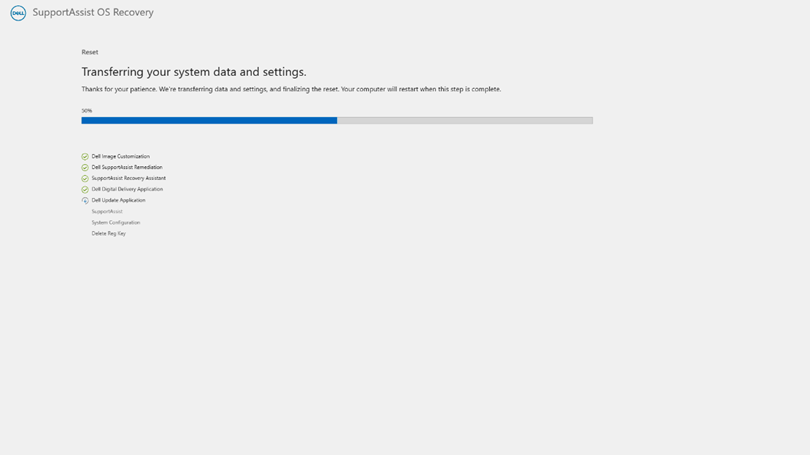
Figur 29: Overføre skjermbildet for systemdata og innstillinger. Bildet er kun tilgjengelig på engelsk.
Figur 30: Skjermbildet Lisensavtale for sluttbrukere i Windows. Bildet er kun tilgjengelig på engelsk. - SupportAssist Recovery Assistant vises etter pålogging for å hjelpe deg med å installere de nyeste Windows- og Dell-oppdateringene. Den installerer også Dells fabrikkinstallerte programvare og gjenoppretter sikkerhetskopifilene dine hvis du brukte funksjonen SupportAssist OS Recovery for sikkerhetskopiering.

Figur 31: SupportAssist Recovery Assistant lastes inn ved første oppstart. Bildet er kun tilgjengelig på engelsk.
Hvis alle driverne ikke er lastet inn, og enheten er en Dell Pro-, Dell Pro Max-, Latitude-, OptiPlex- eller Precision-arbeidsstasjon , starter du Dell Command Update som administrator.
- Hvis Avansert drivergjenoppretting for ny Windows-installering ikke vises, går du til Avansert >drivergjenoppretting og klikker på Aktiver.
- Hvis Avansert drivergjenoppretting for ny Windows-installasjon vises, velger du Klikk her for å laste ned og installere et fullstendig driverbibliotek.
Hvis du vil ha feilsøking av SupportAssist OS Recovery og mye mer, kan du se Brukerveiledning for gjenoppretting av operativsystemet i SupportAssist.
Affected Products
Alienware, Dell All-in-One, Dell Pro All-in-One, Dell Pro Max Micro, Dell Pro Max Slim, Dell Pro Max Tower, Dell Pro Micro, Dell Pro Slim, Dell Pro Tower, Dell Slim, Dell Tower, Inspiron, OptiPlex, Vostro, XPS, G Series, G Series, Alienware
, Dell Laptops, Dell Plus, Dell Pro, Dell Pro Max, Dell Pro Plus, Dell Pro Premium, Inspiron, Latitude, Dell Pro Rugged, Vostro, XPS, Fixed Workstations, Mobile Workstations, Dell Pro Max Micro XE FCM2250, Dell Pro Max Slim XE FCS1250, Dell Pro Max Tower T2 XE FCT2250, Dell Pro Max 16 XE MC16250, Dell Pro Micro Plus XE QBM1250, Dell Pro Slim Plus XE5 QBS1250, Dell Pro Tower Plus XE5 QBT1250, SupportAssist for Home PCs, SupportAssist OS Recovery
...
Article Properties
Article Number: 000177401
Article Type: How To
Last Modified: 24 Oct 2025
Version: 33
Find answers to your questions from other Dell users
Support Services
Check if your device is covered by Support Services.