Windows Server: Slik bruker du klarerte sertifikater med Remote Desktop Services
Summary: Denne artikkelen viser hvordan du konfigurerer Remote Desktop Services (RDS) til å bruke et klarert sertifikat fra en tredjeparts sertifiseringsinstans (CA).
This article applies to
This article does not apply to
This article is not tied to any specific product.
Not all product versions are identified in this article.
Instructions
Flere komponenter i RDS kan bruke sertifikater for å gi sikker kommunikasjon. Selvsignerte sertifikater kan brukes, men de må installeres manuelt på klienter for å være klarert. Sertifikater utstedt av en klarert sertifiseringsinstans blir automatisk klarert av klienter, men det er ikke enkelt å konfigurere RDS til å bruke disse sertifikatene av to grunner:
- Det er ingen integrert mekanisme i RDS for å opprette en forespørsel om sertifikatsignering (CSR).
- Et sertifikat mottatt fra en CA må være bundet til sin private nøkkel før RDS kan bruke den.
Denne artikkelen viser hvordan du genererer en CSR, bruker det utstedte sertifikatet til å fullføre CSR-en og konfigurerer at RDS skal bruke sertifikatet.
Generer CSR-en og send den til sertifiseringsinstansen.
Merk: I trinnene nedenfor brukes Internet Information Services (IIS) Manager til å generere og fullføre CSR. De fleste RDS-distribusjoner har IIS-komponenter installert på minst én server, for bruk av Remote Desktop Web Access. IIS Manager gir et grafisk grensesnitt for å utføre disse trinnene, men det finnes andre måter å utføre dem på, for eksempel
certreq kommando.
- Start Internet Information Services (IIS) Manager fra Verktøy-menyen i Server Manager.
- Velg serveren i ruten til venstre, og dobbeltklikk på Serversertifikater i den midterste ruten.
- I Handlinger-menyen velger du Opprett sertifikatforespørsel.
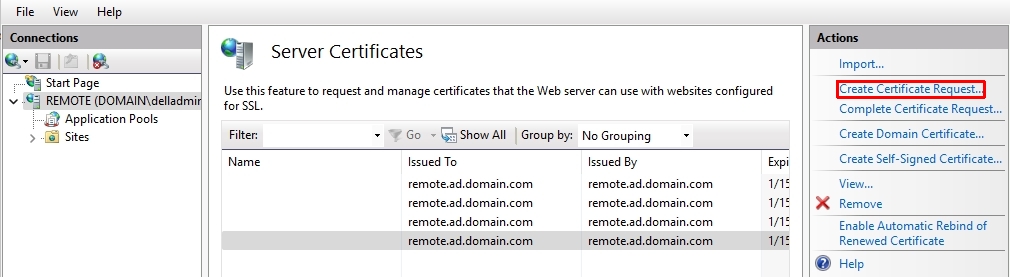 Figur 1: Klikk Opprett sertifikatforespørsel for å starte prosessen med å opprette en CSR.
 - Oppgi den forespurte informasjonen til CSR-veiviseren.
- Angi et filnavn og en bane for CSR-en, og klikk på Fullfør.
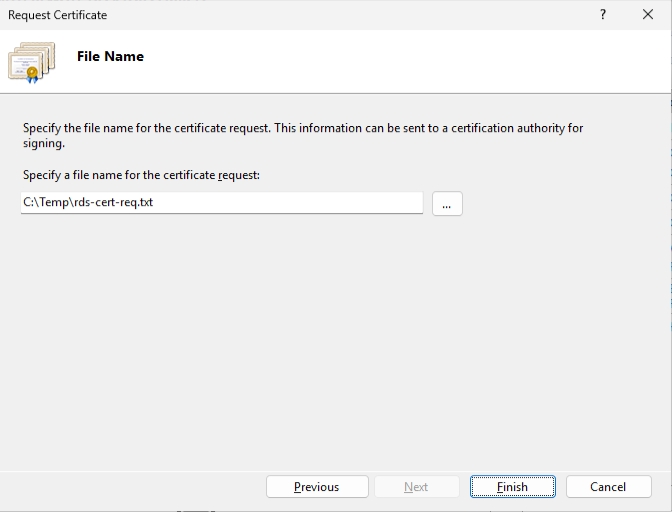
Figur 2: Angi et filnavn og en bane for sertifikatforespørselen. - Send inn CSR til CA. Prosedyren for å gjøre dette kan ikke dokumenteres her, da det avhenger av CA.
Last ned sertifikatet, fullfør CSR-en og eksporter det.
Merk: Sertifikatet utstedt av sertifiseringsinstansen vil sannsynligvis ha en
.cer eller .crt forlengelse, men RDS krever en .pfx fil. Slik konverterer du det utstedte sertifikatet til et .pfx -filen, bind den til sin private nøkkel med følgende trinn. Her brukes IIS Manager igjen til å utføre disse trinnene, men det finnes andre metoder.
- Last ned sertifikatet utstedt av CA som svar på CSR.
- Start IIS Manager og gå tilbake til delen Serversertifikater .
- Klikk på Fullfør sertifikatforespørsel.
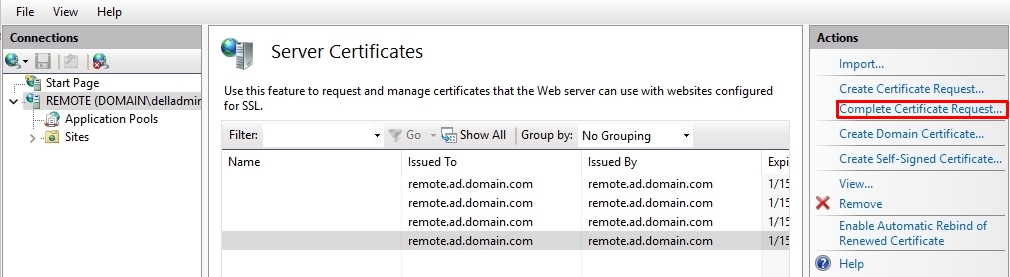 Figur 3: Klikk på Fullfør sertifikatforespørsel for å fullføre CSR-en ved hjelp av sertifikatet utstedt av sertifiseringsinstansen.
 - Oppgi banen og filnavnet til sertifikatet, det egendefinerte navnet og sertifikatlageret der det skal lagres. Det vennlige navnet kan være hva du vil, og den personlige butikken foretrekkes. Klikk på OK. Dette knytter sertifikatet til privatnøkkelen som ble opprettet sammen med CSR.
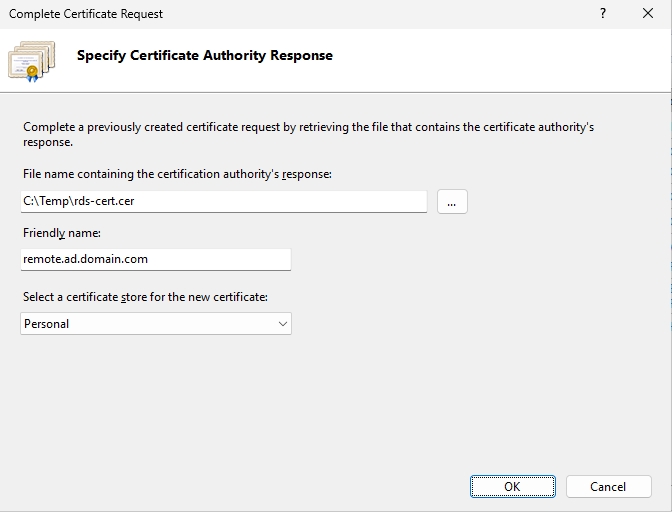
Figur 4: Angi banen til sertifikatet, det egendefinerte navnet og et sertifikatlager. - Dobbeltklikk sertifikatet. Bekreft tilstedeværelsen av en tilsvarende privat nøkkel, og klikk OK.
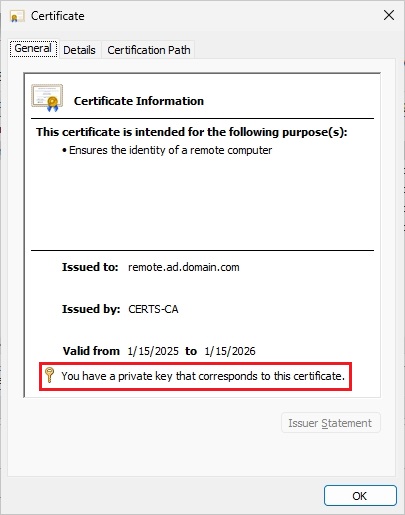
Figur 5: Egenskapene til sertifikatet, som indikerer tilstedeværelsen av sin private nøkkel - La sertifikatet være valgt, og klikk på Eksporter.
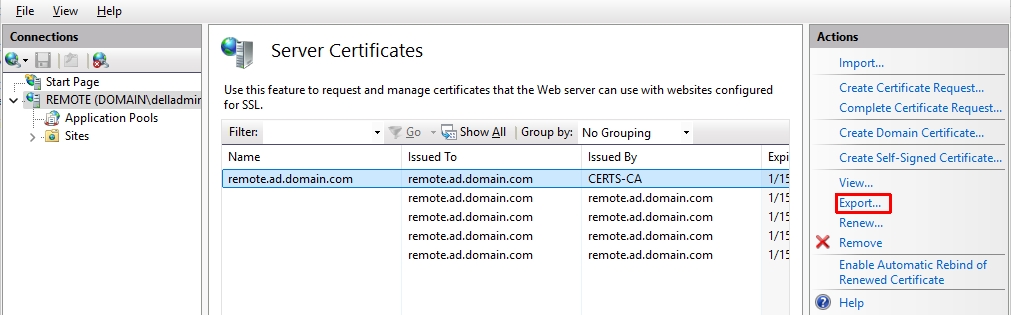 Figur 6: Klikk Eksporter for å eksportere sertifikatet og privatnøkkelen.
 - Angi et filnavn og en bane for det eksporterte sertifikatet. Angi et passord og bekreft det, og klikk deretter OK.

Figur 7: Oppgi filnavnet, banen og passordet for det eksporterte sertifikatet.
Konfigurer RDS for å bruke sertifikatet.
- I delen Remote Desktop Services i Server Manager velger du Rediger distribusjonsegenskaper.
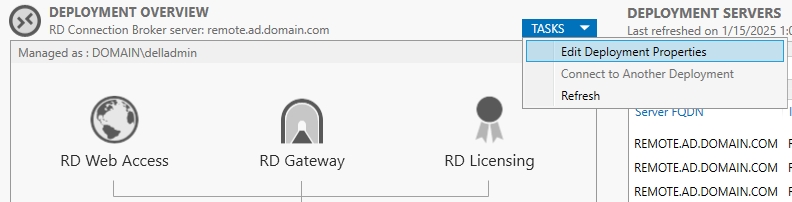
Figur 8: Klikk Rediger distribusjonsegenskaper for å konfigurere sertifikatbruk i RDS. - I egenskapsvinduet velger du Sertifikater.
- Utfør følgende trinn for hver rolletjeneste:
- Velg rolletjenesten, og klikk Velg eksisterende sertifikat.
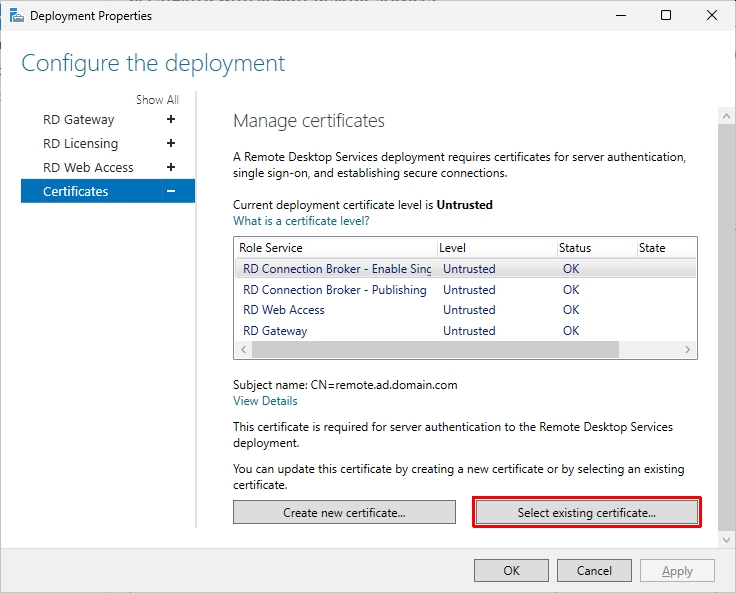
Figur 9: Klikk Velg eksisterende sertifikat for å angi et sertifikat for hver rolletjeneste. - Når Velg et annet sertifikat er valgt, angir du banen til det eksporterte sertifikatet og passordet. Velg Tillat at sertifikatet legges til i sertifikatlageret for klarerte rotsertifiseringsinstanser på måldatamaskinene.
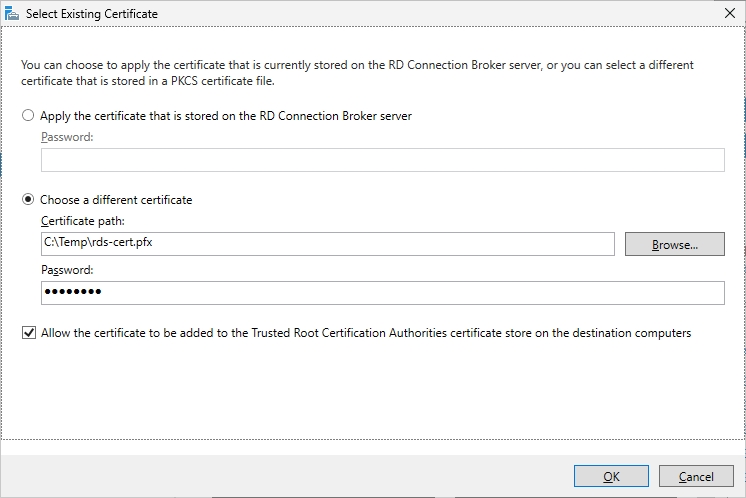
Figur 10: Angi banen og passordet til sertifikatet som brukes, og merk deretter av for Tillat sertifikatet. - Klikk på OK.
- Klikk på Bruk.
- Velg rolletjenesten, og klikk Velg eksisterende sertifikat.
- Bekreft at Nivå-kolonnen viser statusen Klarert for hver rolletjeneste, og klikk OK.
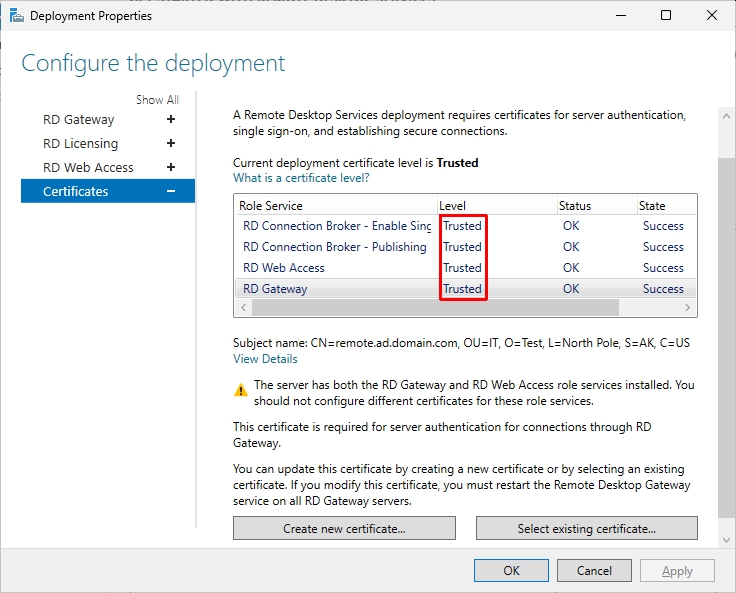
Figur 11: Sertifikatene som brukes av alle RDS-rolletjenester er nå klarert.
Affected Products
Microsoft Windows Server 2016, Microsoft Windows Server 2019, Microsoft Windows Server 2022, Microsoft Windows Server 2025Article Properties
Article Number: 000273687
Article Type: How To
Last Modified: 28 May 2025
Version: 4
Find answers to your questions from other Dell users
Support Services
Check if your device is covered by Support Services.