Data Domain : WinSCP ne fonctionne pas avec Data Domain ou DDMC
Summary: Les périphériques Data Domain et Data Domain Management Center permettent un accès à distance via SSH. En outre, si cette option est activée, autorisez les transferts de fichiers bidirectionnels à l’aide du protocole SCP basé sur SSH. Toutefois, WinSCP ne fonctionne pas même si la prise en charge SCP est activée dans Data Domain ou Data Domain Management Center. ...
Symptoms
Les périphériques Data Domain (DD) et Data Domain Management Center (DDMC) prennent en charge les protocoles SSH (pour la connexion à distance) et SCP (pour le transfert de fichiers). SCP est préférable lors du transfert de fichiers de support vers ou depuis DD ou DDMC et d’autres moyens (tels que l’interface utilisateur) ne sont pas disponibles ou indisponibles.
Pour pouvoir utiliser SCP avec DD ou DDMC, la prise en charge doit être activée dans la configuration. Pour vérifier si c’est le cas, à partir de la ligne de commande DD ou DDMC, exécutez:
# adminaccess show
Service       Enabled   Allowed Hosts
-----------   -------   -----------------------
ssh           yes       -
scp           yes       (same as ssh)
ftp           no        *
ftps          yes       10.184.3.200
http          no        *
https         yes       *
web-service   yes       N/A
-----------   -------   -----------------------
Les informations ci-dessus indiquent que SSH et SCP sont activés dans le DD et fonctionnent à partir de n’importe quel hôte client. Si « SCP » s’affiche comme « Enabled no », utilisez la commande suivante pour activer:
# adminaccess enable scp
SCP Access:     enabled
WinSCP est une implémentation connue des protocoles SSH et SCP avec une interface utilisateur intéressante utilisée par Windows pour transférer des fichiers entre les hôtes compatibles SCP. Toutefois, la façon dont le programme est mis en œuvre, il s’attend à ce que le serveur SCP (SSH) fournisse un shell de type UNIX de connexion avec un comportement standard donné, pour effectuer des opérations telles que, par exemple, répertorier les fichiers et les répertoires sur le serveur distant, afin de les afficher dans l’interface utilisateur.
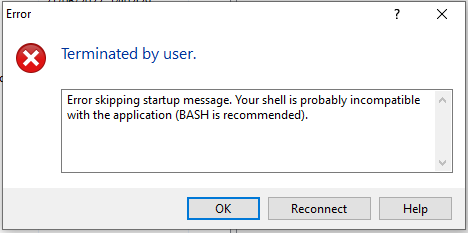
Malheureusement, la façon dont DDOS ou DDMC sont construits, les connexions SSH ne disposent pas d’un shell de type UNIX permanent, mais d’un shell restreint (appelé « ddsh »), que les utilisateurs du shell voient lors de l’utilisation de l’interface de ligne de commande DD (le shell basé sur du texte permet uniquement d’exécuter des commandes spécifiques). Par conséquent, les connexions SCP entre WinSCP et DDC ou DDC échouent avec le message ci-dessous:
Erreur lors de l’échec du message de démarrage. Votre shell est probablement incompatible avec l’application (BASH est recommandé.
Cause
Resolution
Vous devez utiliser d’autres implémentations SCP pour vous connecter à DD ou DDMC et déplacer des fichiers. Voici quelques exemples connus pour fonctionner:
- PuTTY: implémentation de ligne de commande open source, inclut les commandes « SSH » et « PSCP ».
- Securecrt: Interface utilisateur front-end des protocoles SSH et SCP avec une interface facile à utiliser.
- Windows PowerShell: Il est fourni par défaut sur n’importe quelle version de Windows 10 ou Windows Server 2019 ou une version ultérieure. Il vous fournit une interface de ligne de commande qui peut être installée avec les outils du client OpenSSH (SSH et SCP). Pour plus d’informations à ce sujet, suivez le lien ci-dessous:

Pour les clients « SCP » PuTTY et PowerShell OpenSSH, la syntaxe est similaire. Il existe des exemples connus pour fonctionner, pour extraire un fichier particulier d’un DD avec SCP activé dans le répertoire actuel de l’hôte Windows exécutant les commandes. Notez le point de fin, qui indique que le fichier en cours d’extraction doit être écrit dans le répertoire actuel:
- PuTTY (exemple de commande pour extraire un SOUS donné):
# pscp -P 22 -4 -scp sysadmin@dd_hostname:/ddr/var/support/dd_hostname-support-bundle-0629141921.tar.gz .
-
PuTTY (exemple de commande pour extraire un fichier core donné):
# pscp -P 22 -4 -scp sysadmin@dd_hostname:/ddr/var/core/ddfs.core.26463.1633895635.gz .
-
Commandes identiques lors de l’utilisation du client « SCP » OpenSSH à partir de Windows PowerShell:
# scp sysadmin@dd_hostname:/ddr/var/support/dd_hostname-support-bundle-0629141921.tar.gz .
# scp sysadmin@dd_hostname:/ddr/var/core/ddfs.core.26463.1633895635.gz .