IDPA e PowerProtect DP Series: percorso di risoluzione dei problemi di backup delle macchine virtuali interne
Summary: Questo articolo della Knowledge Base è un percorso di risoluzione per i backup delle macchine virtuali interne IDPA e illustra diversi scenari per risolvere gli errori di backup.
Instructions
Flusso di lavoro di backup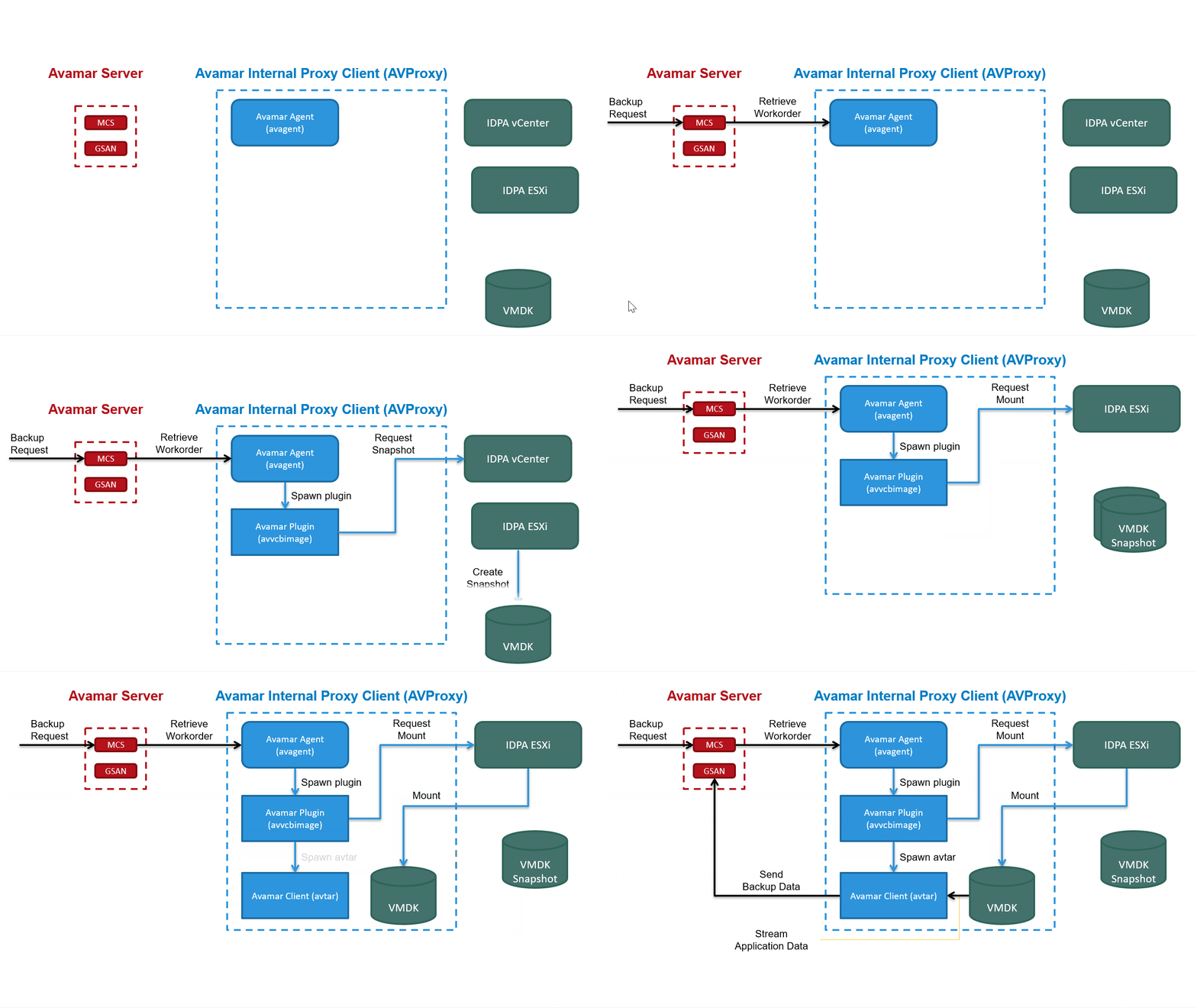
Raccolta dei registri per la risoluzione dei problemi
KB 000157727: IDPA: come raccogliere i file di registro per la risoluzione dei problemi di backup e ripristino di Avamar Client
File di registro rilevanti per la risoluzione dei problemi
- Registro delle attività di backup/ripristino Avamar: download dalla scheda Avamar Activity Monitor. Istruzioni indicate nell'argomento precedente "Raccolta dei registri per la risoluzione dei problemi"
- Registri di backup/ripristino Avamar sul proxy: i registri delle attività sono disponibili nel proxy al percorso "/usr/local/avamarclient/var" se non lo sono tramite l'interfaccia utente.
- Backup di Avamar in Waiting-Client, Timed Out-Start, errore di registrazione del proxy: il registro del servizio avagent del proxy che archivia le informazioni sulla comunicazione tra Avamar Server e il proxy è disponibile al percorso "/usr/local/avamarclient/var/avagent.log"
- Proxy Deployment: i registri di Proxy Deployment sono disponibili in Avamar Server al percorso "/usr/local/avamar/var/log/vcs/deploymanager.log"
- Comunicazione di Avamar con vCenter: mcserver.out è disponibile in Avamar Server al percorso "/usr/local/avamar/var/mc/server_log/mcserver.out" per risolvere i problemi di connessione/comunicazione tra Avamar Server e vCenter. Esaminare questo registro in caso di aggiornamento non riuscito del nome utente e/o della password di vCenter in Avamar Server.
Proxy Avamar:
Scenari di errore di backup delle macchine virtuali interne IDPA
Scenario 1: i backup rimangono nello stato "Waiting Client" o hanno esito negativo con errore "TimedOut-Start".
- Connettersi tramite SSH ad AVProxy utilizzando l'indirizzo IP o il nome di dominio completo ed eseguire l'accesso con l'utente "admin".
- Passare all'utente root utilizzando il seguente comando e inserire la password comune:
su - - Verificare che il proxy sia registrato ed effettuare una richiesta ad Avamar/Backup Server:
tail -f /usr/local/avamarclient/var/avagent.log - Se vengono visualizzati errori di tipo "Unable to connect", registrare nuovamente il proxy interno:
Registrare il proxy Avamar con Avamar:- Accedere al proxy Avamar tramite PuTTY utilizzando l'utente admin.
- Una volta completata l'operazione, eseguire l'accesso come root utilizzando il comando:
su - - Eseguire il seguente comando
/etc/init.d/initproxyappliance --start - Una volta eseguito lo script, premere un tasto qualsiasi per accedere al modulo di input.
- Fornire l'indirizzo IP di Avamar (backup server) e inserire il dominio come "/clients".

Scenario 2: i backup hanno esito negativo con errore "No Proxy" o "No eligible Proxy".
Errore: se i processi di backup delle immagini VMware delle macchine virtuali IDPA non vengono eseguiti con lo stato o l'errore "No Proxy" o "No Eligible Proxy" OPPURE quando si esegue un backup on demand di tali macchine virtuali e viene visualizzato l'errore "Proxy does not protect any datastores”.
Quindi, verificare quanto segue:
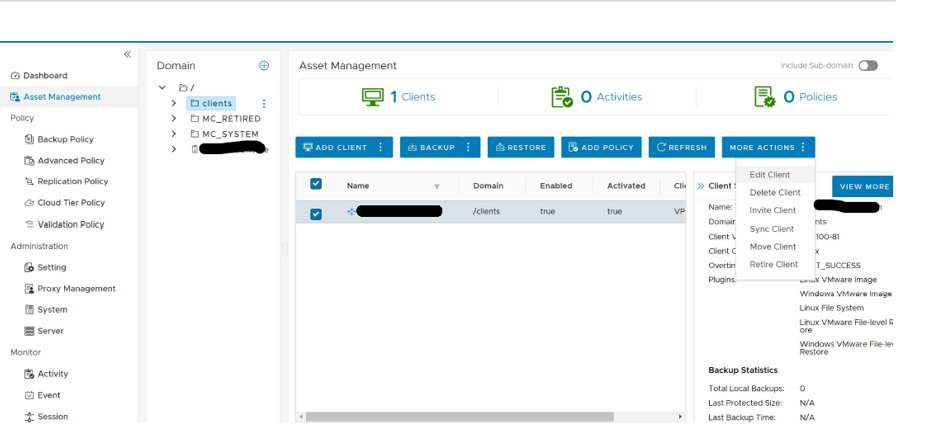
- Passare ad "Asset Management" > dominio "clients".
- Selezionare il proxy interno IDPA e quindi "More Actions" > "Edit Client":
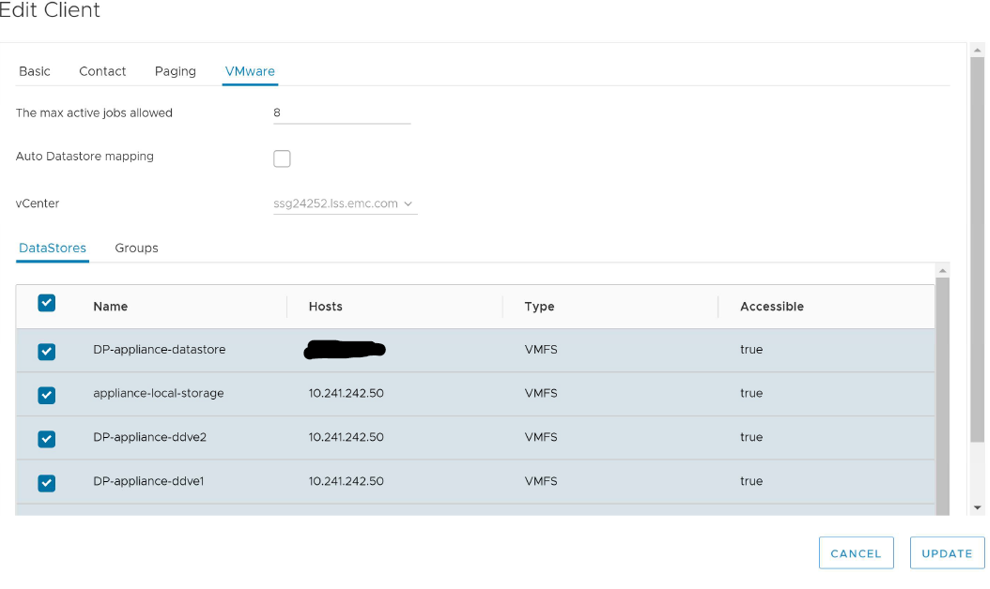
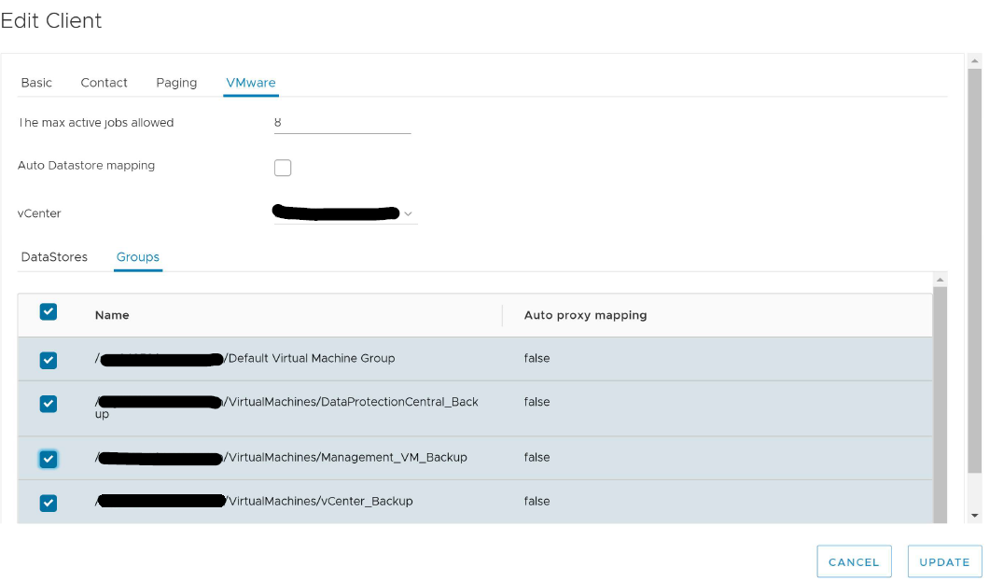
- Cliccare sulla scheda "VMware" e verificare che TUTTI GLI archivi dati IDPA siano selezionati in "Datastore" e che il proxy faccia parte delle policy del gruppo di backup appropriate in "Groups". Al termine, cliccare su "Update".
Scenario 3: i servizi IDPA vCenter in Avamar o le connessioni vCenter sono inattive.
Per controllare se si è verificato questo scenario, effettuare le seguenti operazioni:
- Accedere ad Avamar AUI utilizzando il seguente indirizzo: https://<AVAMAR-IP-ADDRESS-OR-FQDN>/aui
- Passare a Server --> Services
- Individuare i servizi IDPA vCenter in basso. Se lo stato delle connessioni è inattivo, si è verificato un problema. Se lo stato delle connessioni è "OK", Avamar può connettersi a vCenter senza problemi. I servizi vCenter possono essere riavviati per terminare le connessioni bloccate e ristabilire la connessione tra Avamar e vCenter.
Se le connessioni sono inattive, è possibile tentare la procedura seguente per risolvere i problemi di questo scenario:
- Connettersi tramite SSH ad Avamar Server come utente "admin".
- Eseguire il ping del nome host di IDPA vCenter e del nome host di IDPA ESXi per verificare il funzionamento della ricerca DNS.
- Se il ping su uno dei componenti sopra indicati non riesce, controllare il file "/etc/resolv.conf" in Avamar Server per verificare che siano stati aggiunti i server DNS e il dominio di ricerca corretti.
- Aprire l'interfaccia utente di IDPA vCenter ed effettuare l'accesso con l'utente "root". Verificare che l'interfaccia utente di IDPA vCenter si carichi correttamente.
- Aggiornare le credenziali root di vCenter in Avamar secondo la procedura illustrata nello scenario 10.
Scenario 4: policy di backup delle macchine virtuali interne IDPA mancanti.
- È possibile utilizzare il seguente articolo della Knowledge Base per ricreare policy di backup delle macchine virtuali interne IDPA, dataset, retention, pianificazioni e così via. KB 21318
Scenario 5: i backup delle macchine virtuali interne IDPA non vengono eseguiti dopo aver ripetuto il deployment delle macchine virtuali vCenter.
Per controllare se si è verificato questo scenario, effettuare le seguenti operazioni:
- Accedere ad Avamar AUI utilizzando il seguente indirizzo: https://<AVAMAR-IP-ADDRESS-OR-FQDN>/aui
- Passare a Server --> Services
- Individuare i servizi IDPA vCenter in basso. Se lo stato delle connessioni è inattivo, si è verificato un problema. Se lo stato delle connessioni è "OK", Avamar può connettersi a vCenter senza problemi. I servizi vCenter possono essere riavviati per terminare le connessioni bloccate e ristabilire la connessione tra Avamar e vCenter.
Procedura per riaggiungere/aggiornare vCenter in Avamar:
- Accedere ad Avamar AUI utilizzando il web browser
https://<Avamar_server>/AUI - Nella pagina di navigazione di AUI cliccare su >>, quindi su Asset Management

- Cliccare su vCenter -> Cliccare sui 3 puntini -> Edit vCenter

- Passare alla scheda VMware -> Aggiornare e confermare la password, quindi cliccare su Update.
- Al termine, accedere a IDPA vCenter -> Passare al sottodominio Virtual Machines.
- Tutte le macchine virtuali devono essere abilitate, ad eccezione della macchina virtuale vCenter precedente, ad esempio DataProtection-VCSA.
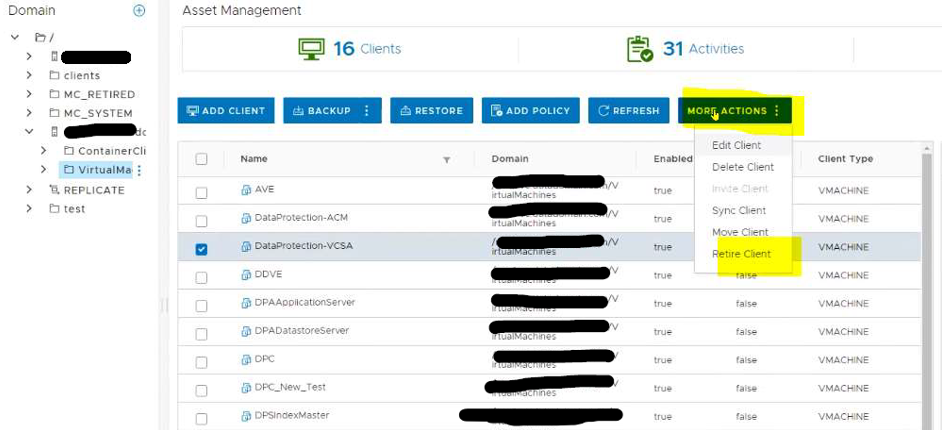
- Se la macchina virtuale vCenter precedente (VCSA) è abilitata, seguire la procedura riportata di seguito per ritirarla.

- Verificare che non siano in esecuzione processi di replica in Avamar esaminando le sessioni attive/in esecuzione nella scheda Activity. Se non sono in esecuzione processi di replica, cliccare su More Actions --> Retire client.
- Selezionare le opzioni predefinite e cliccare su Submit.
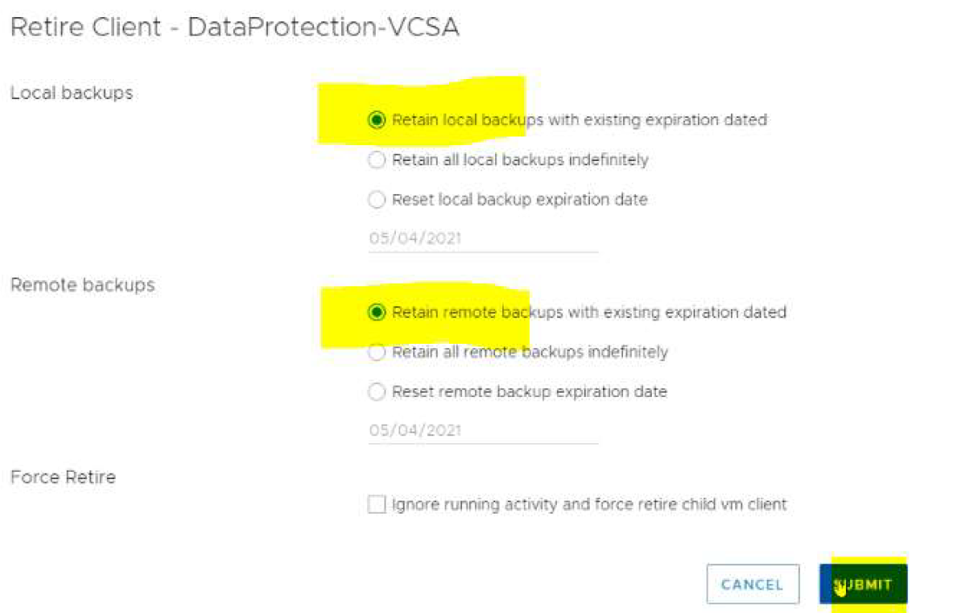
- Se la replica non è in esecuzione, il client viene ritirato dal dominio.
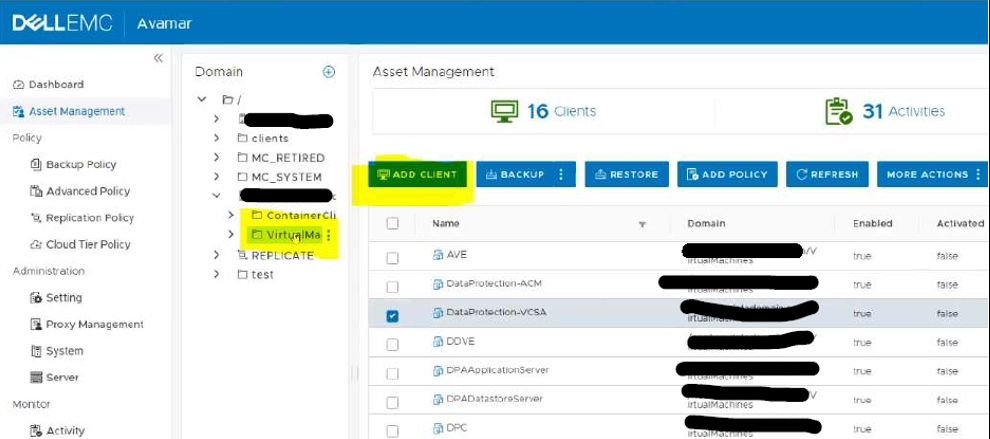
- Passare allo stesso dominio Virtual Machine --> Add Client.
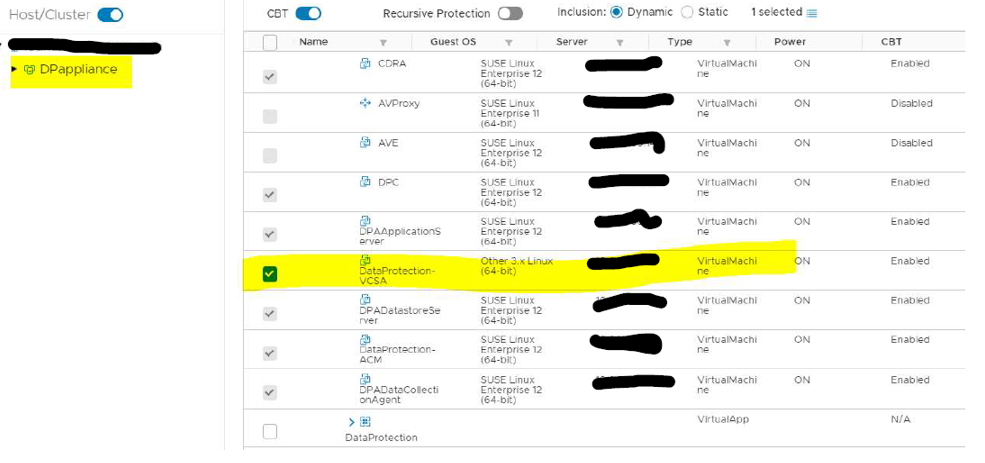
- Passare a DPAppliance nel popup Client Add e cercare la macchina virtuale DataProtection-VCSA. Selezionare il client VCSA dall'elenco e riaggiungerlo. Cliccare su Invia.
Scenario 6: tutti i backup delle macchine virtuali interne hanno esito negativo a causa di un errore dell'unità SSD M.2 sull'appliance DP4400
- Consultare il seguente articolo della Knowledge Base: KB 168746
Scenario 7: i backup delle macchine virtuali interne IDPA hanno esito negativo con errore 10058
- Consultare il seguente articolo della Knowledge Base: KB 182050
Scenario 8: i backup delle macchine virtuali interne IDPA hanno esito negativo con errore "avvcbimage Error <17782>: Snapshot cannot be performed because Host '<ESX_HOST_FQDN>' is disconnected".
- Consultare il seguente articolo della Knowledge Base: KB 166308
Scenario 9: i backup delle macchine virtuali interne IDPA hanno esito negativo con errore "There are currently two usable fault domains. The operation requires one more usable fault domains".
- Consultare il seguente articolo della Knowledge Base: KB 000037917
- Consultare il seguente articolo della Knowledge Base: KB 000050824
Scenario 10: macchine virtuali interne IDPA disattivate/non disponibili
Aggiornare IDPA vCenter in Avamar:
- Accedere ad Avamar AUI utilizzando il web browser
https://<AVAMAR-IP-ADDRESS-OR-FQDN>/aui - Nella pagina di navigazione di AUI cliccare su >>, quindi su Asset Management
- Cliccare su vCenter --> Cliccare sui 3 puntini --> Edit vCenter
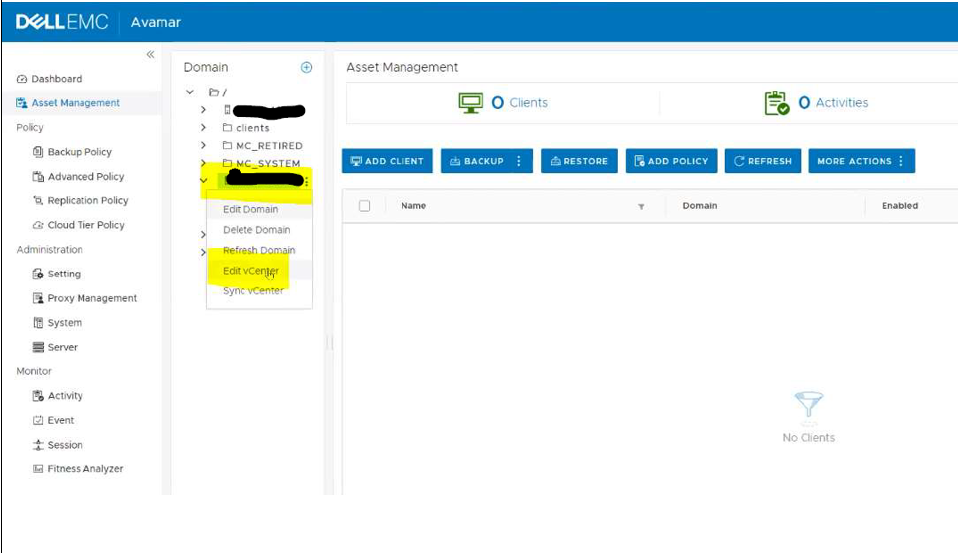
- Passare alla scheda VMware --> Aggiornare e confermare la password. Cliccare su Update.
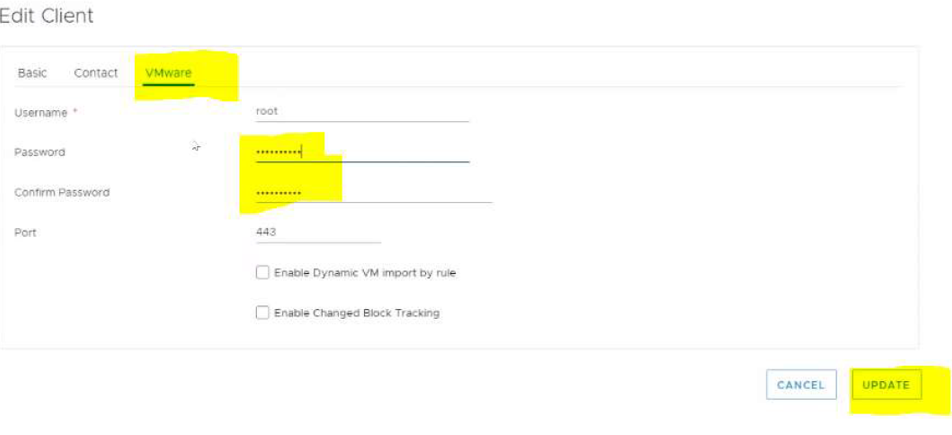
- Una volta aggiornata la password, passare al sottodominio Virtual Machines nel dominio IDPA vCenter e verificare lo stato delle macchine virtuali.
- Tutte le macchine virtuali interne IDPA dovrebbero essere abilitate/non disattivate.
Additional Information
Appendice A
- Come reimplementare il proxy interno IDPA (AVProxy): KB 19136
Appendice B
1. Aprire Avamar Java Console ed effettuare l'accesso con MCUser. 2. Passare a Navigation --> scheda "Backup and Restore". 3. Nel riquadro in alto a sinistra selezionare IDPA vCenter ed espanderlo. Selezionare un sottodominio Virtual Machines. 4. Nel riquadro in basso a sinistra selezionare la macchina virtuale interna che è necessario ripristinare, ad esempio "DataProtection-ACM", e verificare se include backup. 5. Se sono presenti backup, scegliere quello con data nel giorno precedente a quando si è verificato il problema. 6. Eseguire il restore della macchina virtuale interna IDPA: Metodo 1: mediante il metodo di restore nativo
a. Dalla GUI di Avamar Admin selezionare la macchina virtuale di destinazione e accedere alla scheda Restore.
b. Selezionare il backup appropriato che si desidera utilizzare per il ripristino c. Selezionare All virtual disks, cliccare con il pulsante destro del mouse e scegliere RESTORE Now d. Selezionare l'opzione Restore to a new VM e cliccare su Configure Destination e. Nella nuova finestra, selezionare IDPA vCenter come Target vCenter e continuare con la procedura guidata F. Avviare il ripristino; la macchina virtuale dovrebbe essere ripristinata nell'ambiente IDPA VC. Nota: scegliere "<VM-OriginalName>-RESTORE" come nome per la nuova macchina virtuale ripristinata nella procedura guidata. Metodo 2: mediante Instant Access/Restore
a. Dalla GUI di Avamar Admin selezionare la macchina virtuale di destinazione e accedere alla scheda Restore.
b. Selezionare il backup appropriato che si desidera utilizzare per il ripristino c. Selezionare All virtual disks, cliccare con il pulsante destro del mouse e scegliere INSTANT ACCESS d. Viene visualizzata una procedura guidata. Cliccare su Configure Destination, selezionare IDPA vCenter come Target vCenter, quindi continuare con la procedura guidata ed eseguire il ripristino e. La macchina virtuale ACM ripristinata è immediatamente accessibile sull'interfaccia utente dell'host ESXi/vCenter. Nota: Se si necessita di questo computer, è possibile eseguire vMotion sull'archivio dati esistente. Eseguire la migrazione dello storage all'archivio dati DPappliance. f. Al termine, cliccare con il pulsante destro del mouse sul computer e selezionare Remove from Inventory (non eliminare la macchina virtuale dal disco, poiché questa operazione potrebbe eliminare il backup) g. Tornare alla GUI di Avamar Admin e, nella scheda SERVER, selezionare Data Domain NFS Datastores h. Cliccare su Datastore e quindi su Unmount/Remove i. In questo modo si garantisce una corretta pulizia del processo di ripristino 7. Accedere all'interfaccia utente di IDPA vCenter. 8. Arrestare la macchina virtuale IDPA originale danneggiata. 9. Cliccare con il pulsante destro del mouse sulla macchina virtuale originale e scegliere Edit settings. 10. In Network Adaptor --> Deselezionare connected per tutti i gruppi di porte e salvare. 11. Accendere la nuova macchina virtuale ripristinata. 12. Aprire la console per questa macchina virtuale e verificare che si avvii correttamente. Nota importante: NON ELIMINARE LA MACCHINA VIRTUALE IDPA ORIGINALE FINCHÉ NON SI È CERTI CHE LA NUOVA MACCHINA SI AVVII CORRETTAMENTE. MANTENERE LA MACCHINA VIRTUALE PRECEDENTE PER L'RCA DA PARTE DEL REPARTO ENGINEERING, SE NECESSARIO. 13. Se la nuova macchina virtuale IDPA ripristinata funziona correttamente, rinominare quella originale aggiungendo il suffisso "-old" 14. Assegnare alla macchina virtuale IDPA sottoposta a restore il nome della macchina virtuale originale. |
Consultare il seguente articolo della Knowledge Base:
|