IDPA ve PowerProtect DP Serisi: Dahili Sanal Makine Yedekleri Çözüm Yolu
Summary: Bu KB Makalesinde, IDPA Dahili sanal makine yedeklemeleri için bir çözüm yolu sunulmakta ve Dahili sanal makine yedekleme hatalarını düzeltmek için çeşitli senaryolar açıklanmaktadır.
Instructions
Yedekleme İş Akışı
Sorun Giderme Amacıyla Günlük Toplama
KB 000157727: IDPA: Avamar Client yedekleme ve geri yükleme sorunlarını gidermek için günlük dosyalarını toplama
Sorun Giderme için ilgili günlük dosyaları
- Avamar Yedekleme/Geri Yükleme Etkinlik Günlüğü: Avamar Activity monitor (Etkinlik izleme) sekmesinden indirin. Talimatlar yukarıdaki "Sorun giderme amacıyla günlük toplama" konusunda belirtilmiştir
- Proxy'de Avamar Yedekleme/Geri Yükleme günlükleri: Etkinlik günlüklerine, kullanıcı arayüzü üzerinden erişilemiyorsa proxy üzerinde "/usr/local/avamarclient/var" konumundan ulaşılabilir.
- Avamar Yedekleme Waiting-Client (İstemci Bekleniyor), Timed Out-Start (Başlatma Zaman Aşımı), Proxy kayıt hatası durumunda: Avamar Server ve proxy arasındaki iletişim hakkında bilgi depolayan Proxy Avagent hizmet günlüğü, "/usr/local/avamarclient/var/avagent.log" konumunda bulunabilir
- Proxy Dağıtımı: Proxy dağıtımı günlükleri, Avamar Server'da "/usr/local/avamar/var/log/vcs/deploymanager.log" konumunda bulunabilir
- vCenter ile Avamar İletişimi: mcserver.out, Avamar Server ile vCenter arasındaki bağlantı/iletişim sorunlarını gidermek için Avamar Server'da "/usr/local/avamar/var/mc/server_log/mcserver.out" konumunda bulunabilir. Bu günlük, Avamar Server'da vCenter kullanıcı adının/parolasının güncelleştirilmesi başarısız olursa gözden geçirilebilir.
Avamar Proxy:
IDPA Dahili Sanal Makine Yedekleme Hatası Senaryoları
1. Senaryo: Yedeklemeler "Waiting Client" (İstemci Bekleniyor) Durumunda kalıyor veya "TimedOut-Start" (Başlatma Zaman Aşımı) hatasıyla başarısız oluyor.
- IP Adresi veya FQDN kullanarak AVProxy'e SSH ile bağlanın ve "admin" (yönetici) kullanıcısıyla oturum açın.
- Aşağıdaki komutu kullanarak kök kullanıcıya geçin ve ortak parolayı girin:
su - - Proxy'nin başarıyla kaydedildiğini doğrulayın ve Avamar/Yedekleme Sunucusundan istekte bulunun:
tail -f /usr/local/avamarclient/var/avagent.log - Bağlantı sırasında "Unable to connect" (Bağlanamıyor) şeklinde bir hata alınırsa Dahili Proxy'yi yeniden kaydedin:
Avamar proxy'sini Avamar ile kaydedin:- Yönetici kullanıcısıyla putty aracılığıyla Avamar proxy'sinde oturum açın.
- İşlem tamamlandığında aşağıdaki komutu kullanarak kök olarak oturum açın:
su - - Aşağıdaki komutu çalıştırın
/etc/init.d/initproxyappliance --start - Komut dosyası çalıştırıldığında giriş formuna erişmek için herhangi bir tuşa basın.
- Avamar (Yedekleme Sunucusu) IP adresini sağlayın ve etki alanını "/clients" olarak girin.

2. Senaryo: Yedeklemeler "No Proxy" (Proxy Yok) veya "No eligible proxy" (Uygun proxy yok) hatasıyla başarısız oluyor.
Hata - IDPA sanal makinelerinin VMware Görüntü yedekleme işleri "No Proxy" (Proxy Yok) veya "No Eligible Proxy" (Uygun Proxy Yok) durumu/hatası ile Başarısız olursa VEYA söz konusu sanal makinelerin isteğe bağlı yedeklemesini çalıştırdığınızda "Proxy does not protect any datastores" (Proxy hiçbir veri deposunu korumuyor) hatası görüntülenirse.
Daha sonra lütfen aşağıdakileri doğrulayın:
- "Asset Management" (Varlık Yönetimi) > "clients" (istemciler) etki alanına gidin.
- IDPA Dahili Proxy'sini seçin ve "More Actions" (Daha Fazla Eylem) > "Edit Client" (İstemciyi Düzenle) öğesini seçin:

- "VMware" sekmesine tıklayın ve TÜM IDPA veri depolarının "Datastore" (Veri Deposu) altında işaretli/seçili olduğunu ve proxy'nin "Groups" (Gruplar) altındaki uygun yedekleme grubu politikalarının bir parçası olduğunu doğrulayın. Seçim tamamlandığında "Update" (Güncelleştir) öğesine tıklayın


3. Senaryo: Avamar'da IDPA vCenter hizmetleri çalışmıyor veya vCenter bağlantıları kapalı.
Bu senaryonun gerçekleşip gerçekleşmediğini doğrulamak için aşağıdaki adımları uygulayın:
- Şu adresi kullanarak Avamar AUI'da oturum açın: https://<AVAMAR-IP-ADDRESS-OR-FQDN>/aui
- Server (Sunucu) --> Services (Hizmetler) öğesine geçin
- Alt kısımda IDPA vCenter Services (IDPA vCenter Hizmetleri) öğesini bulun. Bağlantıların çalışmaması bir sorun olduğu anlamına gelir. Bağlantılar "OK" (Tamam) durumundaysa Avamar, sorunsuz şekilde vCenter'a bağlanabilir. Eski bağlantıları kapatmak ve Avamar ile vCenter arasındaki bağlantıyı yeniden kurmak için vCenter hizmetleri yeniden başlatılabilir.
Bağlantılar çalışmıyorsa bu senaryoda sorun gidermek için aşağıdaki adımlar denenebilir:
- Avamar Sunucusunda "admin" (yönetici) kullanıcı olarak SSH oturumu açın.
- DNS aramanın düzgün şekilde çalıştığından emin olmak için IDPA vCenter ana bilgisayar adına ve IDPA ESXi ana bilgisayar adına ping gönderin.
- Yukarıdaki bileşenlerden herhangi birine gönderilen ping başarısız olursa doğru DNS sunucularının ve arama etki alanının eklendiğinden emin olmak için Avamar Server'daki "/etc/resolv.conf" dosyasını doğrulayın.
- IDPA vCenter kullanıcı arayüzünü açın ve "root" (kök) kullanıcısıyla oturum açın. IDPA vCenter kullanıcı arayüzünün düzgün şekilde yüklendiğini doğrulayın.
- Avamar'da vCenter kök kimlik bilgilerini 10. senaryoda gösterilen adımlara göre güncelleştirin.
4. Senaryo: IDPA Dahili Sanal Makine yedekleme politikaları eksik.
- Şu KB Makalesi, IDPA Dahili Sanal Makine yedekleme politikalarını, veri kümelerini, saklamaları, zamanlamaları vb. yeniden oluşturmak için kullanılabilir: KB 21318
5. Senaryo: IDPA Dahili VM yedeklemeleri, vCenter VM yeniden dağıtımından sonra başarısız oluyor.
Bu senaryonun gerçekleşip gerçekleşmediğini doğrulamak için aşağıdaki adımları uygulayın:
- Şu adresi kullanarak Avamar AUI'da oturum açın: https://<AVAMAR-IP-ADDRESS-OR-FQDN>/aui
- Server (Sunucu) --> Services (Hizmetler) öğesine geçin
- Alt kısımda IDPA vCenter Services (IDPA vCenter Hizmetleri) öğesini bulun. Bağlantıların çalışmaması bir sorun olduğu anlamına gelir. Bağlantılar "OK" (Tamam) durumundaysa Avamar, sorunsuz şekilde vCenter'a bağlanabilir. Eski bağlantıları kapatmak ve Avamar ile vCenter arasındaki bağlantıyı yeniden kurmak için vCenter hizmetleri yeniden başlatılabilir.
Avamar'da vCenter'ı yeniden ekleme/güncelleştirme adımları:
- Web tarayıcısını kullanarak Avamar AUI'da oturum açın
https://<Avamar_server>/AUI - AUI gezinme sayfasında >> öğesine ve ardından Asset Management (Varlık Yönetimi) öğesine tıklayın

- Vcenter öğesine tıklayın -> Üç nokta simgesi -> Edit vCenter (vCenter'ı Düzenle) öğesine tıklayın

- VMware sekmesine gidin -> Parolayı Güncelleştirin ve Onaylayın ve Update (Güncelleştir) öğesine tıklayın.
- Bu işlemden sonra IDPA Vcenter -> Virtual Machines (Sanal Makineler) alt alanına gidin.
- Eski vCenter sanal makinesi, yani DataProtection-VCSA dışındaki tüm Sanal makineler Enabled (Etkin) durumunda olmalıdır.
- Eski vCenter (VCSA) sanal makinesi etkinse eski vCenter'ı (VCSA sanal makinesi) kullanımdan kaldırmak için aşağıdaki adımları izleyin

- Activity (Etkinlik) sekmesindeki etkin/çalışan oturumları gözden geçirerek Avamar'da herhangi bir çoğaltma işinin çalıştırılmadığından emin olun. Çoğaltma işi çalıştırılmıyorsa More Actions (Diğer İşlemler) --> Retire this client (Bu istemciyi kullanımdan kaldır) öğesine tıklayın.

- Varsayılan seçenekleri belirleyin ve Submit (Gönder) öğesine tıklayın.
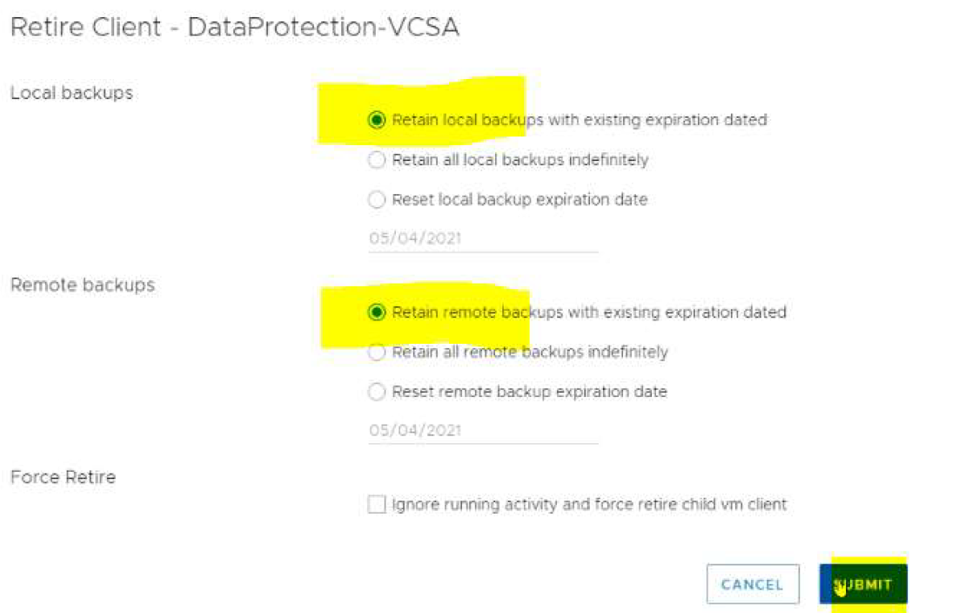
- Çoğaltma çalışmıyorsa istemci etki alanından kaldırılır.
- Aynı Sanal Makine etki alanına geçiş yapın --> Add Client (İstemci Ekle) öğesine tıklayın.

- Client Add (İstemci Ekleme) penceresinde DPAppliance'a geçin ve DataProtection-VCSA sanal makinesini bulun. Listeden VCSA İstemcisini seçin ve geri ekleyin. Submit (Gönder) düğmesine tıklayın.

Senaryo 6: DP4400 cihazında M.2 SSD hatası nedeniyle tüm Dahili Sanal Makine Yedeklemeleri Başarısız Oluyor
- Şu Knowledge Base makalesini inceleyin: KB 168746
Senaryo 7: IDPA Dahili Sanal Makine yedeklemeleri 10058 hatasıyla başarısız oluyor
- Şu Knowledge Base makalesini inceleyin: KB 182050
8. Senaryo: IDPA Dahili sanal makine yedeklemeleri "avvcbimage Error <17782>: Snapshot cannot be performed because Host "<ESX_HOST_FQDN>" is disconnected" (avvcbimage Hatası 17782: "ESX_HOST_FQDN" Ana Bilgisayarının bağlantısı kesildiğinden anlık görüntü gerçekleştirilemiyor) hatasıyla başarısız oluyor.
- Şu Knowledge Base makalesini inceleyin: KB 166308
9. Senaryo: IDPA Dahili sanal makine yedeklemeleri "There are currently two usable fault domains. The operation requires one more usable fault domains." (Şu anda iki hata etki alanı kullanılabiliyor. İşlem için bir tane daha hata etki alanı gerekiyor.) hatasıyla başarısız oluyor.
- Şu Knowledge Base makalesini inceleyin: KB 000037917
- Şu Knowledge Base makalesini inceleyin: KB 000050824
10. Senaryo: IDPA Dahili sanal makineleri devre dışı bırakılmış
Avamar'da IDPA vCenter'ı güncelleştirin:
- Web tarayıcısını kullanarak Avamar AUI'da oturum açın
https://<VAMAR-IP-ADDRESS-OR-FQDN>/aui - AUI gezinme sayfasında >> öğesine ve ardından Asset Management (Varlık Yönetimi) öğesine tıklayın
- Vcenter öğesine tıklayın --> Üç nokta simgesi --> Edit vCenter (vCenter'ı Düzenle) öğesine tıklayın

- VMware sekmesine gidin -> Parolayı güncelleştirin ve onaylayın. Update (Güncelleştir) seçeneğine tıklayın.

- Parola güncelleştirildikten sonra IDPA vCenter etki alanı altındaki Virtual Machines (Sanal Makineler) alt etki alanına geçin ve sanal makinelerin durumunu doğrulayın.
- Tüm IDPA Dahili Sanal Makineleri etkinleştirilmelidir (devre dışı bırakılmamalıdır).
Additional Information
Ek A
- IDPA Dahili Proxy'sini (AVProxy) yeniden dağıtma: KB 19136
Ek B
1. Avamar Java Konsolunu açın ve MCUser ile oturum açın. 2. Navigation (Gezinme) --> "Backup and Restore" (Yedekleme ve Geri Yükleme) sekmesine gidin. 3. Sol üst bölmede IDPA vCenter'ı seçip genişletin. Virtual Machines (Sanal Makineler) alt etki alanını seçin. 4. Sol alt bölmede, kurtarmamız gereken Dahili Sanal Makineyi (ör. "DataProtection-ACM" VM) seçin ve yedeklemeleri olup olmadığını doğrulayın. 5. Yedeklemeler mevcutsa sorundan önceki güne ait yedeklemeyi seçin. 6. IDPA Dahili Sanal Makinesi için geri yüklemeyi gerçekleştirin: 1. Yöntem: Yerel Geri Yükleme Yöntemini Kullanma
a. Avamar Admin GUI'sinden hedef Sanal makineyi seçin ve Restore (Geri Yükleme) sekmesine gidin.
b. Geri yükleme için kullanmak istediğiniz uygun yedeklemeyi seçin c. All virtual disk (tüm sanal diskler) seçeneğini belirleyin, sağ tıklayın ve RESTORE Now (Şimdi GERİ YÜKLE) öğesini seçin d. Restore to a new VM (yeni bir sanal makineye geri yükle) seçeneğini belirleyin ve Configure Destination (Hedefi Yapılandır) öğesine tıklayın e. Yeni pencerede Hedef vCenter olarak IDPA vCenter'ı seçin ve Sihirbaz ile devam edin f. Geri yüklemeyi başlattığınızda sanal makineniz IDPA VC Ortamına geri yüklenecektir. Not: Geri yükleme sihirbazında yeni geri yüklenen sanal makinenin adı olarak "<VM-OriginalName>-RESTORE" öğesini seçin. 2. Yöntem: Anında Erişimi/Geri Yüklemeyi Kullanma
a. Avamar Admin GUI'sinden hedef Sanal makineyi seçin ve Restore (Geri Yükleme) Sekmesine gidin
b. Geri yükleme için kullanmak istediğiniz uygun yedeklemeyi seçin c. All virtual disk (tüm sanal diskler) seçeneğini belirleyin, sağ tıklayın ve INSTANT ACCESS (ANINDA ERİŞİM) öğesini seçin d. Size bir Sihirbaz sunulur. Configure Destination (Hedefi Yapılandır) öğesine tıklayın ve Hedef vCenter olarak IDPA vCenter'ı seçin, ardından Sihirbaz ile devam edin ve Geri yükleme işlemini gerçekleştirin e. Geri yüklenen ACM Sanal Makinenize ESXi Ana Bilgisayarı/vCenter kullanıcı arayüzünden anında erişilebilir. Not: Bu makineye ihtiyacınız varsa mevcut Veri Deponuza vMotion işlemi gerçekleştirebilirsiniz. - DPappliance-datastore'a depolama geçişi gerçekleştirin. f. İşlem tamamlandıktan sonra makineye sağ tıklayın ve Remove from Inventory (Envanterden Kaldır) öğesini seçin (Sanal Makineyi Diskten silmeyin; aksi halde yedekleme silinebilir) g. Avamar Admin GUI'sine geri dönün ve SERVER (SUNUCU) sekmesi altında Data Domain NFS Datastores (Data Domain NFS Veri Depoları) öğesini seçin h. Datastore (Veri Deposu) üzerine tıklayın ve Unmount/Remove (Bağlantısını Kes/Kaldır) öğesine tıklayın i. Bu, geri yükleme işinin başarılı bir şekilde temizlenmesini sağlayacaktır 7. IDPA vCenter kullanıcı arayüzünde oturum açın. 8. Orijinal Bozuk IDPA sanal makinesini düzgün şekilde kapatın. 9. Orijinal sanal makineye sağ tıklayın ve Edit settings (Ayarları düzenle) öğesine tıklayın. 10. Ağ bağdaştırıcısı altında --> tüm bağlantı noktası grupları için connected (bağlı) seçeneğinin işaretini kaldırın ve kaydedin. 11. Yeni Geri yüklenen sanal makineyi açın. 12. Bu sanal makine için konsolu açın ve düzgün şekilde başlatıldığını doğrulayın. Önemli Not: YENİ SANAL MAKİNENİN DÜZGÜN ŞEKİLDE BAŞLATILDIĞINDAN EMİN OLMADAN ÖNCE ORİJİNAL IDPA SANAL MAKİNESİNİ SİLMEYİN. GEREKİRSE MÜHENDİSLİK RCA İÇİN ESKİ SANAL MAKİNEYİ SAKLAYIN. 13. Yeni geri yüklenen IDPA sanal makinesi düzgün şekilde çalışıyorsa orijinali yeniden adlandırın ve "-old" son ekini değiştirin 14. Geri yüklenen IDPA sanal makinesini orijinal sanal makine adıyla yeniden adlandırın. |
Aşağıdaki KB Makalesini izleyin:
|