PowerScale: Isilon: Sådan slukker og dræner du en Isilon-node
Summary: Sådan slukker og dræner du en PowerScale: Isilon-node
This article applies to
This article does not apply to
This article is not tied to any specific product.
Not all product versions are identified in this article.
Instructions
BEMÆRK: Du skal have fysisk adgang til noden for at fuldføre strømafladningen.
Procedure Gen 5
TRIN 1. Opret en seriel forbindelse som "rod"-bruger med den node, du vil slukke og dræne.
TRIN 2. Sluk for noden.
# isi_flushog vent på, at skylningen er afsluttet.
Kør derefter
# shutdown -p nowSådan lukker du noden
ned Kontroller visuelt, at alle lys på noden er slukket.
SEDDEL: Nogle gange kan disse kommandoer ikke slukke for noden. Nogle gange genstarter den noden i stedet eller fungerer simpelthen ikke. I disse situationer skal du følge de næste indstillinger i rækkefølge, indtil noden er helt slukket og forbliver slukket.
*** Hvis noden slukkes, skal du gå til TRIN 3.
Hvis shutdown-kommandoen IKKE slukker noden, men genstarter den i stedet, skal du vente på, at noden er færdig med at starte, og kør derefter kommandoen igen - den skal lukke korrekt. Hvis ikke, eller hvis kommandoen heller ikke genstarter noden, skal du kontakte EMC-Isilons tekniske support.
TRIN 3. Når noden er slukket, skal du fjerne begge netledninger for at slukke noden helt og nulstille BMC'en for gen 4 og 5, vent derefter 3 minutter, og hold tænd/sluk-knappen nede i 30 sekunder.
TRIN 4. Sæt strømledningerne
i igenTRIN 5. Genstart noden ved at trykke på tænd/sluk-knappen bag på noden.
Hvis noden ikke tændes igen, eller hvis den ikke starter korrekt, skal du indsamle startlogfiler og kontakte EMC-Isilon-support.
Procedure Gen 6 og MLK:
TRIN 1. Opret en seriel forbindelse som "rod"-bruger med den node, du vil slukke og dræne.
TRIN 2. Sluk for noden.
# isi_flushog vent på, at flush er færdig
Kør derefter
# shutdown -p nowSådan lukker du noden
ned Kontroller visuelt, at alle lys på noden er slukket.
SEDDEL: Nogle gange kan disse kommandoer ikke slukke for noden. Nogle gange genstarter den noden i stedet eller fungerer simpelthen ikke. I disse situationer skal du følge de næste indstillinger i rækkefølge, indtil noden er helt slukket og forbliver slukket.
BEMÆRK:Efter at have udstedt en nedlukning -p på noden, Hvis du ser nedlukningen starte, men det ser ikke ud til at fortsætte. Det eneste output, du modtager efter standardmeddelelserne, er hukommelsesfejl, der kan rettes. Hvis du kører isi-status på klyngen, vises noden som nede, men du kan stadig pinge den på tværs af back end-netværket. Følg venligst denne k/b
https://dellservices.lightning.force.com/lightning/r/Lightning_Knowledge__kav/ka06P000000Tc6WQAS/view Hvis noden slukkes, skal du gå til TRIN 3.
Hvis lukkekommandoen IKKE slukker noden, skal du kontakte EMC-Isilons tekniske support.
TRIN 3. Når noden er slukket, skal du fjerne strømkablet for at aflade noden helt og trække noden ud af kabinettet 1 tomme, derefter vente 3 minutter og holde tænd/sluk-knappen nede i 30 sekunder.
TRIN 4. Skub noden tilbage i kabinettet, og sæt strømledningen i igen. Knuden skal tænde af sig selv
Hvis noden ikke tændes igen, eller hvis den ikke starter korrekt, skal du indsamle startlogfiler og kontakte EMC-Isilon-support.
Procedure Gen 6.5:
TRIN 1. Opret en SSH-session som "root"-bruger med den node, du vil slukke og dræne.
TRIN 2. Sluk for noden.
# isi_flushog vent på, at skylningen er færdig
Kør derefter
# shutdown -p now
Sådan lukker du noden
ned Kontroller visuelt, at alle lys på noden er slukket.
SEDDEL: Nogle gange kan denne kommando ikke slukke noden. Nogle gange genstarter den noden i stedet eller fungerer simpelthen ikke. I disse situationer skal du følge de næste indstillinger i rækkefølge, indtil noden er helt slukket og forbliver slukket.
*** Hvis noden slukkes, skal du gå til TRIN 3.
Hvis lukningskommandoen IKKE slukker noden, men genstarter den i stedet, skal du vente på, at noden er færdig med at starte, og derefter køre kommandoen igen - den skal lukke korrekt. Hvis ikke, eller hvis kommandoen heller ikke genstarter noden, skal du kontakte EMC-Isilons tekniske support.
TRIN 3. Når noden er slukket, skal du fjerne netledningen for at aflade noden helt, derefter vente 3 minutter og holde tænd/sluk-knappen nede i 30 sekunder.
TRIN 4. Sæt strømledningen
i igenTRIN 5. Genstart noden ved at trykke på tænd/sluk-knappen på forsiden af noden.
Hvis noden ikke tændes igen, eller hvis den ikke starter korrekt, skal du indsamle startlogfiler og kontakte EMC-Isilon-support.
TRIN 1 Log ind på noden, og udsted lukningskommandoer:
# isi_flushog vent på, at flush er færdig
Kør derefter
# shutdown -p nowfor at lukke noden ned.
TRIN 2: Log på IDRAC, og bekræft, at noden er slukket via vConsole.
TRIN 3: I IDRAC skal du gå til Konfiguration -> BIOS-indstillinger.
- Under diverse indstillinger: Skift anmodningen om tænd/sluk til "Fuld strømcyklus", og anvend.
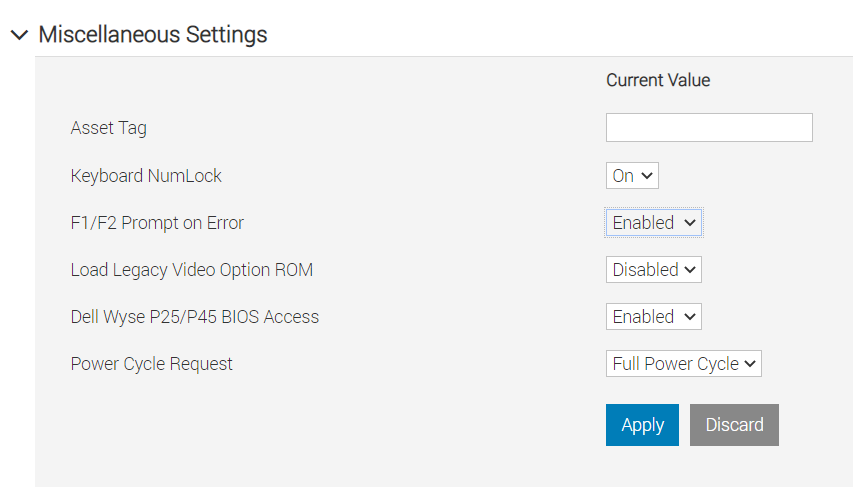
Hvis værten er klar til at genstarte, skal du starte med "Anvend og genstart". Ellers kan brugeren gemme dette til en manuel genstart ved hjælp af "Ved næste genstart"
Mulighed 2: Start op i BIOS-indstillinger
Du kan få fjernadgang til dette via iDRAC Virtual Console eller en hvilken som helst fysisk KVM-tilslutning.
- Start op i BIOS-indstillingerne (F2)
- System-BIOS –> Diverse indstillinger –> Anmodning om tænd/sluk-cyklus, vælg Fuld strømcyklus.
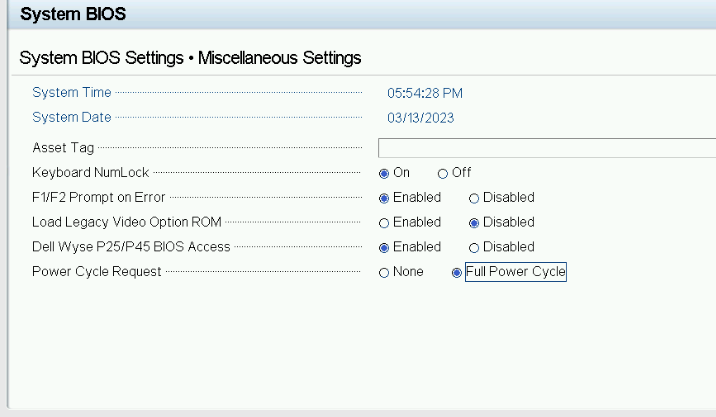
- Klik på knappen Tilbage og derefter på Udfør, Accepter indstillingsændringer, OK for at bekræfte og derefter på knappen Afslut for at vælge at genstarte.
Affected Products
IsilonProducts
Isilon, Isilon NL-Series, Isilon NL410, PowerScale OneFS, Isilon X-Series, Isilon X200, Isilon X210, Isilon X400, Isilon X410Article Properties
Article Number: 000020498
Article Type: How To
Last Modified: 06 Aug 2026
Version: 7
Find answers to your questions from other Dell users
Support Services
Check if your device is covered by Support Services.