Mijn groepen maken en beheren
Summary: Stel Mijn groepen in om aan te passen welke locaties en assets u ziet in uw online ervaring en wissel tussen de weergaven die u hebt gemaakt.
Instructions
Overzicht
Met Mijn groepen kunt u uw online supportervaring aanpassen door een uniek filter van producten en/of locaties te maken om uw weergave op veel gebieden van onze online supportsite te personaliseren.
U kunt aangepaste groeperingen maken op afzonderlijke producten of op locaties en/of productfamilies.
Uw weergave aanpassen met Mijn groepen
Mijn groepen kunnen in verschillende variaties worden samengesteld, waaronder:
- Specifieke locaties
- Combinatie van specifieke locaties en specifieke productfamilies
- Specifieke troeven
Structuur van mijn groep
Er zijn 3 hoofdgebieden van een My Group-build:
- Selectietegelkaarten – focus de data voor zoeken en selecteren
- Zoeken en selecteren in het linkerdeelvenster : locaties, productfamilies of assets, afhankelijk van de geselecteerde tegelkaart)
- Voorbeeld van asset in het rechterdeelvenster: op basis van items die u in het linkerdeelvenster hebt geselecteerd
Het bouwen van een Mijn groep wordt aangedreven door 3 verschillende tegelkaarten:
- Geselecteerde locaties
- Geselecteerde categorieën [Productfamilies]
- Geselecteerde assets
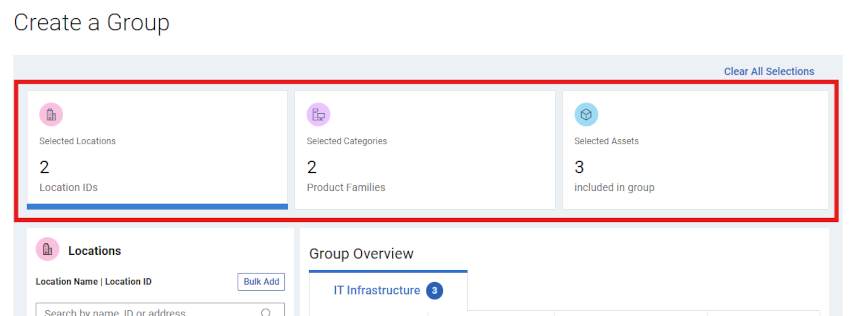
Figuur 1: Mijn groep maken - Tegelkaarten - Ingelijst
Als u op een bepaalde tegel klikt, kunt u gegevens zoeken en selecteren die betrekking hebben op elke tegel (locaties, productfamilies of afzonderlijke items).
De kaarten worden bijgewerkt als de getroffen tellingen worden bijgewerkt als items worden geselecteerd tijdens het samenstellen van Mijn groep.
Bij het maken van een Mijn groep is het belangrijk om te overwegen welk type Mijn groep u wilt samenstellen:
- Dynamisch : Mijn groep wordt gemaakt met behulp van locaties, productfamilies of een combinatie van beide. Alle extra producten die in de toekomst in het ecosysteem verschijnen en overeenkomen met de locaties en/of productfamilies, worden automatisch in de groep opgenomen.
OF
- Statisch / Handmatig – De My Group is een statische lijst met assets uit het ecosysteem. De lijst met assets en de zichtbaarheid blijven hetzelfde, tenzij ze handmatig worden gewijzigd.
Mijn groepen maken en beheren
- Meld u aan bij Dell.com/support.
- Selecteer Bedrijfsgegevens beheren in het menu
 met het persoonspictogram in de rechterbovenhoek.
- Selecteer de module Mijn groepen .
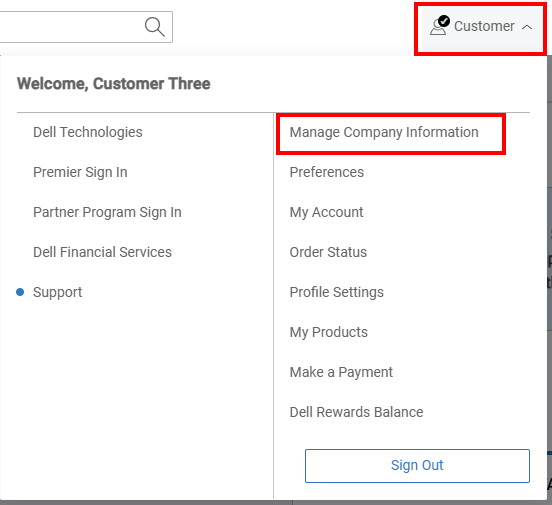
Figuur 2: Persoonspictogram Bedrijf
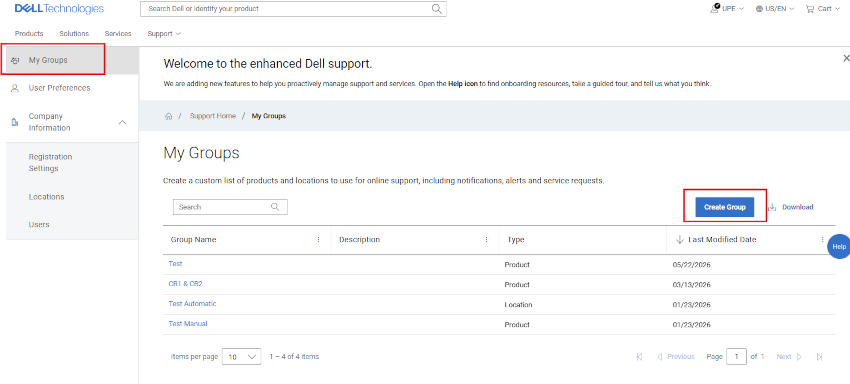
beheren Afbeelding 3: De module Mijn groep gemarkeerd
Maak een dynamische Mijn groep met locaties
- Selecteer de module Mijn groepen .
- Selecteer Groep maken.
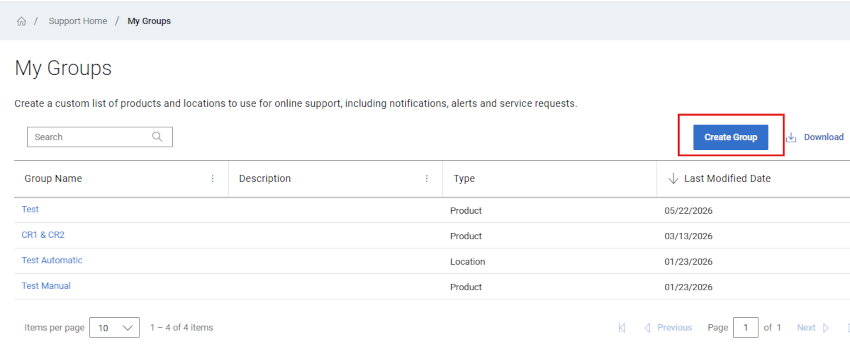
Figuur 4: Mijn groep maken
- Blijf op de tegelkaart Geselecteerde locaties .
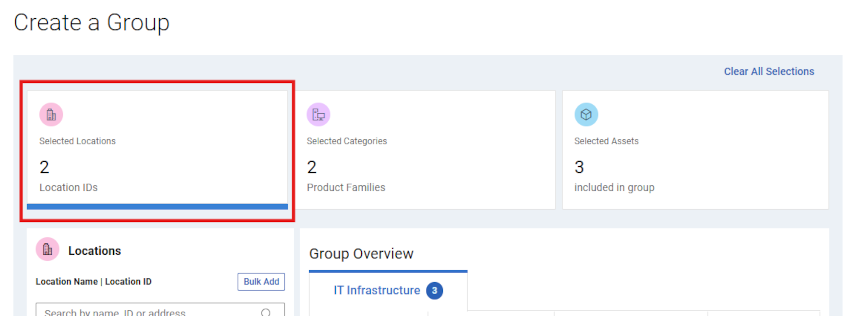
Figuur 5: Mijn groep maken - Dynamische locatietegel"
- Zoek en selecteer locaties in het gebied Locaties in het linkerdeelvenster van de groepsbuild.
U kunt zoeken op locatie-ID, locatienaam of adres.
De resulterende assetlijst wordt weergegeven in het overzichtsgebied terwijl selecties worden gemaakt.
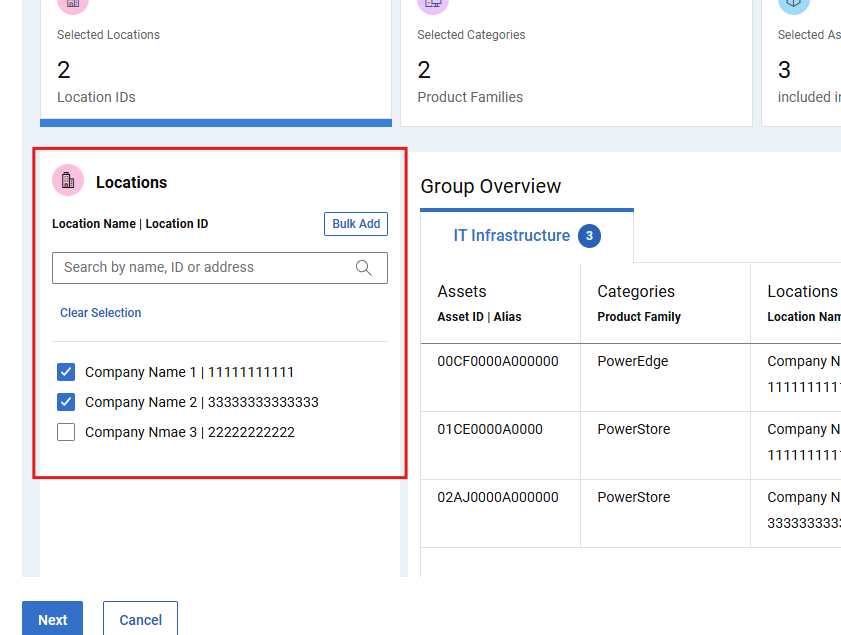
Figuur 6: Mijn groep maken - Dynamisch zoeken naar locaties
- Als alternatief kunnen locaties in bulk worden toegevoegd door de knop Bulksgewijs toevoegen te selecteren aan de rechterkant van het zoekveld in het gebied Locaties in het linkerdeelvenster van de groepsbuild.
De gebruiker kan vervolgens een door komma's gescheiden lijst met locatie-ID's toevoegen en Toevoegen aan groep selecteren. Er is een maximum van 200 per uploadpoging en u ziet resultaatberichten na indiening.
Locatie-ID's die worden gevonden in de batchverzending, worden weergegeven en geselecteerd in het gebied Locaties in het linkerdeelvenster met een vinkje en toegevoegd aan de groepsbuild, die vervolgens moet worden opgeslagen of verder moet worden bewerkt.
U wordt op de hoogte gebracht van locatie-ID's die niet zijn gevonden.
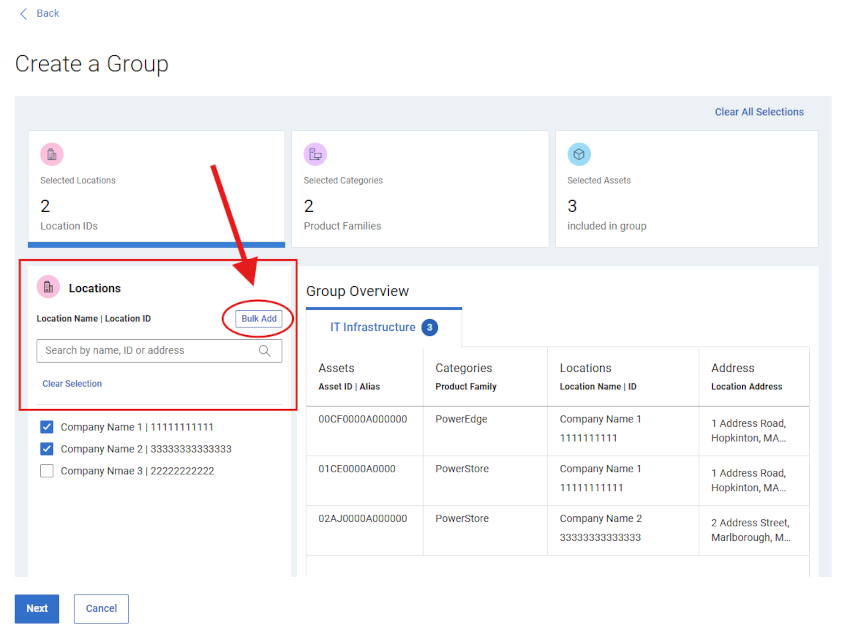
Figuur 7: Locatiegroep ladebatch
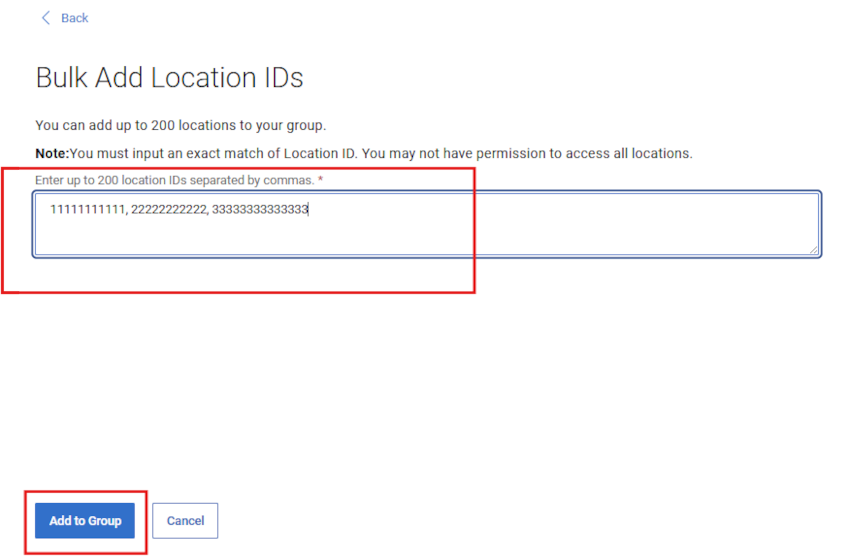
maken Afbeelding 8: Locatiegroep maken Ladebatch - Toevoegen aan groep
- Als u vertrouwd bent met de groepsopbouw en de resulterende assetlijst, selecteert u VOLGENDE en voert u een naam (vereist) en een beschrijving (optioneel) in.
Het voorbeeldvenster is ook beschikbaar om de inhoud van de groep te bekijken.
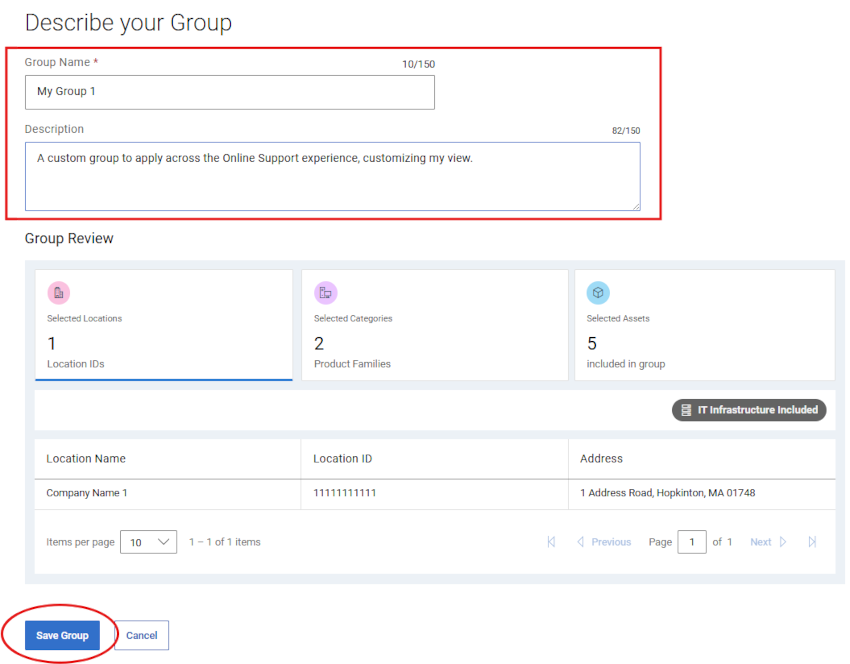
Figuur 9: Mijn groep maken - Dynamisch _ 2e paginanaam en opslaan
- Selecteer Groep opslaan. Na bevestiging wordt De pagina Mijn groep gemaakt en wordt de pagina Mijn groepen weergegeven.
Een dynamische Mijn groep maken met locaties en productreeksen
- Selecteer de module Mijn groepen .
- Selecteer Groep maken.
- Klik op de tegelkaart Geselecteerde locaties .
- Zoek en selecteer locaties in het gebied Locaties in het linkerdeelvenster van de groepsbuild.
U kunt zoeken op locatie-ID, locatienaam of adres.
De resulterende assetlijst wordt weergegeven in het overzichtsgebied terwijl selecties worden gemaakt.
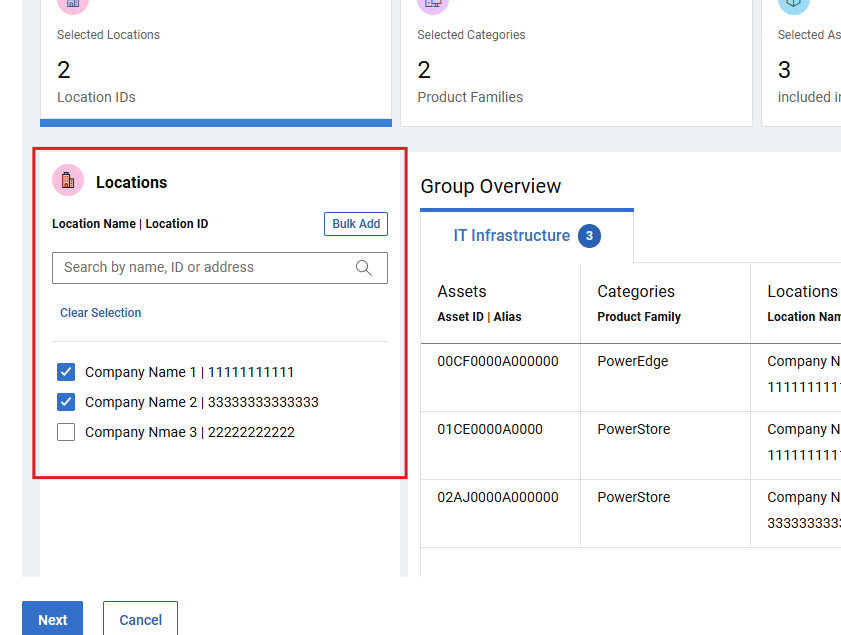
Figuur 10: Mijn groep maken - Dynamisch zoeken naar locaties
- Zoek en selecteer productfamilies in het gebied Categorieën in het linkerdeelvenster van de groepsbuild. Schakel indien nodig de schakelaar 'Alles van geselecteerde locaties' uit .
De resulterende assetlijst wordt weergegeven in het overzichtsgebied terwijl selecties worden gemaakt.
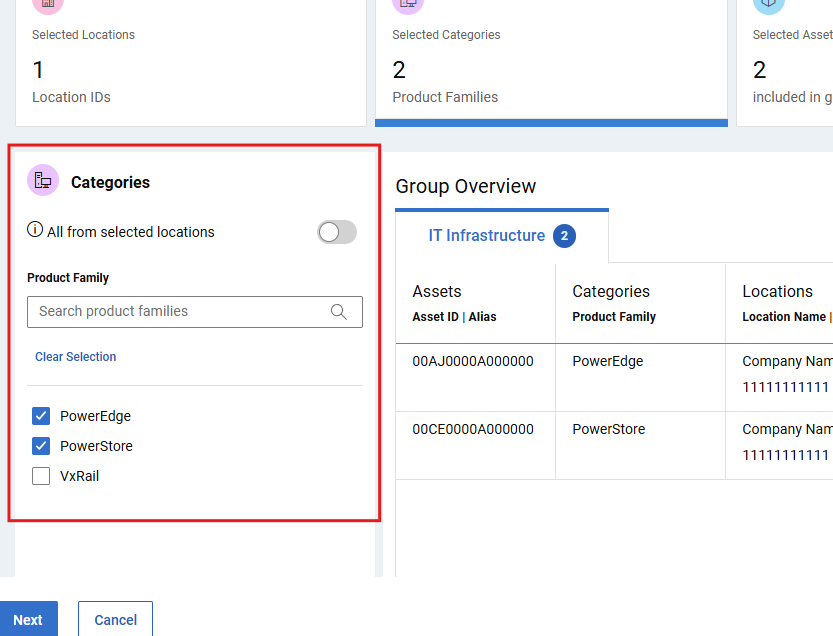
Figuur 11: Mijn groep maken - Dynamische productreeks geselecteerd
OPMERKING: Als u de tegel Locaties selecteren selecteert en wijzigingen aanbrengt, worden uw huidige productreeksselecties gewist en moet u alle vereiste reeksen opnieuw selecteren.
- Als u vertrouwd bent met de groepsopbouw en de resulterende assetlijst, selecteert u VOLGENDE en voert u een naam (vereist) en een beschrijving (optioneel) in.
Het voorbeeldvenster is ook beschikbaar om de inhoud van de groep te bekijken.
- Selecteer Groep opslaan. Na bevestiging wordt De pagina Mijn groep gemaakt en wordt de pagina Mijn groepen weergegeven.
Maak een statische/handmatige Mijn groep
- Selecteer de module Mijn groepen .
- Selecteer Groep maken.
- Selecteer de tegelkaart Geselecteerde assets .
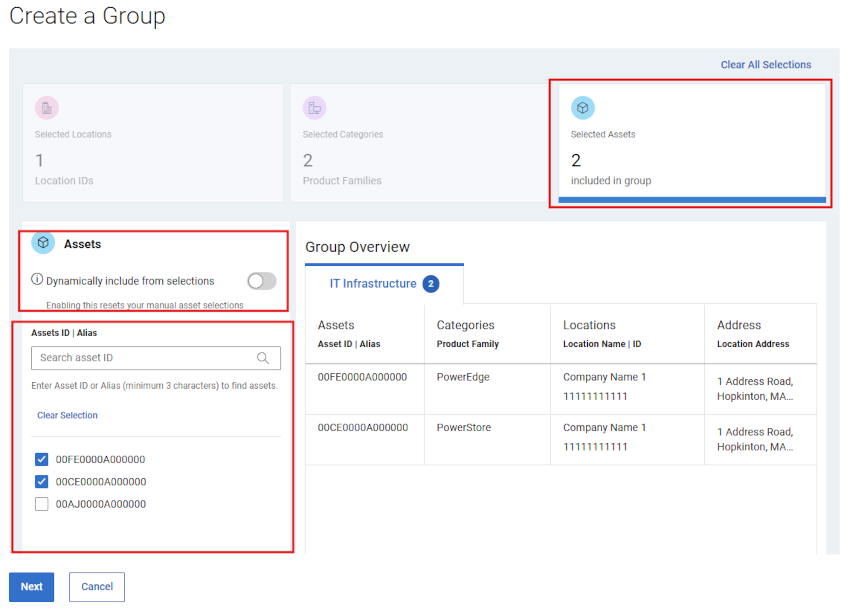
Figuur 12: Mijn groep maken - eerste lade Handleiding _ geselecteerde assets
- Zoek en selecteer granulaire assets in het gebied Assets in het linkerdeelvenster van de groepsbuild.
De resulterende lijst met assets wordt weergegeven in het gebied Overzicht wanneer de selecties worden gemaakt
- U kunt ook beginnen met het opbouwen van de Mijn groep op een "Dynamische" manier via de tegelkaarten Geselecteerde locaties en/of Geselecteerde categorieën (productfamilies).
Klik vervolgens op de tegelkaart Geselecteerde activa , en schakel de wisselknop "Dynamisch" uit in het gebied Activa in het linkerdeelvenster .
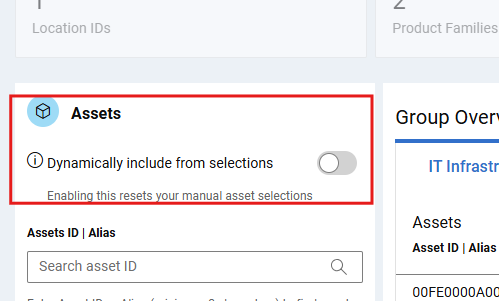
Figuur 13: Mijn groep maken - TOGGLE Dynamic v Manual
Hierdoor blijft de lijst met assets van de vorige keuzes behouden, maar wordt de mogelijkheid ingeschakeld om afzonderlijke assets toe te voegen aan of te verwijderen uit de nu statische lijst.
- Als u vertrouwd bent met de lijst met assets, selecteert u VOLGENDE en voert u een naam (vereist) en een beschrijving (optioneel) in.
Het voorbeeldvenster is ook beschikbaar om de inhoud van de groep te bekijken.
- Selecteer Groep opslaan. Na bevestiging wordt De pagina Mijn groep gemaakt en wordt de pagina Mijn groepen weergegeven.
Mijn groepen bewerken
- Selecteer de module Mijn groepen .
- Selecteer een groepsnaam in de kolom Groepsnaam .
- Selecteer desgewenst de optie Beschrijving bewerken om de naam (vereist ) of beschrijving (optioneel) van de groep bij te werken.
Selecteer Selecties bewerken boven het voorbeeld van de groep om wijzigingen aan te brengen in de opbouw van de groep.
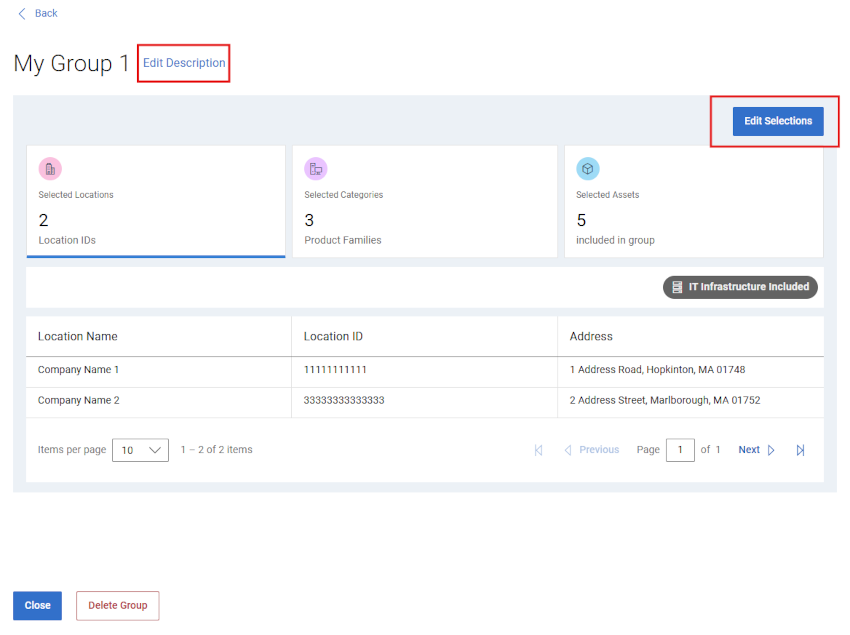
Figuur 14: Mijn groep bewerken - Bewerkingen
- Gebruik een van de drie selectietegelkaarten om de groep naar wens aan te passen.
OPMERKING: Wijzigingen die worden aangebracht, kunnen het gedrag van de groep (bijvoorbeeld van dynamisch naar statisch) of de opbouwstructuur van de groep veranderen.
- Selecteer Annuleren vóór het opslaan om eventuele wijzigingen die tijdens de bewerking zijn aangebracht ongedaan te maken.
- Selecteer Groep opslaan om de wijzigingen op te slaan. Na bevestiging wordt Mijn groep opgeslagen en wordt de pagina Mijn groepen weergegeven.
Mijn groepsgegevens downloaden
- Selecteer de module Mijn groepen.
- Ga als volgt te werk om informatie over alle Mijn groepen in uw account te downloaden:
- Selecteer Downloaden.
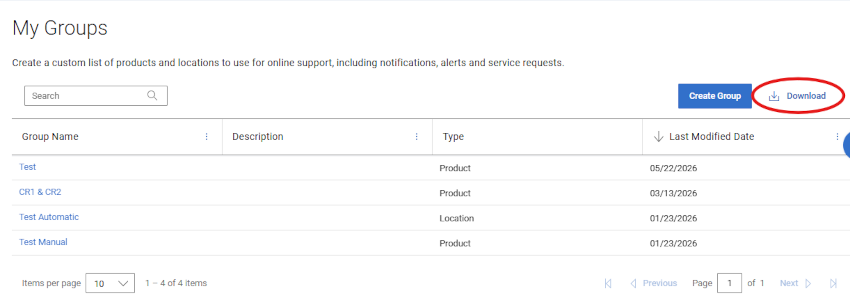
Figuur 15: Mijn groep - Download
- Geef het .csv bestand een naam en selecteer Opslaan. De volgende VM-informatie wordt verstrekt:
- Groepsnaam
- Omschrijving
- Type (producten, locaties, productfamilies of locaties, productfamilies)
- Gewijzigde datum
Mijn groep verwijderen
- Selecteer de module Mijn groepen.
- Selecteer een groepsnaam in de kolom Groepsnaam .
- Selecteer Groep verwijderen.
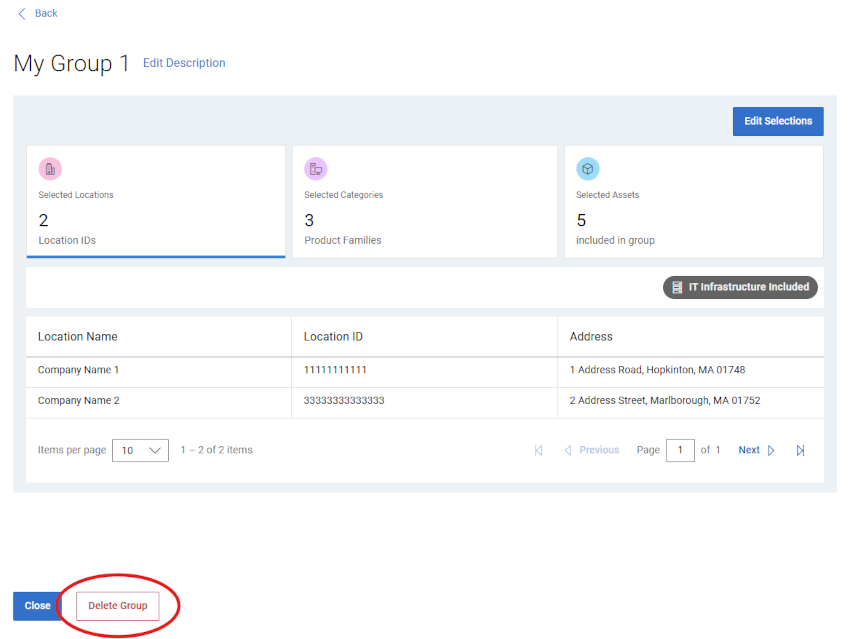
Figuur 16: Mijn groep bewerken - Groep verwijderen
- U kunt controleren en bevestigen dat u de groep wilt verwijderen.
- Selecteer Verwijderen om door te gaan met het verwijderen van de groep.
- De pagina Mijn groep wordt verwijderd en u wordt naar de pagina Mijn groepen geleid waar de verwijdering van de groep moet worden weergegeven.
Hulpopties voor online support
Hulp nodig? Ga aan de slag via de onderstaande koppelingen voor online support. Neem indien van toepassing contact op met uw Service Account Manager of Customer Success Manager.
|
Onderwerpen: |
Nuttige koppelingen Tip: Zorg ervoor dat u zich aanmeldt bij de website Online Support om alle beschikbare supportopties te bekijken. |
|---|---|
|
Krijg technische support voor uw producten.
|
Neem contact op met de technische support
|
|
Hulp bij Enterprise Online-account Bekijk en beheer bedrijfsinformatie, contactpersonen en serviceaanvragen.
|
Administratieve ondersteuning
|
|
Asset-/installatiebasisbeheer. Productregistraties, overdrachten
|
|