Please select a product to check article relevancy
This article applies to This article does not apply toThis article is not tied to any specific product.Not all product versions are identified in this article.
캐시 디스크에서 문제가 발생한 경우 디스크 그룹 레벨의 문제입니다.
따라서 디스크 그룹을 다시 생성해야 합니다.
참고: 버전에 따라 캐시 디스크에서 문제가 발생하더라도 vSphere Web Client에 디스크 그룹 아이콘이 나타나지 않을 수 있습니다. 이 경우 아래 섹션에 설명된 단계를 참조하십시오.
교체 단계
vSphere Web Client 상단의 아이콘을 클릭하여 유지 보수 모드로 전환합니다.
특별한 이유가 없는 한 교체 전에 유지 보수 모드로 전환하는 것이 좋습니다.
유지 보수 모드로 전환하기 위해 vSAN 클러스터의 구성원을 유지 보수 모드로 배치 및 해당 유형을 참조하십시오.
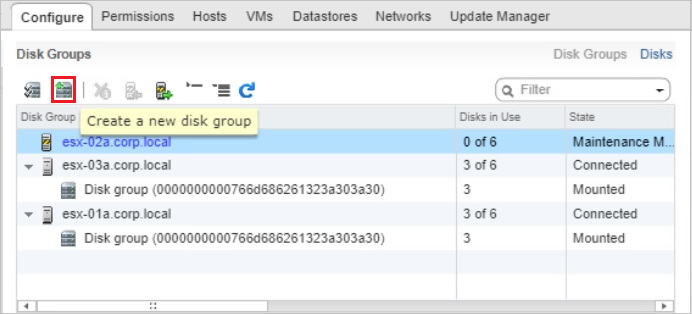
상단의 아이콘을 클릭하여 해당 캐시 디스크를 제거합니다.
캐시 디스크를 제거하면 디스크 그룹이 제거됩니다.
해당 캐시 디스크를 물리적으로 교체합니다.
교체 후 vSphere Web Client 상단에 있는 "추가" 아이콘을 클릭합니다.
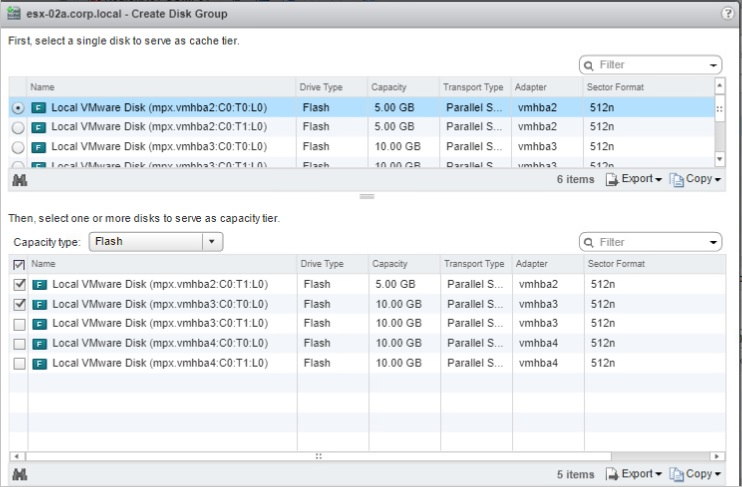
위쪽 목록에서 캐시 디스크를 선택하고 아래쪽 목록에서 용량 디스크를 선택한 다음 OK를 클릭합니다.
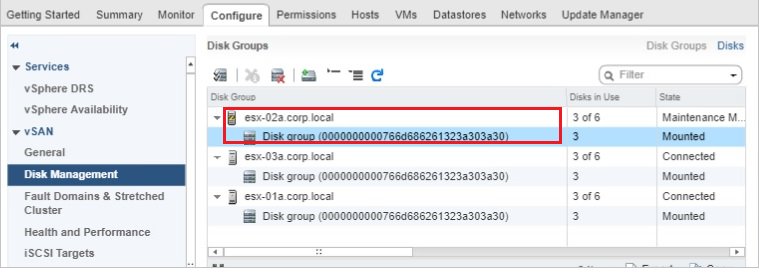
생성된 디스크 그룹이 표시되면 유지 보수 모드를 해제합니다.
재생성된 디스크 그룹의 용량이 vSAN 데이터 저장소의 용량에 추가되었는지 확인합니다.
문제가 해결되더라도 알림이 남아 있으므로 확인 또는 녹색으로 재설정을 클릭하여 수동으로 삭제합니다.
추가 정보
디스크 그룹을
제거할 수 없음vSphere Web Client에 디스크 그룹 아이콘이 표시되지 않거나 디스크 그룹 제거가 실패할 수 있습니다.
이 경우 다음 단계를 시도해 보십시오.
SSH를 사용하여 해당 호스트에 연결합니다.
용량 디스크 확인 "mpx.vmhbax:Cx:Tx:Lx" 다음 명령을 실행합니다. esxcli vsan storage list 또는 vdq -q -H
해당 용량의 디스크를 제거합니다. mpx.vmhbax:Cx:Tx:Lx 다음 명령을 개별적으로 실행합니다. esxcli vsan storage remove --evacuation-mode=noAction --disk=mpx.vmhbax:Cx:Tx:Lx비밀번호로 사용자를 재설정합니다.
예: esxcli vsan storage remove --evacuation-mode=noAction --disk= mpx.vmhba1:C0:T4:L0
캐시 디스크를 물리적으로 교체하고 vSphere Web Client에서 디스크 그룹을 생성합니다.
배치 및 해당 유형을 참조하십시오.