Please select a product to check article relevancy
This article applies to This article does not apply toThis article is not tied to any specific product.Not all product versions are identified in this article.
In de VSAN-omgeving waarin SSD en harde schijf worden gecombineerd, wordt SSD die wordt gebruikt als cachegeheugen cacheschijf genoemd en harde schijf die wordt gebruikt als dataruimte capaciteitsschijf.
WAARSCHUWING: Voordat u deze stap uitvoert, moet u een back-up van de data maken.
Als het probleem zich op de cacheschijf heeft voorgedaan, is het een probleem op schijfgroepniveau.
Daarom moet de schijfgroep opnieuw worden gemaakt.
Opmerking: Afhankelijk van de versie wordt het pictogram van de schijfgroep mogelijk niet weergegeven op de vSphere Web Client, zelfs als het probleem zich op een cacheschijf heeft voorgedaan. Raadpleeg in dat geval de stappen in het onderstaande gedeelte.
Vervangingsstappen
Klik op het pictogram boven aan de vSphere Web Client om over te schakelen naar de onderhoudsmodus.
Het wordt aanbevolen om over te schakelen naar de onderhoudsmodus voordat u deze vervangt, tenzij er een speciale reden is.
Zie Een lid van het vSAN-cluster in onderhoudsmodus plaatsen voor het overschakelen naar de onderhoudsmodus en de typen ervan.
Klik op het pictogram bovenaan om de juiste cacheschijf te verwijderen.
Als u de cacheschijf verwijdert, wordt de schijfgroep verwijderd.
Vervang de toepasselijke cacheschijf fysiek.
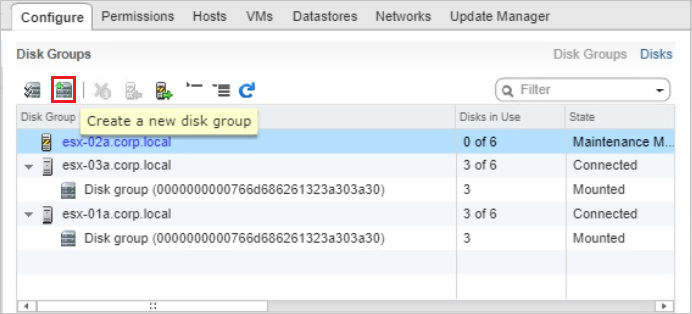
Klik na de vervanging op het pictogram "Toevoegen" bovenaan de vSphere Web Client.
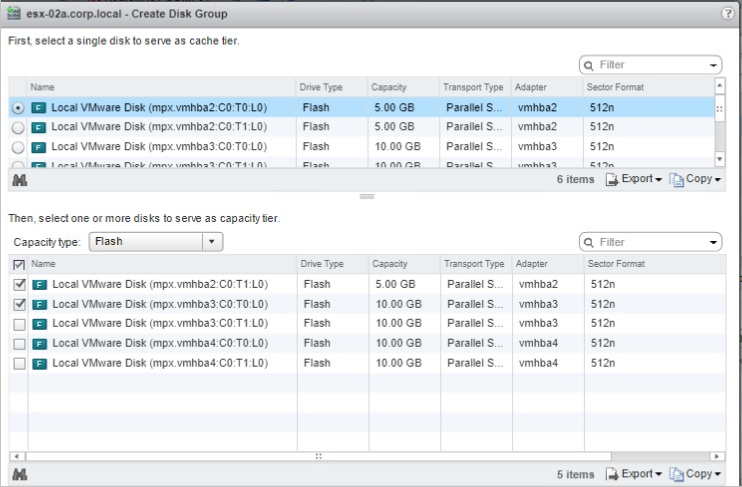
Selecteer een cacheschijf in de bovenste lijst, een capaciteitsschijf in de onderste lijst en klik op OK.
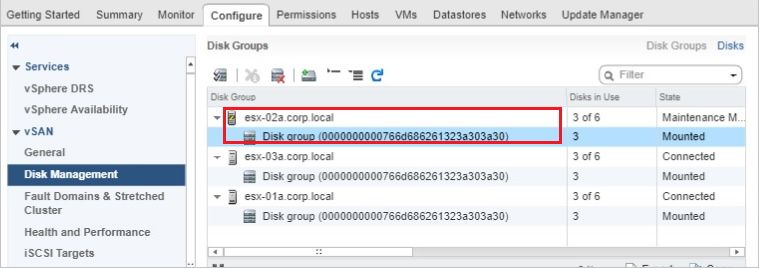
Zodra de gemaakte schijfgroep wordt weergegeven, laat u de onderhoudsmodus los.
Controleer of de capaciteit van de opnieuw gemaakte schijfgroep is toegevoegd aan de capaciteit van het vSAN-datastore.
Aangezien waarschuwingen blijven staan, zelfs als het probleem is opgelost, klikt u op Bevestigen of Groen herstellen om handmatig te verwijderen.
Aanvullende informatie
Kan schijfgroep
niet verwijderenHet pictogram van de schijfgroep wordt mogelijk niet weergegeven op de vSphere Web Client of het verwijderen van de schijfgroep is mislukt.
Probeer in dat geval de volgende stappen:
Maak verbinding met de betreffende host met behulp van SSH.
Bevestig de capaciteitsschijf "mpx.vmhbax:Cx:Tx:Lx" door de volgende opdracht uit te voeren: esxcli vsan storage list of vdq -q -H
Verwijder de toepasselijke capaciteitsschijf mpx.vmhbax:Cx:Tx:Lx afzonderlijk door de volgende opdracht uit te voeren: esxcli vsan storage remove --evacuation-mode=noAction --disk=mpx.vmhbax:Cx:Tx:Lx.
Voorbeeld: esxcli vsan storage remove --evacuation-mode=noAction --disk= mpx.vmhba1:C0:T4:L0
Vervang de cacheschijf fysiek en maak een schijfgroep op de vSphere Web Client.
Nu kunt u de vervangen cacheschijf en de bestaande capaciteitsschijf selecteren die is verwijderd.
plaatsen voor het overschakelen naar de onderhoudsmodus en de typen ervan.