Please select a product to check article relevancy
This article applies to This article does not apply toThis article is not tied to any specific product.Not all product versions are identified in this article.
Hvis problemet oppstod på hurtigbufferdisken, er det et problem på diskgruppenivå.
Derfor må diskgruppen opprettes på nytt.
Merk: Avhengig av versjonen kan det hende at diskgruppeikonet ikke vises på vSphere-nettklienten selv om problemet oppstod på en hurtigbufferdisk. I dette tilfellet kan du se trinnene som er beskrevet i avsnittet nedenfor.
Erstatningstrinn
Klikk på ikonet øverst på vSphere Web Client for å bytte til vedlikeholdsmodus.
Det anbefales å bytte til vedlikeholdsmodus før utskifting, med mindre det er en spesiell grunn.
Se Sette et medlem av vSAN-klyngen i vedlikeholdsmodus for å bytte til vedlikeholdsmodus og dens typer.
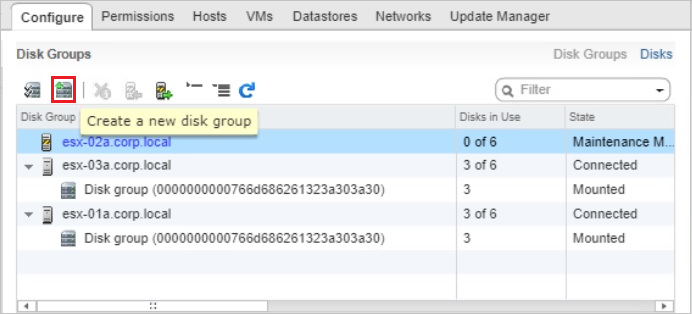
Klikk på ikonet øverst for å ta ut riktig hurtigbufferdisk.
Når du tar ut bufferdisken, fjernes diskgruppen.
Bytt ut den aktuelle hurtigbufferdisken fysisk.
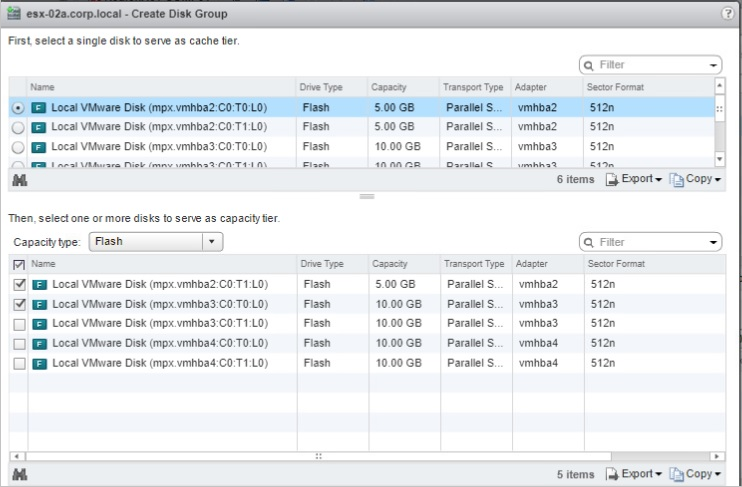
Etter erstatningen klikker du på Legg til-ikonet øverst i vSphere-nettklienten.
Velg en bufferdisk fra den øvre listen, en kapasitetsdisk fra den nedre listen, og klikk OK.
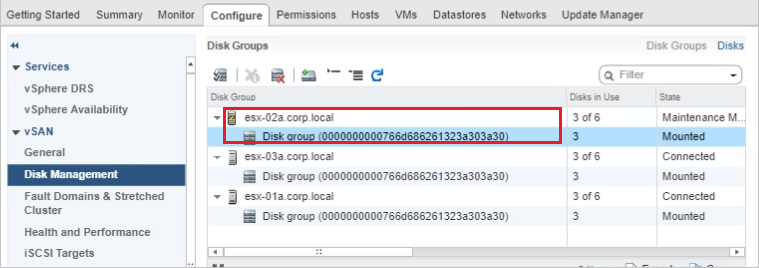
Når den opprettede diskgruppen vises, slipper du vedlikeholdsmodus.
Bekreft at kapasiteten til den gjenopprettede diskgruppen er lagt til kapasiteten for vSAN-datalageret.
Siden varsler forblir selv om problemet er løst, klikker du på Bekreft eller Tilbakestill til grønt for å slette manuelt.
Tilleggsinformasjon
Kan ikke fjerne diskgruppe
Det kan hende at diskgruppeikonet ikke vises på vSphere-webklienten, ellers kan fjerning av diskgruppen mislykkes.
I så fall kan du prøve følgende trinn:
Koble til den aktuelle verten ved hjelp av SSH.
Bekreft kapasitetsdisken "mpx.vmhbax:Cx:Tx:Lx" Ved å kjøre kommandoen: esxcli vsan storage list eller vdq -q -H
Ta ut den aktuelle kapasitetsdisken mpx.vmhbax:Cx:Tx:Lx individuelt ved å kjøre kommandoen: esxcli vsan storage remove --evacuation-mode=noAction --disk=mpx.vmhbax:Cx:Tx:Lx.
Eksempel: esxcli vsan storage remove --evacuation-mode=noAction --disk= mpx.vmhba1:C0:T4:L0
Bytt ut hurtigbufferdisken fysisk, og opprett en diskgruppe på vSphere-nettklienten.
Nå kan du velge den erstattede hurtigbufferdisken og den eksisterende kapasitetsdisken som ble fjernet.
for å bytte til vedlikeholdsmodus og dens typer.