Please select a product to check article relevancy
This article applies to This article does not apply toThis article is not tied to any specific product.Not all product versions are identified in this article.
I vSAN-miljön där SSD och hårddisk blandas kallas SSD som används som cacheminne för cachedisk, medan hårddisk som används som datautrymme kallas kapacitetsdisk.
VARNING! Du måste säkerhetskopiera data innan du utför det här steget.
Om problemet uppstod på cachedisken är det ett problem på diskgruppsnivå.
Därför måste diskgruppen återskapas.
Obs! Beroende på version kanske diskgruppsikonen inte visas på vSphere-webbklienten även om problemet uppstod på en cachedisk. I det här fallet kan du se stegen som beskrivs i avsnittet nedan.
Bytessteg
Klicka på ikonen högst upp i vSphere Web Client för att växla till underhållsläge.
Det rekommenderas att växla till underhållsläget före byte om det inte finns särskilda skäl.
Se Sätta en medlem i vSAN-klustret i underhållsläge för information om växling till underhållsläge och dess typer.
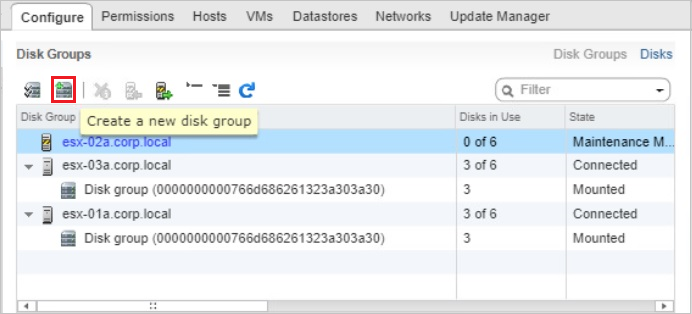
Klicka på ikonen högst upp för att ta bort lämplig cachedisk.
Om du tar bort cachedisken tas diskgruppen bort.
Sätt tillbaka den aktuella cachedisken fysiskt.
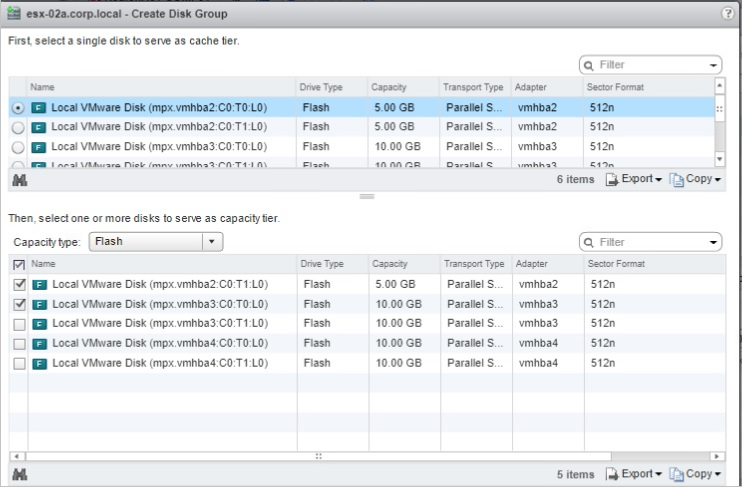
Efter bytet klickar du på ikonen "Add" högst upp i vSphere Web Client.
Välj en cachedisk i den övre listan, en kapacitetsdisk i den nedre listan och klicka på OK.
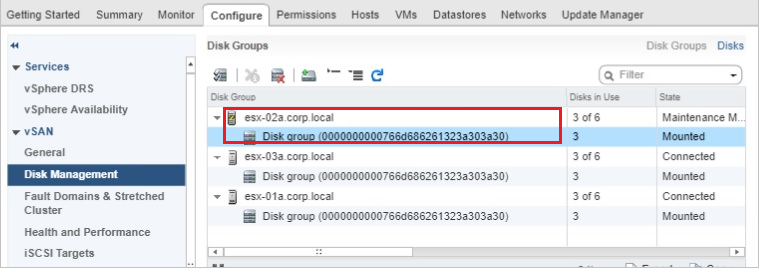
När den skapade diskgruppen visas frigör du underhållsläget.
Bekräfta att kapaciteten för den återskapade diskgruppen har lagts till i kapaciteten för vSAN-datalagret.
Eftersom varningar kvarstår även om problemet är löst klickar du på Bekräfta eller Återställ till grönt för att radera manuellt.
Ytterligare information
Det gick inte att ta bort diskgruppen
Diskgruppsikonen kanske inte visas i vSphere Web Client, eller så kan borttagningen av diskgruppen misslyckas.
Försök i så fall med följande steg:
Anslut till tillämplig värd med SSH.
Bekräfta kapacitetsdisken "mpx.vmhbax:Cx:Tx:Lx" Genom att köra kommandot: esxcli vsan storage list eller vdq -q -H
Ta bort den tillämpliga kapacitetsdisken mpx.vmhbax:Cx:Tx:Lx individuellt genom att köra kommandot: esxcli vsan storage remove --evacuation-mode=noAction --disk=mpx.vmhbax:Cx:Tx:Lx. – Herr talman,
Exempel: esxcli vsan storage remove --evacuation-mode=noAction --disk= mpx.vmhba1:C0:T4:L0
Sätt tillbaka cachedisken fysiskt och skapa en diskgrupp på vSphere-webbklienten.
Nu kan du välja den ersatta cachedisken och den befintliga kapacitetsdisken som har tagits bort.
för information om växling till underhållsläge och dess typer.