Please select a product to check article relevancy
This article applies to This article does not apply toThis article is not tied to any specific product.Not all product versions are identified in this article.
SSD ve sabit disk sürücüsünün karıştırıldığı vSAN ortamında, önbellek olarak kullanılan SSD'ye önbellek diski, veri alanı olarak kullanılan sabit disk sürücüsüne kapasite diski denir.
UYARI: Bu adımı gerçekleştirmeden önce verileri yedeklemeniz gerekir.
Sorun önbellek diskinde oluştuysa, bu disk grubu düzeyinde bir sorundur.
Bu nedenle, disk grubunun yeniden oluşturulması gerekir.
Not: Sürüme bağlı olarak, sorun bir önbellek diskinde oluşmuş olsa bile disk grubu simgesi vSphere Web Client'ta görünmeyebilir. Bu durumda, aşağıdaki bölümde açıklanan adımlara bakın.
Değiştirme Adımları
Bakım moduna geçmek için vSphere Web İstemcisinin üst kısmındaki simgeye tıklayın.
Özel bir neden olmadıkça değiştirmeden önce bakım moduna geçilmesi önerilir.
Bakım moduna geçmek için Bakım Moduna vSAN Kümesi Üyesini Yerleştirme bölümüne ve türlerine bakın.
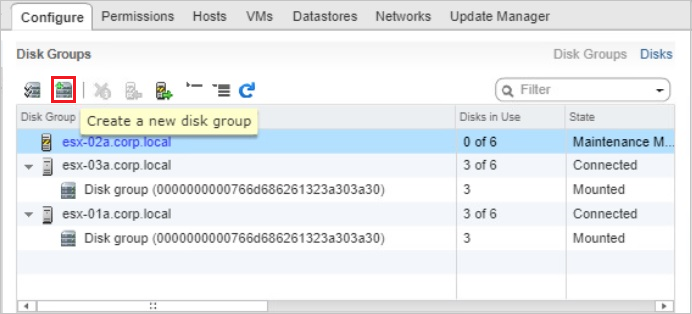
Uygun önbellek diskini kaldırmak için üstteki simgeye tıklayın.
Önbellek diskinin çıkarılması disk grubunu kaldırır.
İlgili önbellek diskini fiziksel olarak değiştirin.
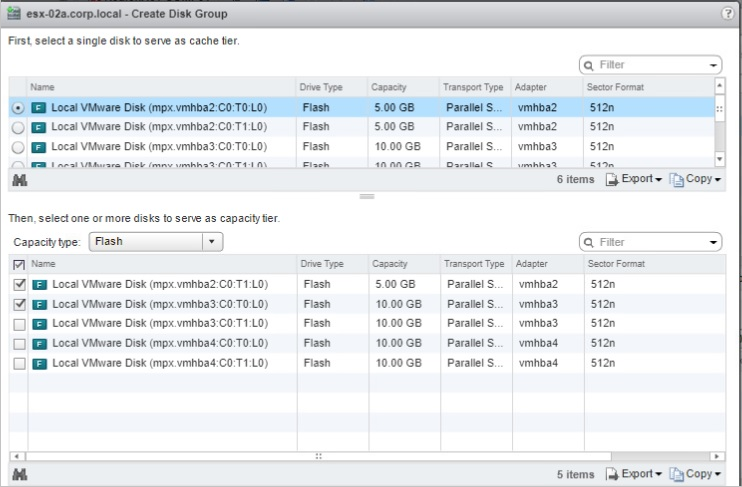
Değiştirme işleminden sonra vSphere Web Client'ın üst kısmındaki "Add" simgesine tıklayın.
Üst listeden bir önbellek diski, alt listeden bir kapasite diski seçin ve Tamam öğesine tıklayın.
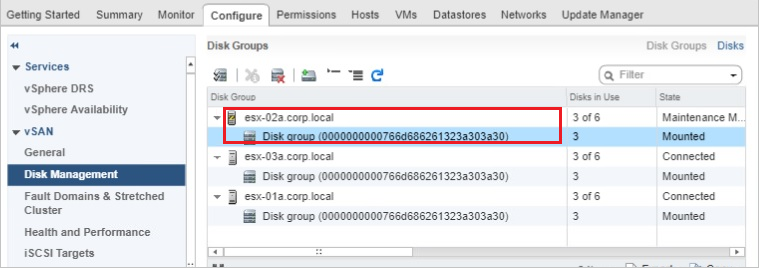
Oluşturulan disk grubu görüntülendiğinde bakım modunu serbest bırakın.
Yeniden oluşturulan disk grubunun kapasitesinin vSAN veri deposunun kapasitesine eklendiğini doğrulayın.
Sorun çözülse bile uyarılar devam ettiğinden, manuel olarak silmek için Onayla veya Yeşile Sıfırla'ya tıklayın.
Ek Bilgiler
Disk Grubu
KaldırılamıyorDisk grubu simgesi vSphere Web Client üzerinde görüntülenmeyebilir veya disk grubu kaldırılamayabilir.
Bu durumda, aşağıdaki adımları deneyin:
SSH kullanarak ilgili ana bilgisayara bağlanın.
Kapasite diskini onaylayın "mpx.vmhbax:Cx:Tx:Lx" Komutu çalıştırarak: esxcli vsan storage list veya vdq -q -H
vSAN Kümesi Üyesini Yerleştirme bölümüne ve türlerine bakın.