PowerEdge: So ersetzen Sie die vSAN-Kapazitätsfestplatte

Summary: Dieser Artikel enthält Informationen zum Ersetzen der vSAN-Kapazitätsfestplatte. In einer vSAN-Umgebung, in der SSD- und Festplattenlaufwerke zusammen verwendet werden, wird die SSD, die als Cache-Speicher verwendet wird, als Cache-Festplatte bezeichnet, die Festplatte, die als Datenspeicher verwendet wird, wird als Kapazitätsfestplatte bezeichnet. ...

This article applies to This article does not apply to This article is not tied to any specific product. Not all product versions are identified in this article.

Instructions

Hinweis: In diesem Artikel geht es um den Austausch der Kapazitätsfestplatte. Die Vorgehensweise beim Ersetzen der Cachefestplatte ist unterschiedlich.
Hinweis: Wenn die Cachefestplatte und/oder die Kapazitätsfestplatte die Mindestkonfiguration ist oder Deduplizierung/Komprimierung konfiguriert ist, unterscheidet sich das Verfahren nach dem Löschen der Festplatte von diesem Artikel.


https://docs.vmware.com/jp/VMware-vSphere/7.0/com.vmware.vsphere.vsan.doc/GUID-2285B446-46BF-429C-A1E7-BEE276ED40F7.htmlDieser Hyperlink führt Sie zu einer Website außerhalb von Dell Technologies.


So ersetzen Sie die Kapazitätsfestplatte:

Als Beispiel wird in diesem Artikel mit der Situation fortgefahren, in der die zweite Kapazitätsfestplatte einen Fehler bei der Konfiguration einer Cachefestplatte und zweier Kapazitätsfestplatten aufweist.


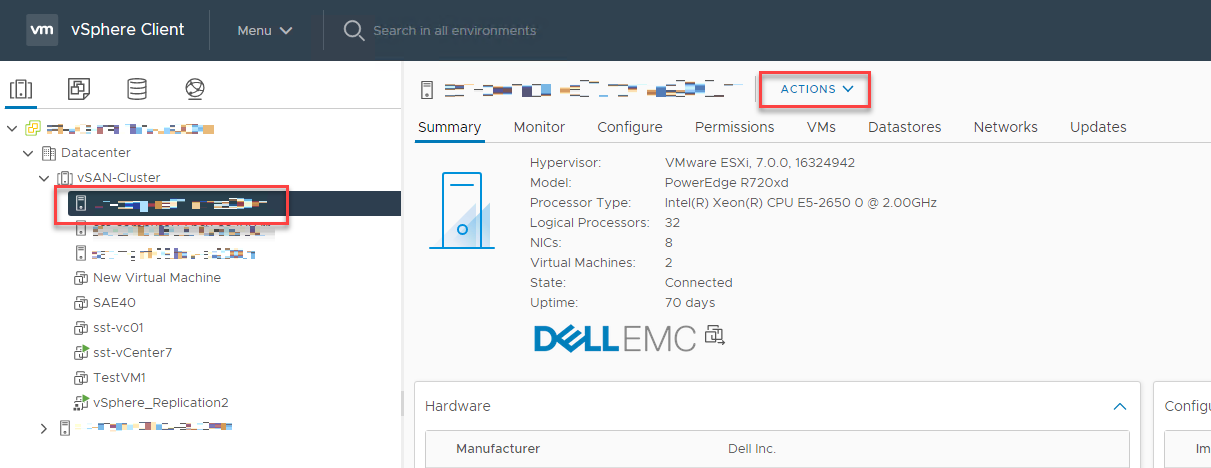
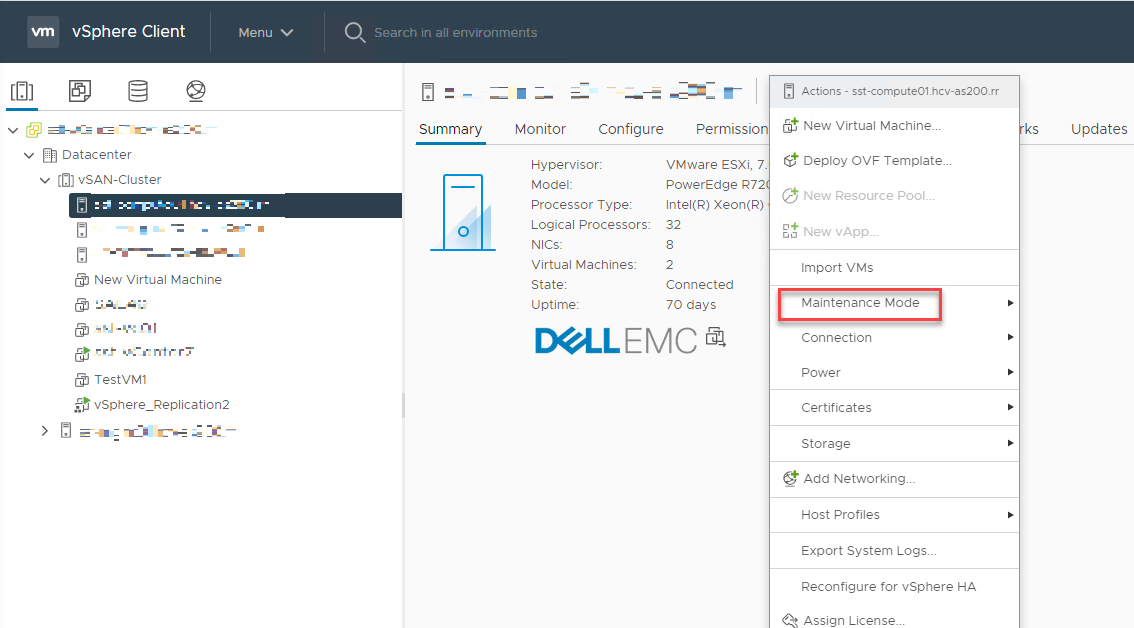
  1. Wechseln Sie in den Wartungsmodus über das Dropdown-Menü Aktionen am oberen Rand des vSphere Web Client.
    Es wird empfohlen, vor dem Austausch in den Wartungsmodus zu wechseln, sofern ein bestimmter Grund vorliegt.
    Weitere Informationen zum Wechsel in den Wartungsmodus und dessen Typen finden Sie unter Versetzen eines Mitglieds eines vSAN-Clusters in den WartungsmodusDieser Hyperlink führt Sie zu einer Website außerhalb von Dell Technologies..

    vCenter-Bestandsliste mit VSAN-Cluster und Aktionsschaltfläche 
    Aktionsmenü für vCenter-Host bei ausgewähltem Wartungsmodus 

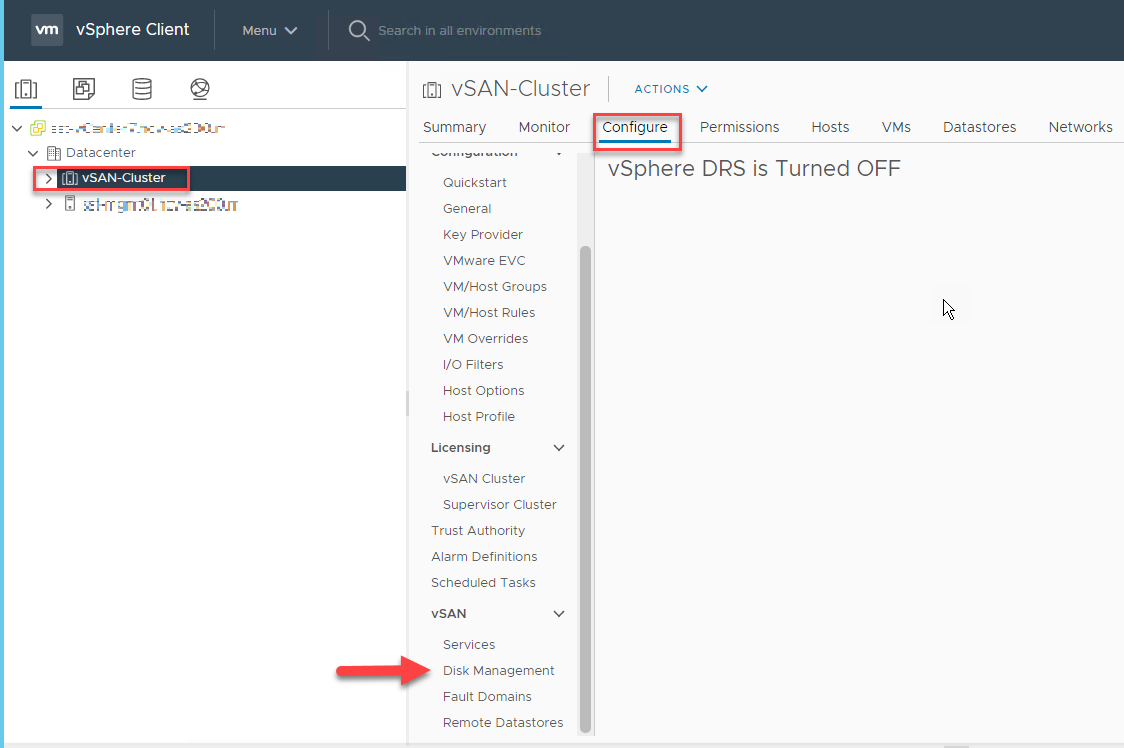
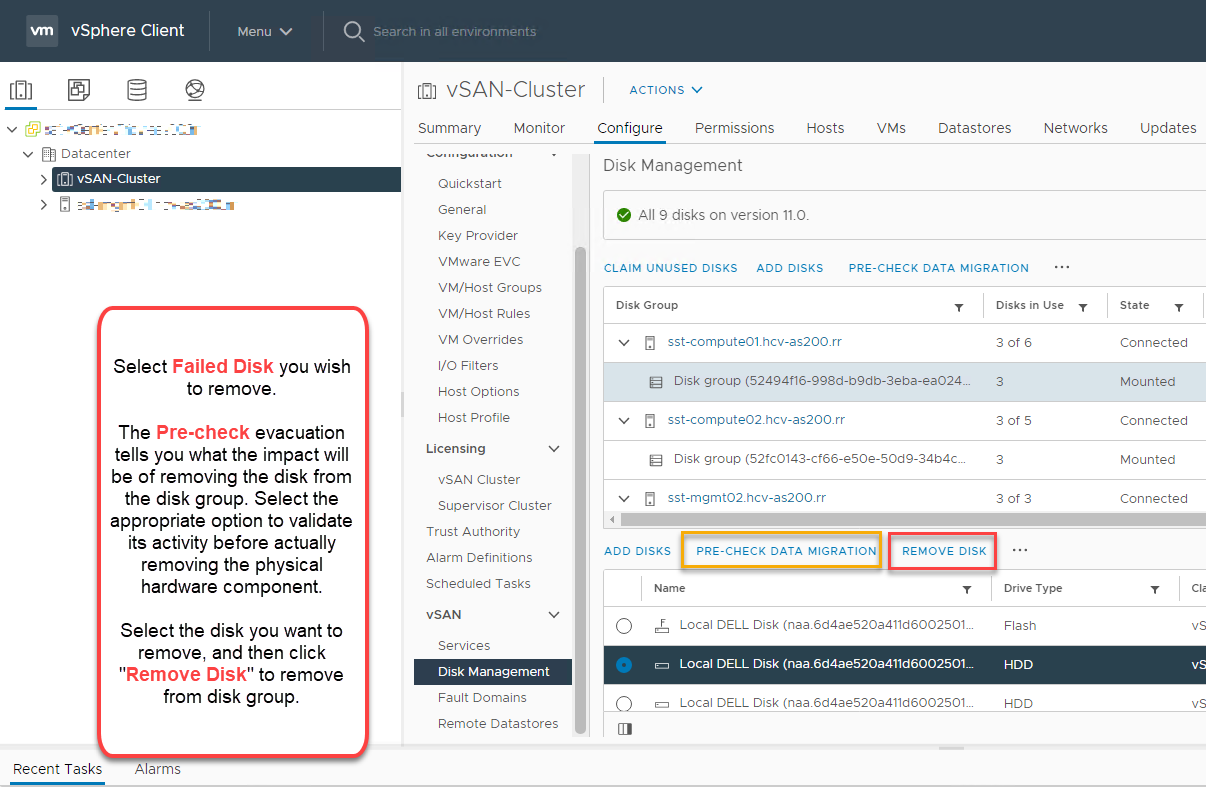
  2. Löschen Sie die entsprechende Festplatte aus dem Menü Konfigurieren.
    Nach einer Weile wird diese Festplatte nicht mehr angezeigt.

    Hinweis: Die folgende Migrationsoption muss beim Löschen der entsprechenden Festplatte ausgewählt werden.

    Weitere Informationen finden Sie unter Entfernen von Festplattengruppen oder -geräten aus vSAN.Dieser Hyperlink führt Sie zu einer Website außerhalb von Dell Technologies.
    • Speichern Sie alle Daten auf einem anderen Host.
    • Überprüfen Sie, ob von einem anderen Host aus auf die Daten zugegriffen werden kann.
    • Speichern Sie die Daten nicht.

    vCenter-Bestandsliste mit ausgewähltem vSAN-Cluster und Registerkarte  
    Option  
    Festplattenauswahl für vSAN Cluster Disk Management 

  3. Ersetzen Sie die entsprechende Festplatte physisch.

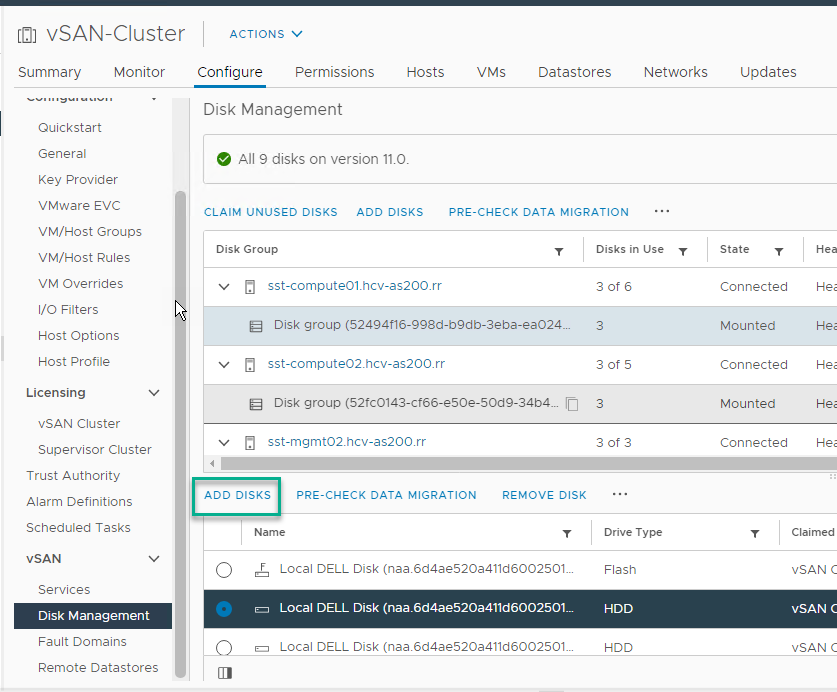
  4. Klicken Sie auf ADD DISKS.
    Auswahl der Schaltfläche  

  5. Wählen Sie die neu ausgetauschte Festplatte aus und klicken Sie auf ADD.
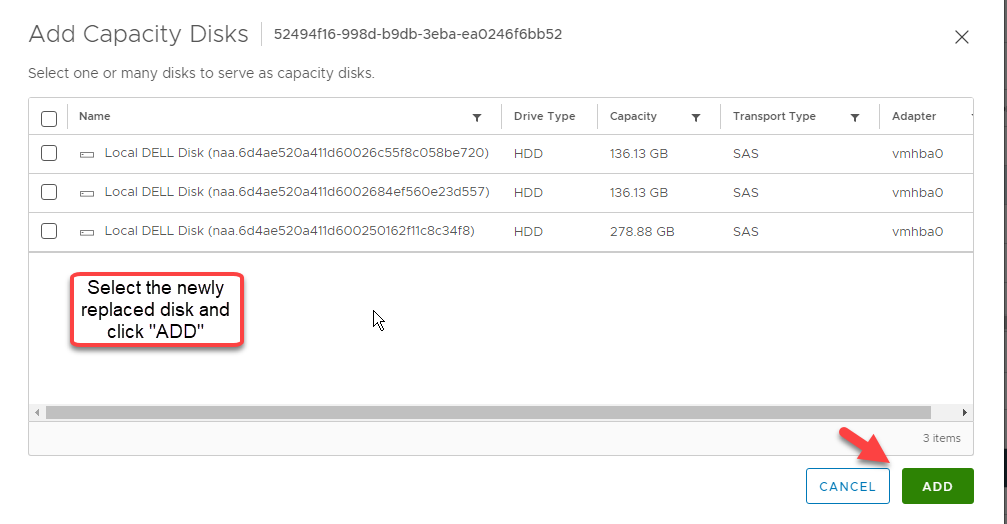
    Assistent zum Hinzufügen von Kapazitätsfestplatten zum Auswählen der hinzuzufügenden Festplatten 

  6. Überprüfen Sie, ob die Kapazität auf dem vSphere Web Client korrekt erkannt wird, und geben Sie den Wartungsmodus frei.

  7. Da die Warnmeldung bestehen bleibt, löschen Sie sie manuell.


Affected Products

VMware ESXi 6.7.X, VMware ESXi 7.x, VMware ESXi 8.x, VMware VSAN

Products

PowerEdge C6420, PowerEdge C6520, PowerEdge C6525, PowerEdge C6615, PowerEdge C6620, PowerEdge M640 (for PE VRTX), PowerEdge MX740C, PowerEdge MX750c, PowerEdge MX760c, PowerEdge MX840C, PowerEdge R440, PowerEdge R450, PowerEdge R540, PowerEdge R550 , PowerEdge R640, PowerEdge R6415, PowerEdge R650, PowerEdge R650xs, PowerEdge R6515, PowerEdge R6525, PowerEdge R660, PowerEdge R660xs, PowerEdge R6615, PowerEdge R6625, PowerEdge R740, PowerEdge R740XD, PowerEdge R740XD2, PowerEdge R7415, PowerEdge R7425, PowerEdge R750, PowerEdge R750XA, PowerEdge R750xs, PowerEdge R7515, PowerEdge R7525, PowerEdge R760, PowerEdge R760XA, PowerEdge R760xd2, PowerEdge R760xs, PowerEdge R7615, PowerEdge R7625, PowerEdge R840, PowerEdge R860, PowerEdge R940, PowerEdge R940xa, PowerEdge R960, PowerEdge T350, PowerEdge T360, PowerEdge T440, PowerEdge T550, PowerEdge T560, PowerEdge T640, PowerEdge XE2420, PowerEdge XE7420, PowerEdge XE7440, Dell EMC vSAN C6420 Ready Node, Dell EMC vSAN MX740c Ready Node, Dell EMC vSAN MX750c Ready Node, Dell vSAN Ready Node MX760c, Dell EMC vSAN R440 Ready Node, Dell EMC vSAN R640 Ready Node, Dell EMC vSAN R6415 Ready Node, Dell EMC vSAN R650 Ready Node, Dell EMC vSAN R6515 Ready Node, vSAN Ready Node R660, Dell vSAN R6615 Ready Node, Dell EMC vSAN R740 Ready Node, Dell EMC vSAN R740xd Ready Node, Dell EMC vSAN R750 Ready Node, Dell EMC vSAN R7515 Ready Node, Dell EMC vSAN R760 Ready Node, Dell vSAN R7615 Ready Node, Dell vSAN Ready Node R7625, Dell EMC vSAN R840 Ready Node, Dell EMC vSAN T350 Ready Node ...
Article Properties
Article Number: 000122008
Article Type: How To
Last Modified: 29 Jul 2025
Version:  8
Find answers to your questions from other Dell users
Support Services
Check if your device is covered by Support Services.