PowerEdge : Comment remplacer un disque de capacité vSAN

Summary: Cet article explique comment remplacer un disque de capacité vSAN. Dans l’environnement vSAN utilisant ensemble des disques SSD et des disques durs, le disque SSD utilisé comme mémoire cache est appelé disque de cache, le disque dur utilisé comme espace de données est appelé disque de capacité. ...

This article applies to This article does not apply to This article is not tied to any specific product. Not all product versions are identified in this article.

Instructions

Remarque : Cet article concerne le remplacement du disque capacitif. La procédure de remplacement du disque de cache est différente.
Remarque : Si le disque de cache et/ou le disque capacitif est la configuration minimale ou si la déduplication/compression est configurée, la procédure après la suppression du disque est différente de celle décrite dans cet article.


https://docs.vmware.com/jp/VMware-vSphere/7.0/com.vmware.vsphere.vsan.doc/GUID-2285B446-46BF-429C-A1E7-BEE276ED40F7.htmlCe lien hypertexte renvoie à un site Web extérieur à Dell Technologies.


Comment remplacer le disque capacitif :

À titre d’exemple, cet article traite de la situation dans laquelle le second disque de capacité présente une défaillance dans la configuration d’un disque de cache et de deux disques de capacité.


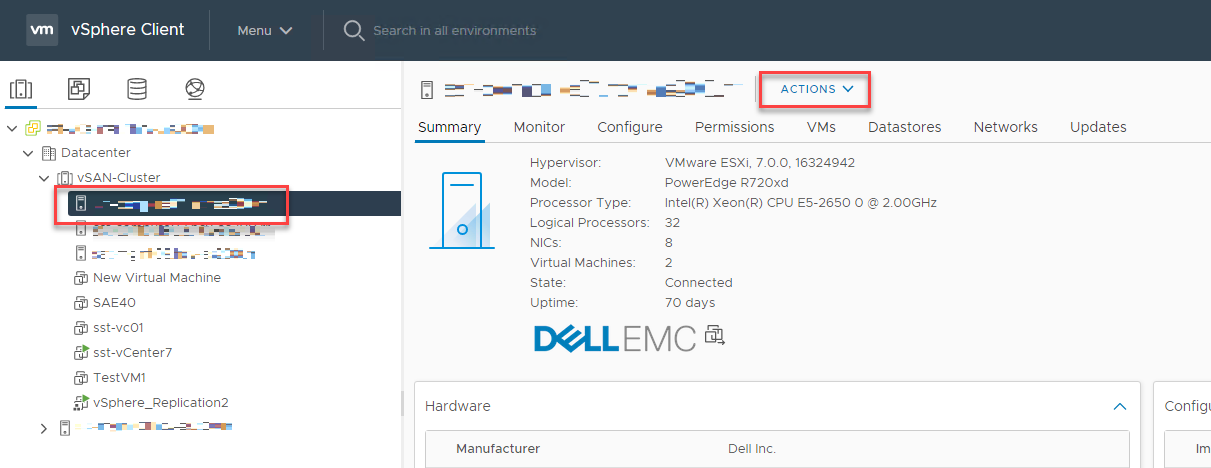
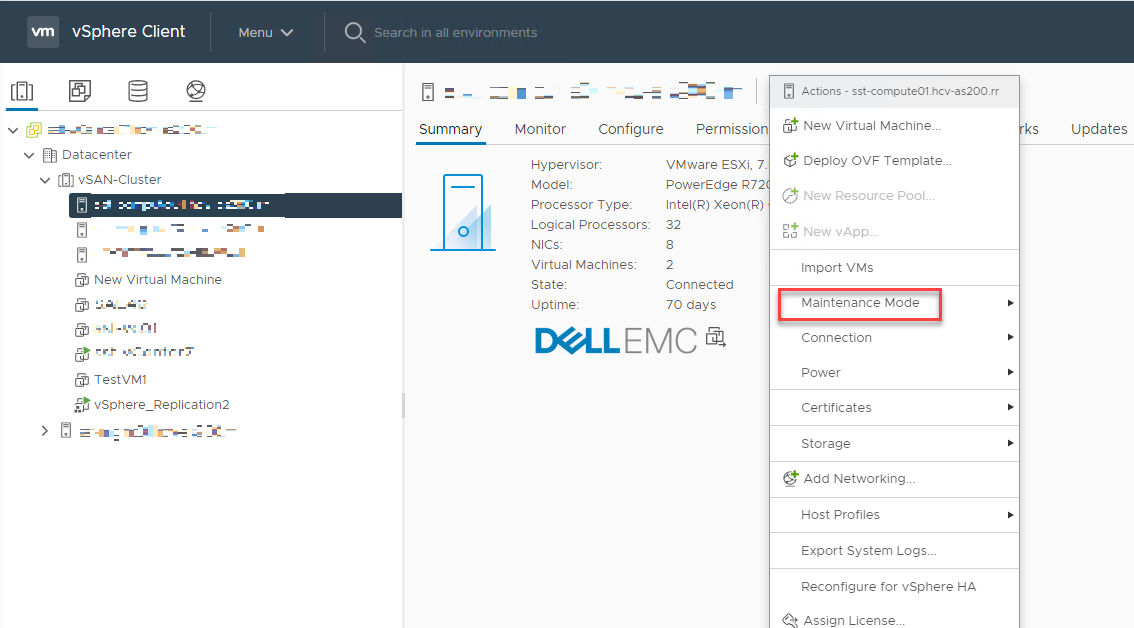
  1. Passez en mode maintenance à partir du menu déroulant Actions situé en haut de vSphere Web Client.
    Il est recommandé de passer en mode de maintenance avant le remplacement tant qu’il y a une raison spécifique.
    Pour plus d’informations sur le basculement en mode maintenance et ses types, reportez-vous à la section Placer un membre du cluster vSAN en modeCe lien hypertexte renvoie à un site Web extérieur à Dell Technologies. maintenance.

    Liste d’inventaire vCenter affichant le cluster vSAN et le bouton d’action 
    Menu Action de l’hôte vCenter avec le mode de maintenance sélectionné 

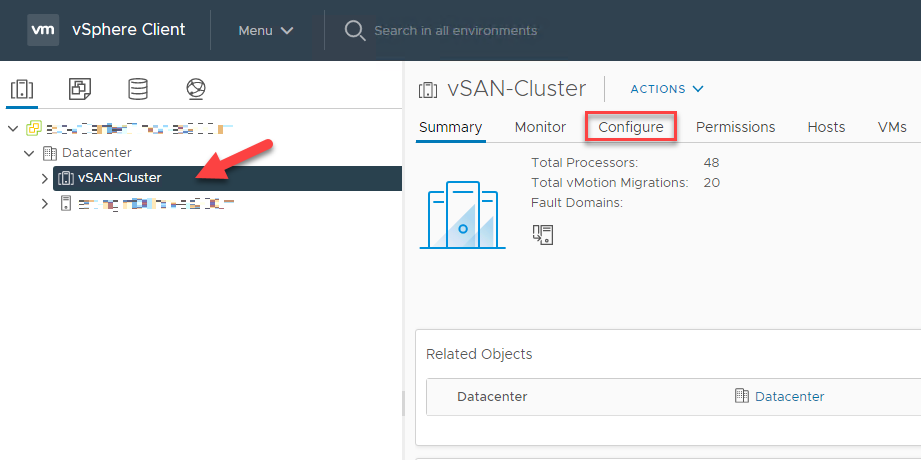
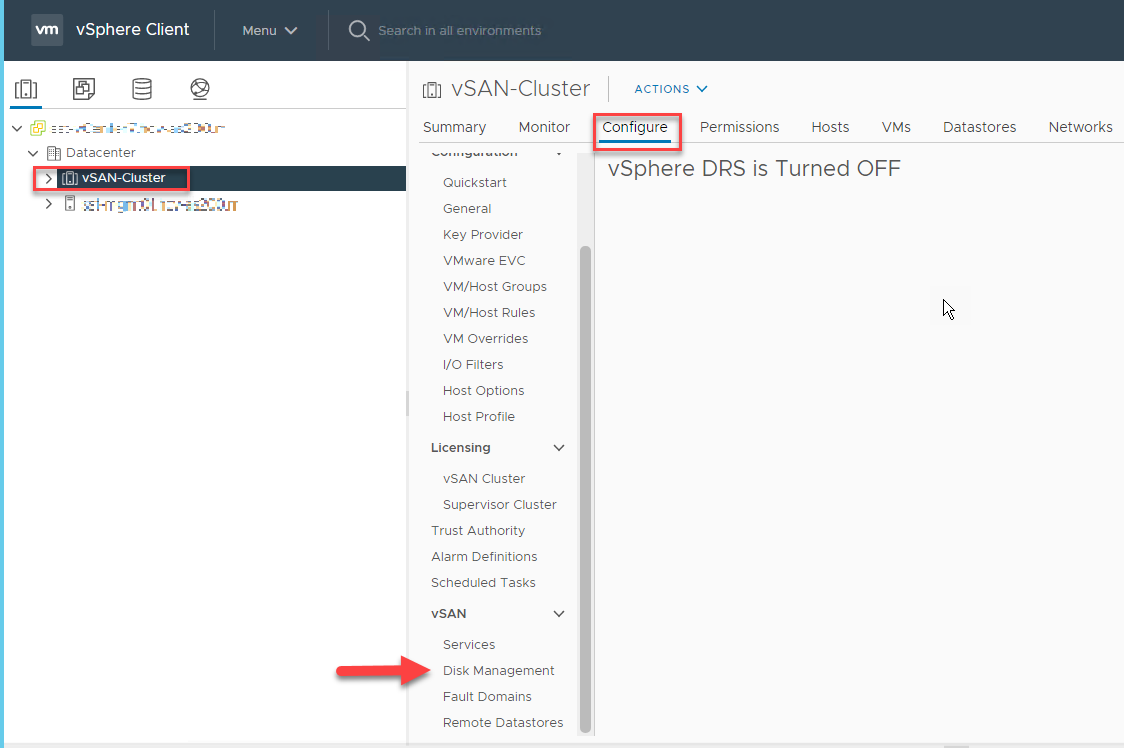
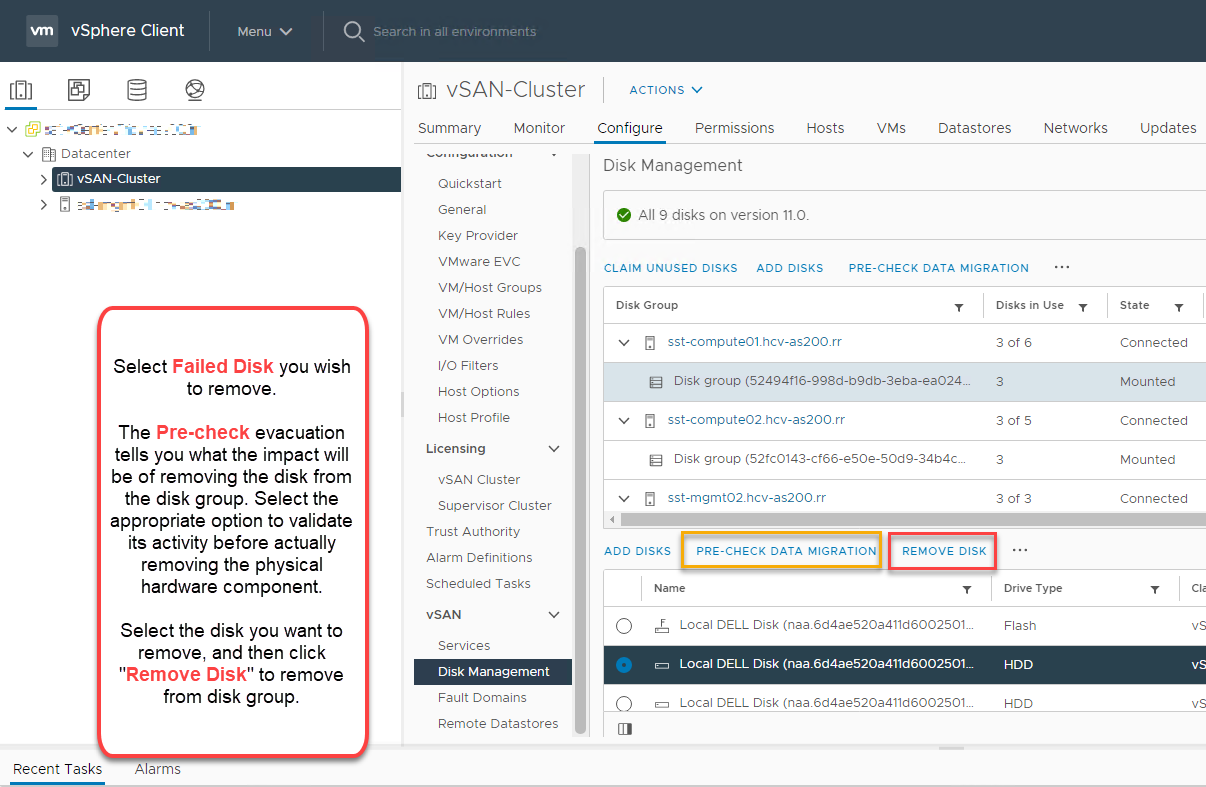
  2. Supprimez le disque dur concerné du menu Configurer.
    Au bout d’un moment, ce disque ne s’affiche plus.

    Remarque : L’option de migration suivante doit être sélectionnée lors de la suppression du disque concerné.

    Pour plus d’informations, reportez-vous à la section Retirer des groupes de disques ou des périphériques de vSANCe lien hypertexte renvoie à un site Web extérieur à Dell Technologies..
    • Enregistrez toutes les données sur un autre hôte.
    • Vérifiez la possibilité d’accéder aux données à partir d’un autre hôte.
    • N’enregistrez pas les données.

    Liste d’inventaire vCenter avec cluster vSAN sélectionné et onglet Configurer 
    Option Disk Management sous la section VSAN de la section Cluster Configure 
    Sélection des disques de gestion des disques du cluster vSAN 

  3. Remplacez physiquement le disque concerné.

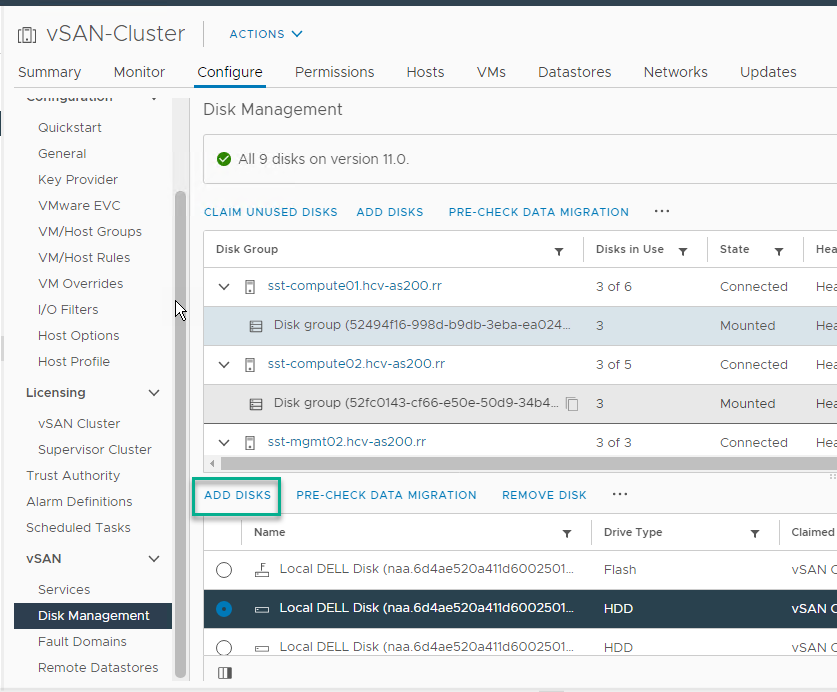
  4. Cliquez sur ADD DISKS.
    Sélectionner le bouton Ajouter des disques dans la section Gestion des disques du cluster vSAN 

  5. Sélectionnez le disque nouvellement remplacé, puis cliquez sur ADD.
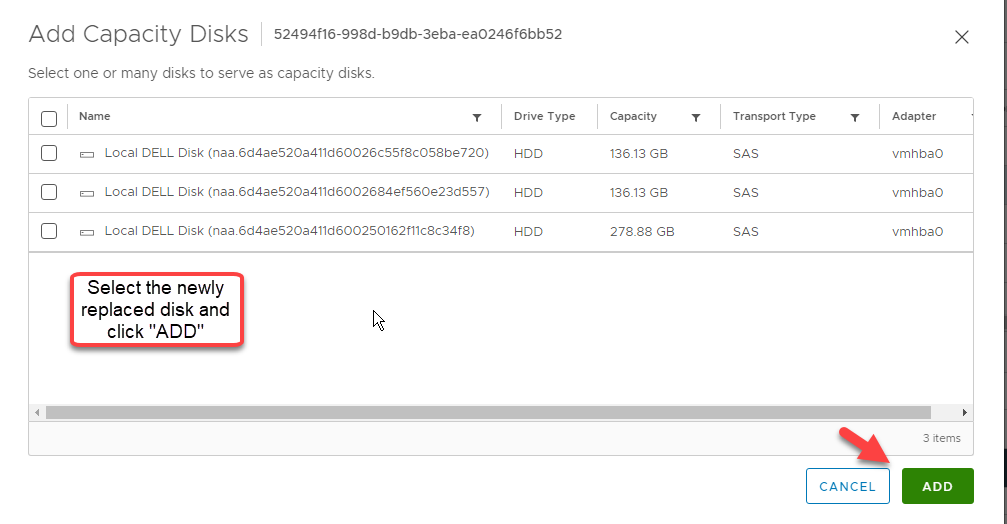
    Assistant Ajouter des disques de capacité pour sélectionner les disques à ajouter 

  6. Vérifiez que la capacité est correctement reconnue sur le vSphere Web Client et activez le mode maintenance.

  7. Puisque l’alerte demeure, supprimez-la manuellement.


Affected Products

VMware ESXi 6.7.X, VMware ESXi 7.x, VMware ESXi 8.x, VMware VSAN

Products

PowerEdge C6420, PowerEdge C6520, PowerEdge C6525, PowerEdge C6615, PowerEdge C6620, PowerEdge M640 (for PE VRTX), PowerEdge MX740C, PowerEdge MX750c, PowerEdge MX760c, PowerEdge MX840C, PowerEdge R440, PowerEdge R450, PowerEdge R540, PowerEdge R550 , PowerEdge R640, PowerEdge R6415, PowerEdge R650, PowerEdge R650xs, PowerEdge R6515, PowerEdge R6525, PowerEdge R660, PowerEdge R660xs, PowerEdge R6615, PowerEdge R6625, PowerEdge R740, PowerEdge R740XD, PowerEdge R740XD2, PowerEdge R7415, PowerEdge R7425, PowerEdge R750, PowerEdge R750XA, PowerEdge R750xs, PowerEdge R7515, PowerEdge R7525, PowerEdge R760, PowerEdge R760XA, PowerEdge R760xd2, PowerEdge R760xs, PowerEdge R7615, PowerEdge R7625, PowerEdge R840, PowerEdge R860, PowerEdge R940, PowerEdge R940xa, PowerEdge R960, PowerEdge T350, PowerEdge T360, PowerEdge T440, PowerEdge T550, PowerEdge T560, PowerEdge T640, PowerEdge XE2420, PowerEdge XE7420, PowerEdge XE7440, Dell EMC vSAN C6420 Ready Node, Dell EMC vSAN MX740c Ready Node, Dell EMC vSAN MX750c Ready Node, Dell vSAN Ready Node MX760c, Dell EMC vSAN R440 Ready Node, Dell EMC vSAN R640 Ready Node, Dell EMC vSAN R6415 Ready Node, Dell EMC vSAN R650 Ready Node, Dell EMC vSAN R6515 Ready Node, vSAN Ready Node R660, Dell vSAN R6615 Ready Node, Dell EMC vSAN R740 Ready Node, Dell EMC vSAN R740xd Ready Node, Dell EMC vSAN R750 Ready Node, Dell EMC vSAN R7515 Ready Node, Dell EMC vSAN R760 Ready Node, Dell vSAN R7615 Ready Node, Dell vSAN Ready Node R7625, Dell EMC vSAN R840 Ready Node, Dell EMC vSAN T350 Ready Node ...
Article Properties
Article Number: 000122008
Article Type: How To
Last Modified: 29 Jul 2025
Version:  8
Find answers to your questions from other Dell users
Support Services
Check if your device is covered by Support Services.