PowerEdge: Come sostituire un disco con capacità vSAN

Summary: Questo articolo spiega come sostituire il disco con capacità vSAN. Nell'ambiente vSAN che utilizza unità SSD e disco rigido insieme, l'unità SSD utilizzata come memoria cache è chiamata disco cache, il disco rigido utilizzato come spazio dati è chiamato disco di capacità. ...

This article applies to This article does not apply to This article is not tied to any specific product. Not all product versions are identified in this article.

Instructions

Nota: Questo articolo riguarda la sostituzione del disco di capacità. La modalità di sostituzione del disco cache è diversa.
Nota: Se il disco della cache e/o il disco di capacità sono la configurazione minima o è configurata la deduplica/compressione, la procedura dopo l'eliminazione del disco è diversa da quella descritta in questo articolo.


https://docs.vmware.com/jp/VMware-vSphere/7.0/com.vmware.vsphere.vsan.doc/GUID-2285B446-46BF-429C-A1E7-BEE276ED40F7.htmlQuesto link ipertestuale indirizza a un sito web esterno a Dell Technologies.


Come sostituire il disco di capacità:

Ad esempio, questo articolo procede con la situazione in cui il secondo disco di capacità presenta un errore nella configurazione di un disco di cache e due dischi di capacità.


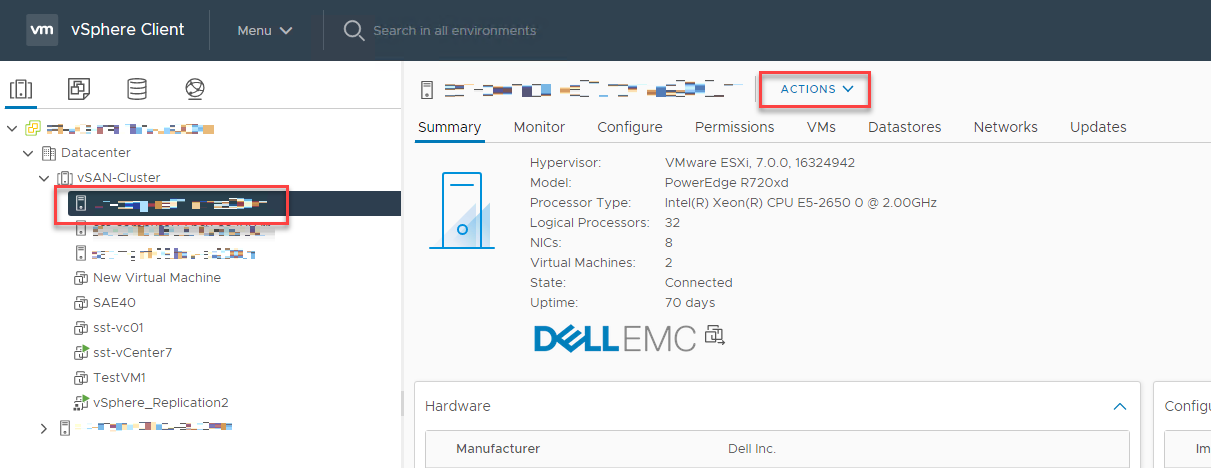
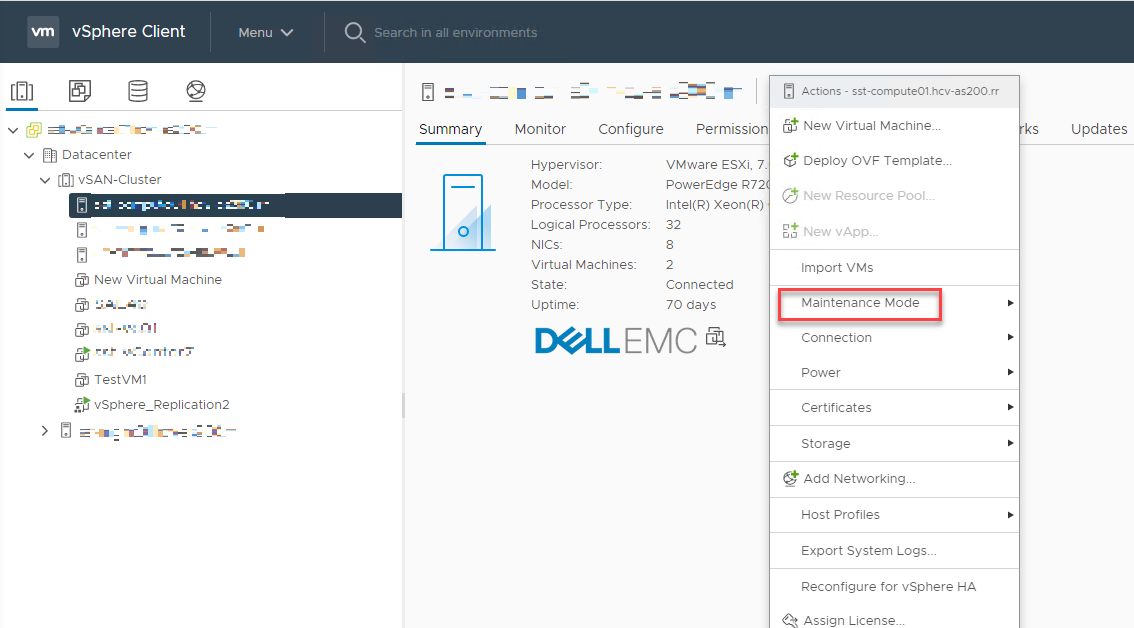
  1. Passare alla modalità di manutenzione dal menu a discesa Actions nella parte superiore di vSphere Web Client.
    Si consiglia di passare alla modalità di manutenzione prima della sostituzione, purché vi sia un motivo specifico.
    Per ulteriori informazioni sul passaggio alla modalità di manutenzione e sui relativi tipi, fare riferimento a Attivazione di un membro del cluster vSAN in modalitàQuesto link ipertestuale indirizza a un sito web esterno a Dell Technologies. di manutenzione.

    Elenco dell'inventario vCenter che mostra il cluster VSAN e il pulsante di azione 
    Menu Azione host vCenter con modalità di manutenzione selezionata 

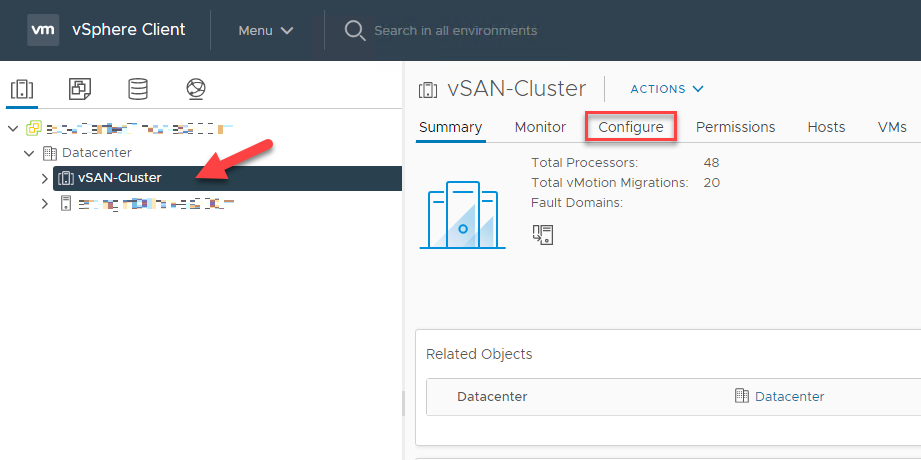
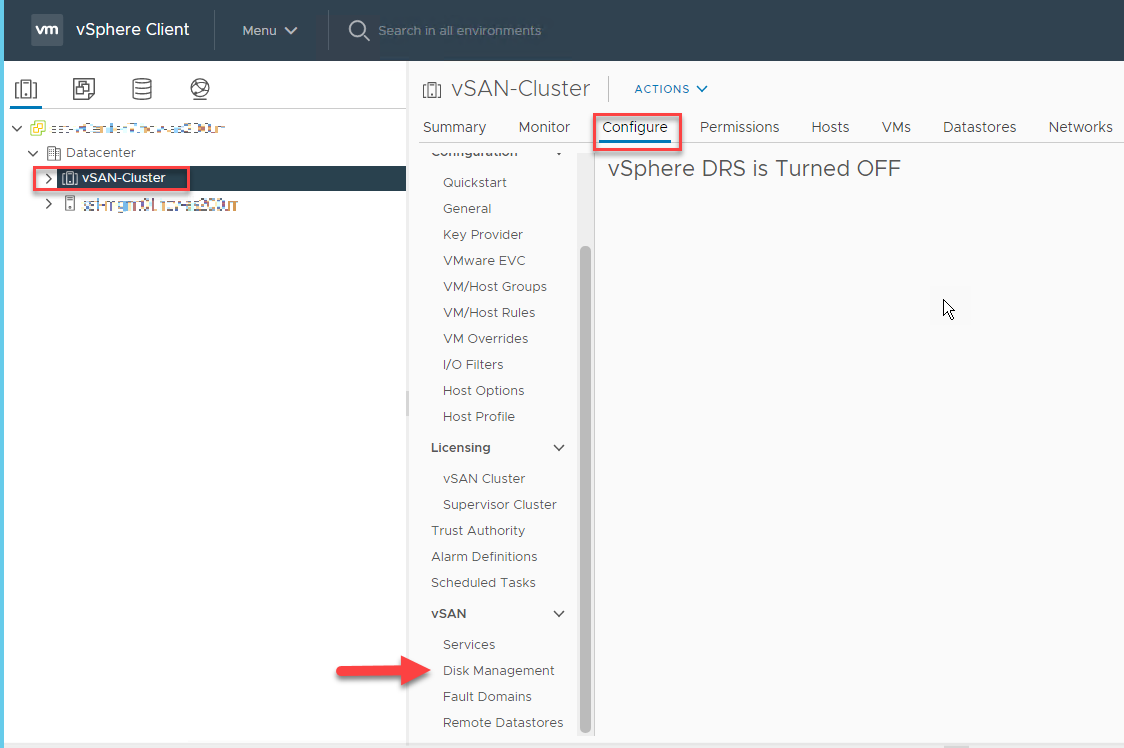
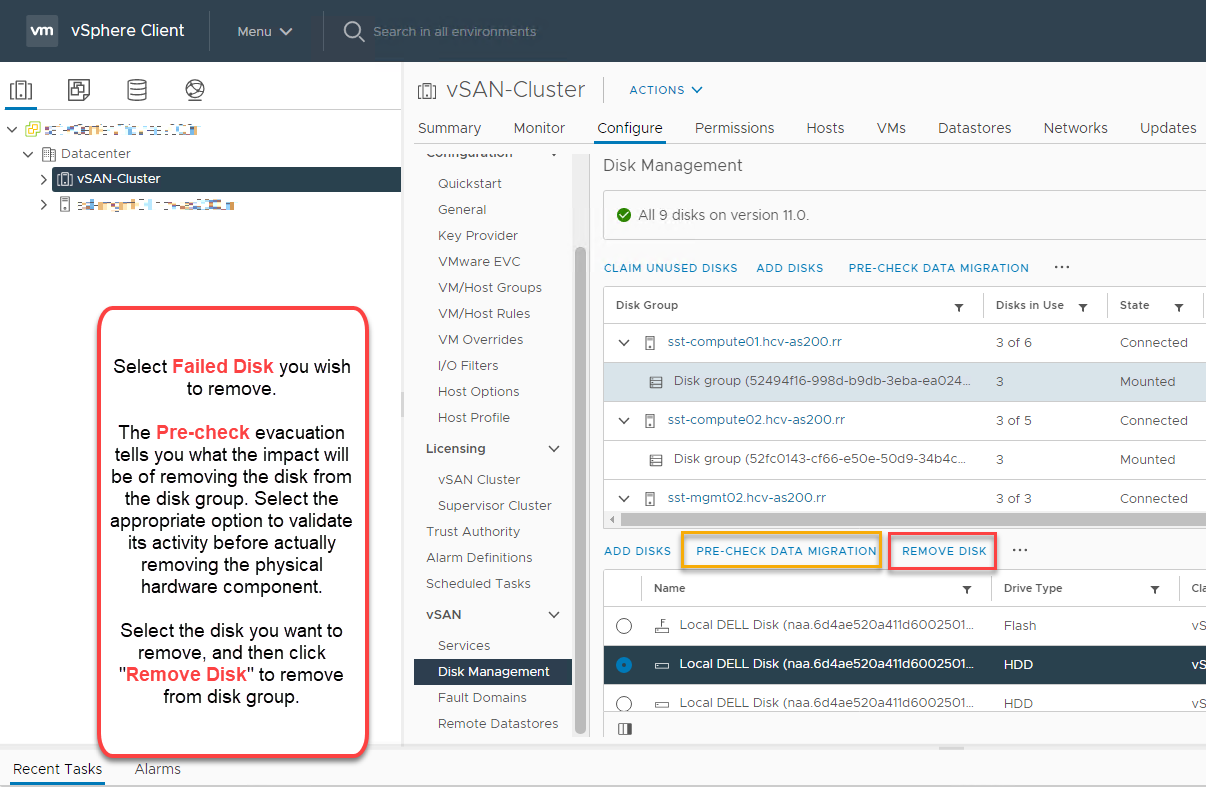
  2. Eliminare il disco rigido applicabile dal menu Configure.
    Dopo un po' di tempo, quel disco non verrà visualizzato.

    Nota: Quando si elimina il disco applicabile, è necessario selezionare la seguente opzione di migrazione.

    Per ulteriori informazioni, fare riferimento a Rimozione di gruppi di dischi o dispositivi da vSANQuesto link ipertestuale indirizza a un sito web esterno a Dell Technologies..
    • Salvare tutti i dati su un altro host.
    • Verificare la possibilità di accedere ai dati da un altro host.
    • Non salvare i dati.

    Elenco dell'inventario vCenter con il cluster VSAN selezionato e scheda Configure 
    Opzione Disk Management nella sezione VSAN della sezione Cluster Configure 
    Selezione del disco di gestione disco del cluster vSAN 

  3. Sostituire fisicamente il disco applicabile.

  4. Cliccare su ADD DISKS.
    Selezione del pulsante Add disks dalla sezione Disk Management del cluster VSAN 

  5. Selezionare il disco appena sostituito e cliccare su ADD.
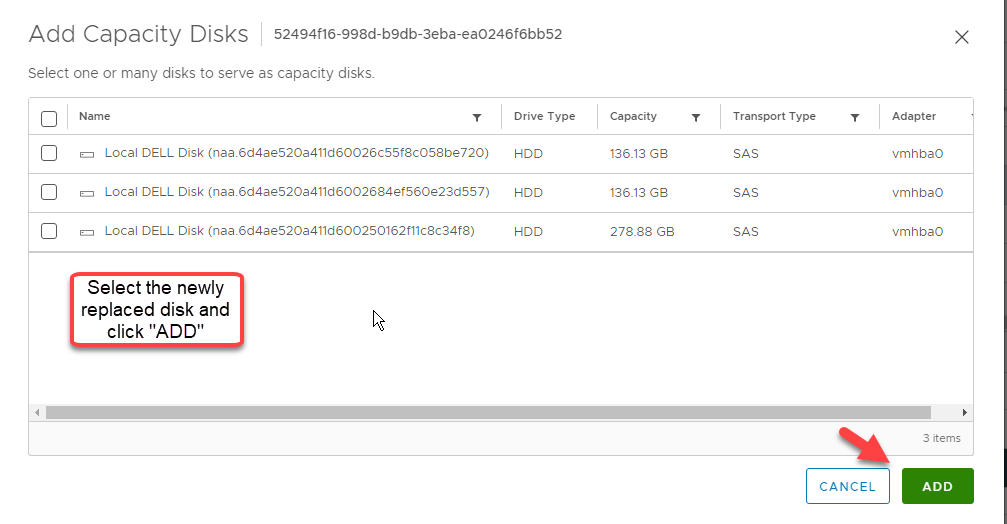
    Procedura guidata Add Capacity Disks per selezionare i dischi da aggiungere 

  6. Verificare che la capacità sia riconosciuta correttamente in vSphere Web Client: riconoscere, rilasciare la modalità di manutenzione.

  7. Poiché l'avviso rimane, eliminarlo manualmente.


Affected Products

VMware ESXi 6.7.X, VMware ESXi 7.x, VMware ESXi 8.x, VMware VSAN

Products

PowerEdge C6420, PowerEdge C6520, PowerEdge C6525, PowerEdge C6615, PowerEdge C6620, PowerEdge M640 (for PE VRTX), PowerEdge MX740C, PowerEdge MX750c, PowerEdge MX760c, PowerEdge MX840C, PowerEdge R440, PowerEdge R450, PowerEdge R540, PowerEdge R550 , PowerEdge R640, PowerEdge R6415, PowerEdge R650, PowerEdge R650xs, PowerEdge R6515, PowerEdge R6525, PowerEdge R660, PowerEdge R660xs, PowerEdge R6615, PowerEdge R6625, PowerEdge R740, PowerEdge R740XD, PowerEdge R740XD2, PowerEdge R7415, PowerEdge R7425, PowerEdge R750, PowerEdge R750XA, PowerEdge R750xs, PowerEdge R7515, PowerEdge R7525, PowerEdge R760, PowerEdge R760XA, PowerEdge R760xd2, PowerEdge R760xs, PowerEdge R7615, PowerEdge R7625, PowerEdge R840, PowerEdge R860, PowerEdge R940, PowerEdge R940xa, PowerEdge R960, PowerEdge T350, PowerEdge T360, PowerEdge T440, PowerEdge T550, PowerEdge T560, PowerEdge T640, PowerEdge XE2420, PowerEdge XE7420, PowerEdge XE7440, Dell EMC vSAN C6420 Ready Node, Dell EMC vSAN MX740c Ready Node, Dell EMC vSAN MX750c Ready Node, Dell vSAN Ready Node MX760c, Dell EMC vSAN R440 Ready Node, Dell EMC vSAN R640 Ready Node, Dell EMC vSAN R6415 Ready Node, Dell EMC vSAN R650 Ready Node, Dell EMC vSAN R6515 Ready Node, vSAN Ready Node R660, Dell vSAN R6615 Ready Node, Dell EMC vSAN R740 Ready Node, Dell EMC vSAN R740xd Ready Node, Dell EMC vSAN R750 Ready Node, Dell EMC vSAN R7515 Ready Node, Dell EMC vSAN R760 Ready Node, Dell vSAN R7615 Ready Node, Dell vSAN Ready Node R7625, Dell EMC vSAN R840 Ready Node, Dell EMC vSAN T350 Ready Node ...
Article Properties
Article Number: 000122008
Article Type: How To
Last Modified: 29 Jul 2025
Version:  8
Find answers to your questions from other Dell users
Support Services
Check if your device is covered by Support Services.