PowerEdge: De vSAN-capaciteitsschijf vervangen

Summary: In dit artikel wordt beschreven hoe u de vSAN-capaciteitsschijf vervangt. In de vSAN-omgeving waarin SSD en harde schijven samen worden gebruikt, wordt de SSD die als cachegeheugen wordt gebruikt de cacheschijf genoemd en de harde schijf die als dataruimte wordt gebruikt, de capaciteitsschijf. ...

This article applies to This article does not apply to This article is not tied to any specific product. Not all product versions are identified in this article.

Instructions

Opmerking: Dit artikel is voor het vervangen van de capaciteitsschijf. Het vervangen van de cacheschijf is verschillend.
Opmerking: Als de cacheschijf en/of capaciteitsschijf de minimale configuratie is of als deduplicatie/compressie is geconfigureerd, verschilt de procedure na het verwijderen van de schijf van dit artikel.


https://docs.vmware.com/jp/VMware-vSphere/7.0/com.vmware.vsphere.vsan.doc/GUID-2285B446-46BF-429C-A1E7-BEE276ED40F7.htmlDeze hyperlink leidt u naar een website buiten Dell Technologies.


De capaciteitsschijf vervangen:

Als voorbeeld gaat dit artikel verder met de situatie waarin de tweede capaciteitsschijf een fout heeft in de configuratie van één cacheschijf en twee capaciteitsschijven.


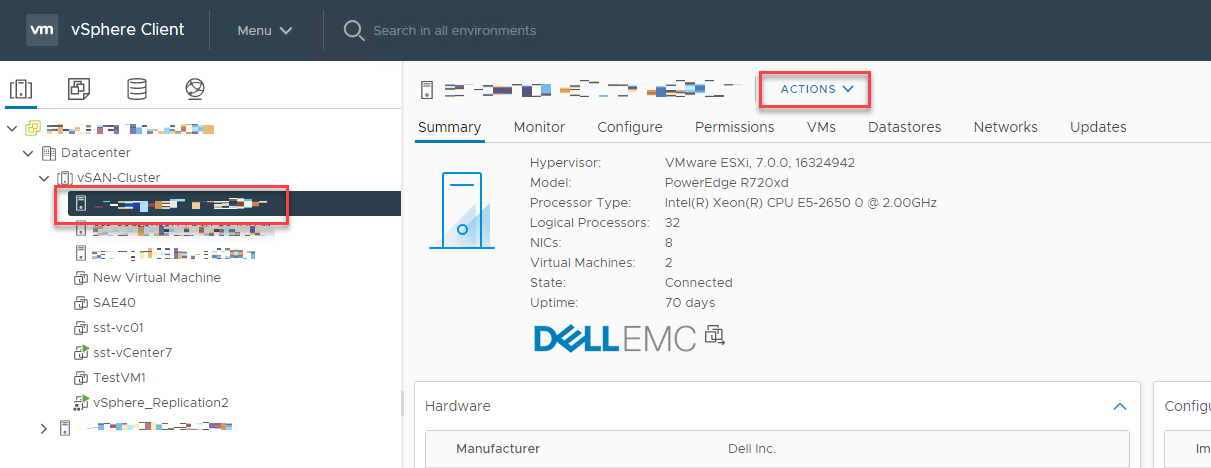
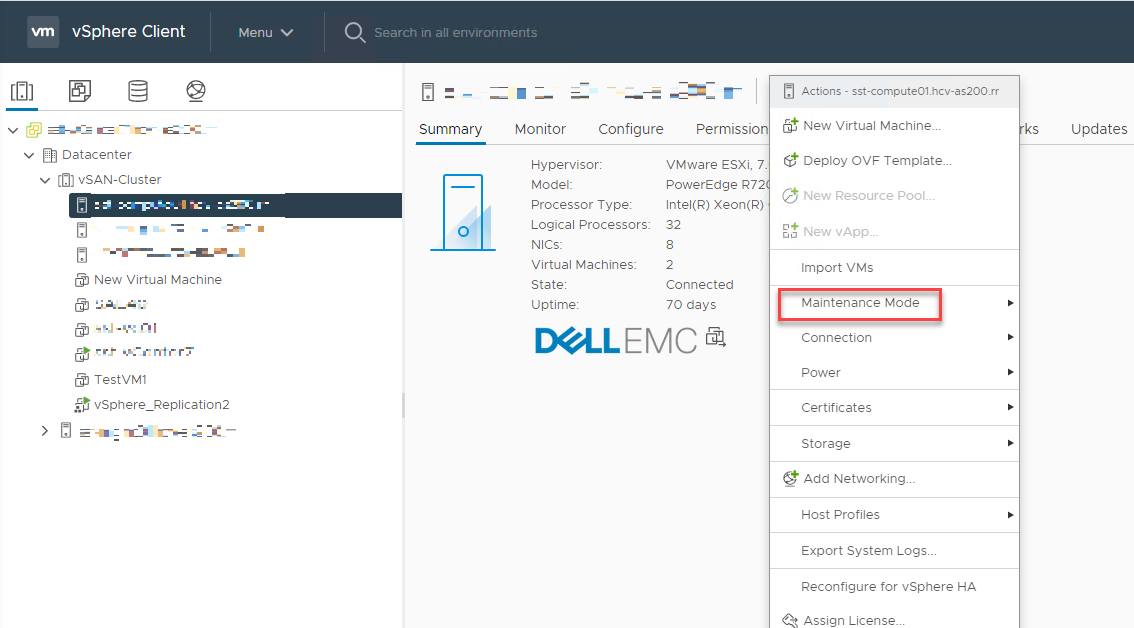
  1. Schakel over naar de onderhoudsmodus via het vervolgkeuzemenu Acties boven aan de vSphere Web Client.
    Het wordt aanbevolen om vóór de vervanging over te schakelen naar de onderhoudsmodus, zolang er een specifieke reden is.
    Voor meer informatie over het overschakelen naar de onderhoudsmodus en de typen ervan, raadpleegt u een lid van het vSAN-cluster in onderhoudsmodusDeze hyperlink leidt u naar een website buiten Dell Technologies. plaatsen.

    vCenter-inventarislijst met VSAN-cluster en actieknop 
    Actiemenu vCenter host met onderhoudsmodus geselecteerd 

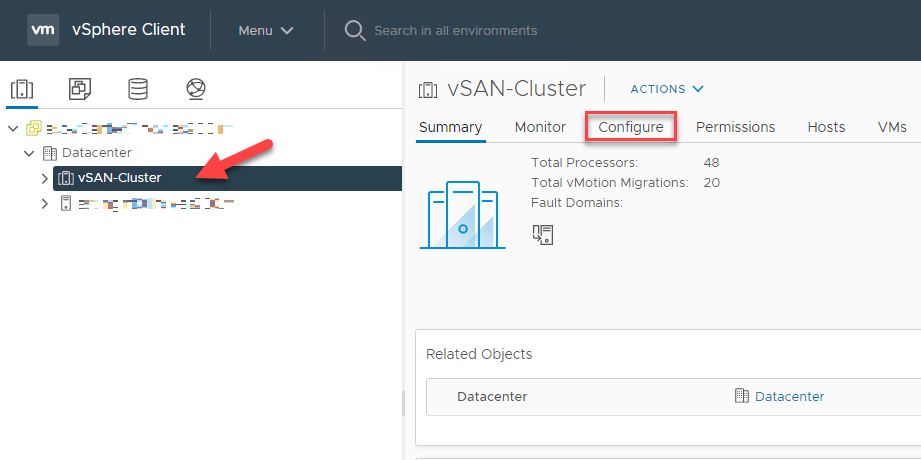
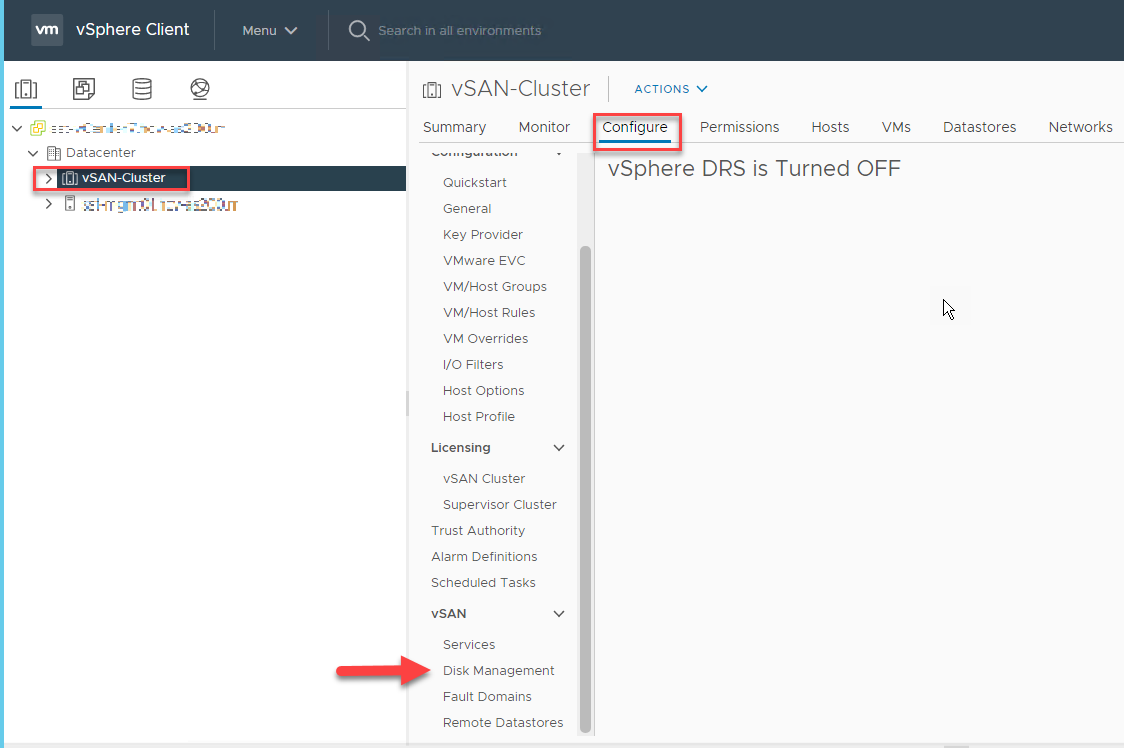
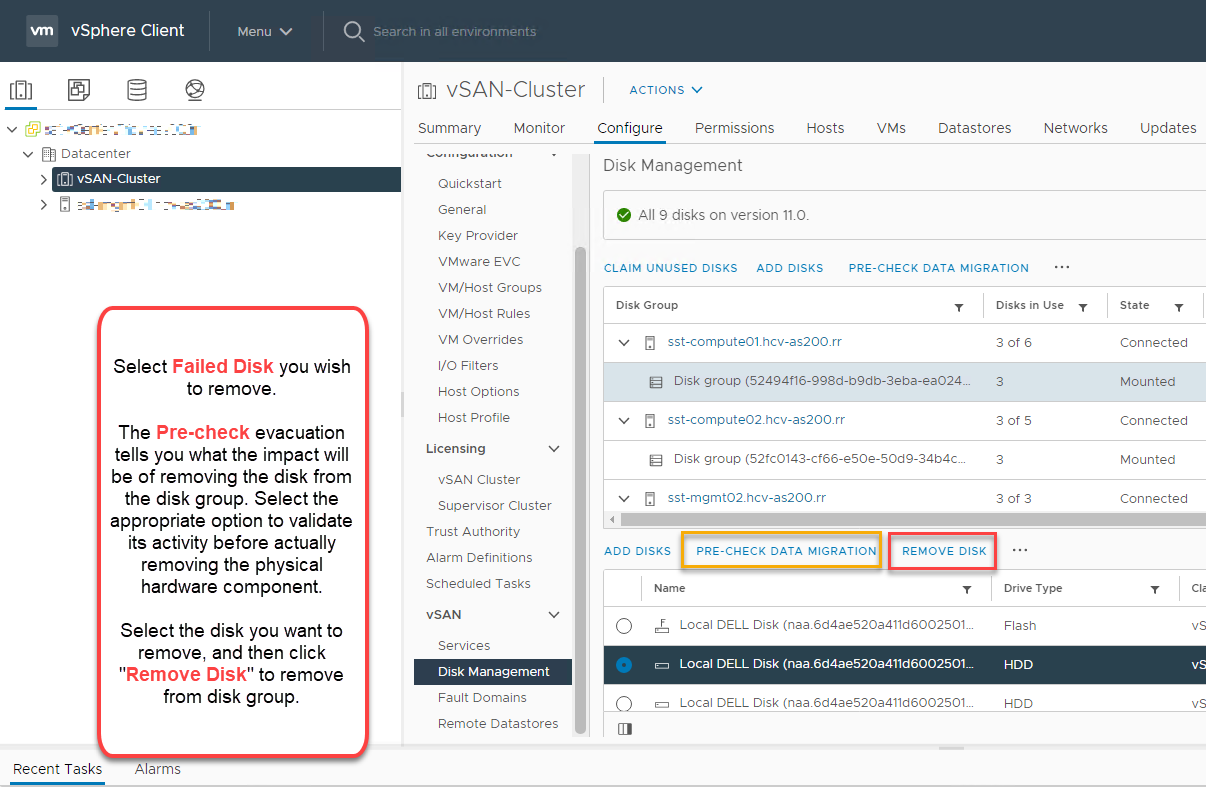
  2. Verwijder de toepasselijke harde schijf uit het menu Configureren.
    Na een tijdje wordt die schijf niet meer weergegeven.

    Opmerking: De volgende migratieoptie moet worden geselecteerd bij het verwijderen van de betreffende schijf.

    Raadpleeg voor meer informatie Schijfgroepen of apparaten verwijderen uit vSANDeze hyperlink leidt u naar een website buiten Dell Technologies..
    • Sla alle data op een andere host op.
    • Controleer de mogelijkheid om toegang te krijgen tot de data vanaf een andere host.
    • Sla de gegevens niet op.

    vCenter-inventarislijst met VSAN-cluster geselecteerd en tabblad configureren 
    Optie Schijfbeheer onder de VSAN-sectie in de sectie Clusterconfiguratie 
    Schijfselectie vSAN-clusterschijfbeheer 

  3. Vervang de betreffende schijf fysiek.

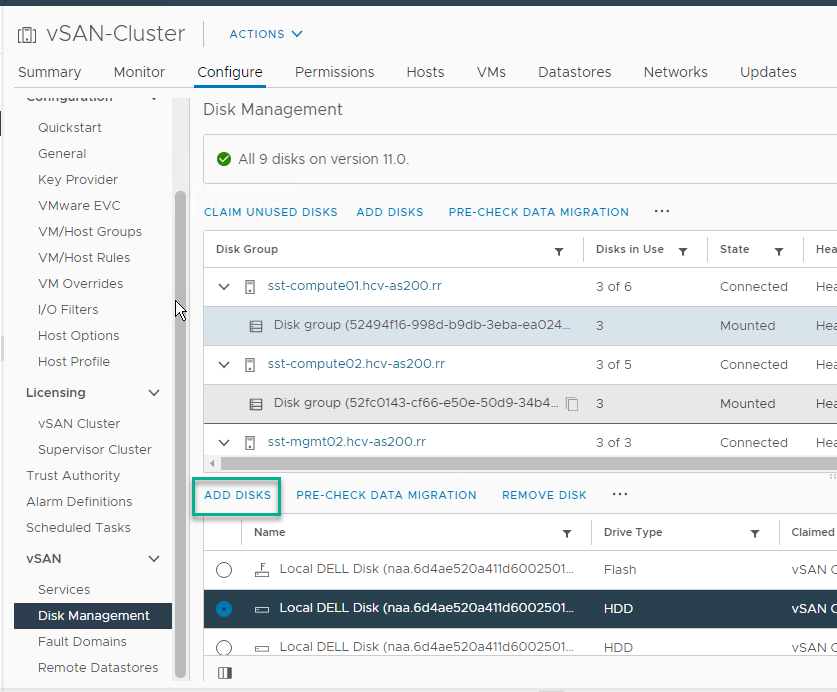
  4. Klik op de knop SCHIJVEN TOEVOEGEN.
    Het selecteren van de knop Schijven toevoegen in het gedeelte Schijfbeheer van het VSAN-cluster 

  5. Selecteer de zojuist vervangen schijf en klik op ADD.
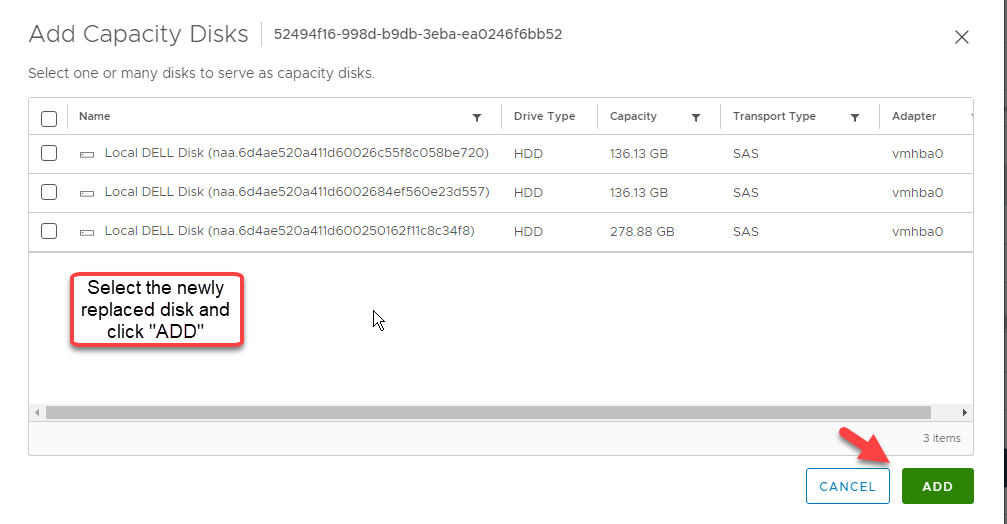
    Wizard Capaciteit toevoegen schijven om toe te voegen schijven te selecteren 

  6. Controleer of de capaciteit correct wordt herkend op de vSphere Web Client herkennen, laat de onderhoudsmodus los.

  7. De melding blijft bestaan en dient handmatig te worden verwijderd.


Affected Products

VMware ESXi 6.7.X, VMware ESXi 7.x, VMware ESXi 8.x, VMware VSAN

Products

PowerEdge C6420, PowerEdge C6520, PowerEdge C6525, PowerEdge C6615, PowerEdge C6620, PowerEdge M640 (for PE VRTX), PowerEdge MX740C, PowerEdge MX750c, PowerEdge MX760c, PowerEdge MX840C, PowerEdge R440, PowerEdge R450, PowerEdge R540, PowerEdge R550 , PowerEdge R640, PowerEdge R6415, PowerEdge R650, PowerEdge R650xs, PowerEdge R6515, PowerEdge R6525, PowerEdge R660, PowerEdge R660xs, PowerEdge R6615, PowerEdge R6625, PowerEdge R740, PowerEdge R740XD, PowerEdge R740XD2, PowerEdge R7415, PowerEdge R7425, PowerEdge R750, PowerEdge R750XA, PowerEdge R750xs, PowerEdge R7515, PowerEdge R7525, PowerEdge R760, PowerEdge R760XA, PowerEdge R760xd2, PowerEdge R760xs, PowerEdge R7615, PowerEdge R7625, PowerEdge R840, PowerEdge R860, PowerEdge R940, PowerEdge R940xa, PowerEdge R960, PowerEdge T350, PowerEdge T360, PowerEdge T440, PowerEdge T550, PowerEdge T560, PowerEdge T640, PowerEdge XE2420, PowerEdge XE7420, PowerEdge XE7440, Dell EMC vSAN C6420 Ready Node, Dell EMC vSAN MX740c Ready Node, Dell EMC vSAN MX750c Ready Node, Dell vSAN Ready Node MX760c, Dell EMC vSAN R440 Ready Node, Dell EMC vSAN R640 Ready Node, Dell EMC vSAN R6415 Ready Node, Dell EMC vSAN R650 Ready Node, Dell EMC vSAN R6515 Ready Node, vSAN Ready Node R660, Dell vSAN R6615 Ready Node, Dell EMC vSAN R740 Ready Node, Dell EMC vSAN R740xd Ready Node, Dell EMC vSAN R750 Ready Node, Dell EMC vSAN R7515 Ready Node, Dell EMC vSAN R760 Ready Node, Dell vSAN R7615 Ready Node, Dell vSAN Ready Node R7625, Dell EMC vSAN R840 Ready Node, Dell EMC vSAN T350 Ready Node ...
Article Properties
Article Number: 000122008
Article Type: How To
Last Modified: 29 Jul 2025
Version:  8
Find answers to your questions from other Dell users
Support Services
Check if your device is covered by Support Services.