PowerEdge: Jak wymienić dysk pojemnościowy vSAN

Summary: Ten artykuł zawiera informacje na temat wymiany dysku pojemnościowego vSAN. W środowisku vSAN, w którym dysk SSD i dyski twarde są razem, dysk SSD używany jako pamięć podręczna nazywany jest dyskiem pamięci podręcznej, a dysk twardy używany jako przestrzeń danych nazywany jest dyskiem pojemnościowym. ...

This article applies to This article does not apply to This article is not tied to any specific product. Not all product versions are identified in this article.

Instructions

Uwaga: Ten artykuł dotyczy wymiany dysku pojemności. Sposób wymiany dysku pamięci podręcznej jest inny.
Uwaga: Jeśli dysk pamięci podręcznej lub dysk pojemnościowy ma minimalną konfigurację lub skonfigurowano deduplikację/kompresję, procedura po usunięciu dysku różni się od tej w tym artykule.


https://docs.vmware.com/jp/VMware-vSphere/7.0/com.vmware.vsphere.vsan.doc/GUID-2285B446-46BF-429C-A1E7-BEE276ED40F7.htmlKliknięcie tego hiperłącza powoduje wyświetlenie strony spoza witryny Dell Technologies.


Jak wymienić dysk pojemności:

Na przykład w tym artykule opisano sytuację, w której dysk o drugiej pojemności ma awarię w konfiguracji jednego dysku pamięci podręcznej i dwóch dysków pojemności.


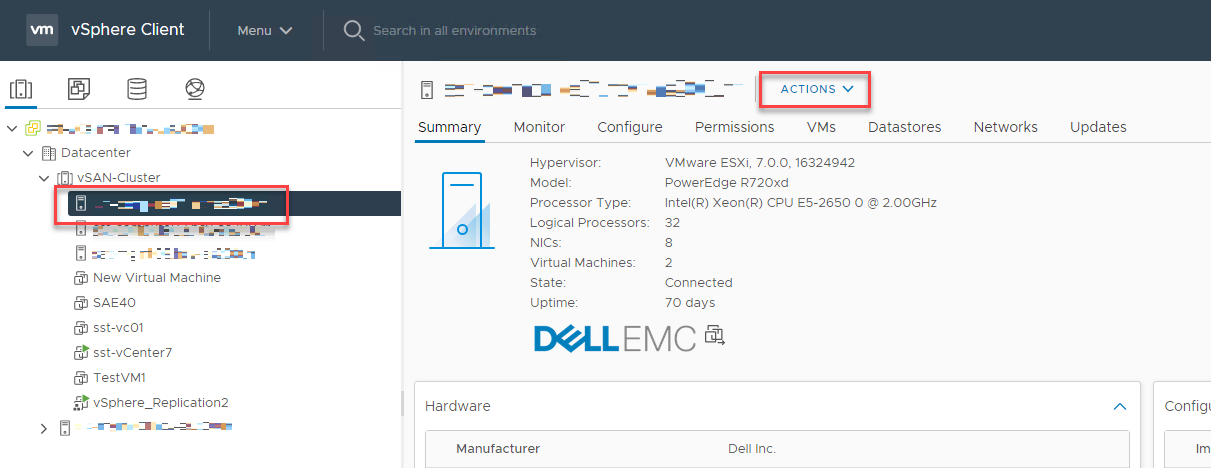
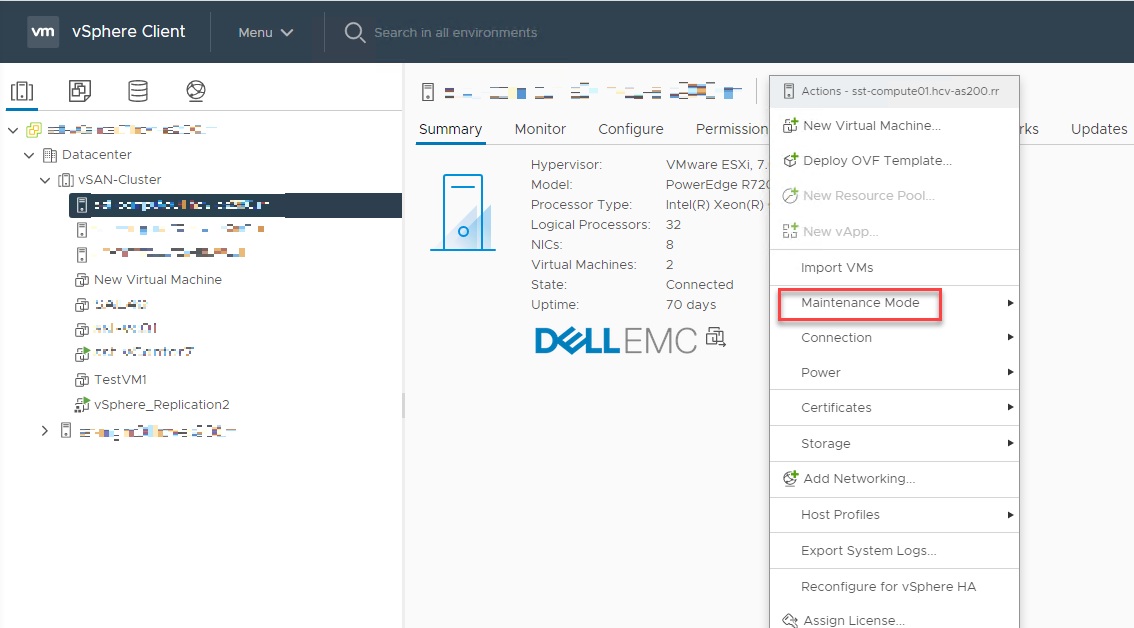
  1. Przełącz się do trybu konserwacji z menu rozwijanego Actions w górnej części vSphere Web Client.
    Zaleca się przełączenie w tryb konserwacji przed wymianą, o ile istnieje jakiś konkretny powód.
    Więcej informacji na temat przełączania w tryb konserwacji i jego typów można znaleźć w części Umieszczanie członka klastra vSAN w trybieKliknięcie tego hiperłącza powoduje wyświetlenie strony spoza witryny Dell Technologies. konserwacji.

    Lista zasobów vCenter z klastrem vSAN i przyciskiem akcji 
    Menu akcji hosta vCenter z wybranym trybem konserwacji 

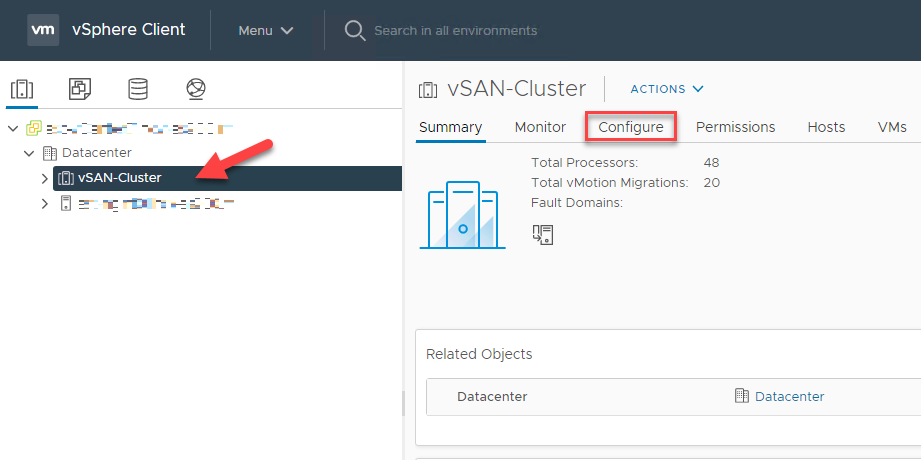
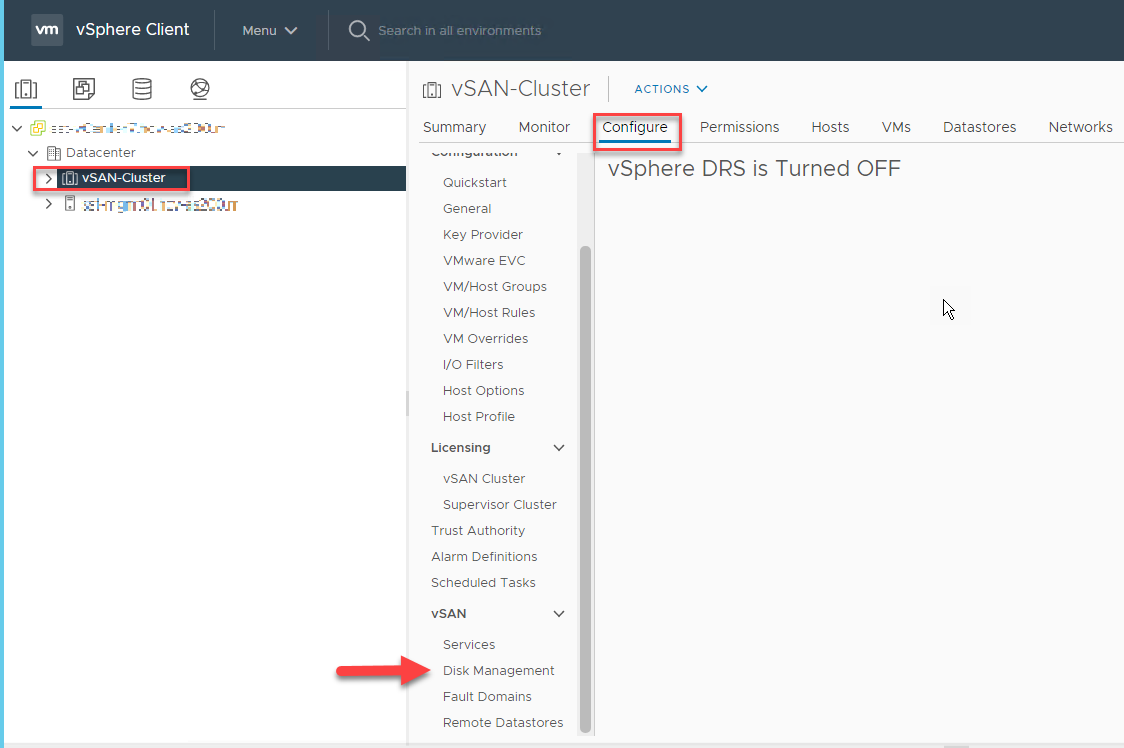
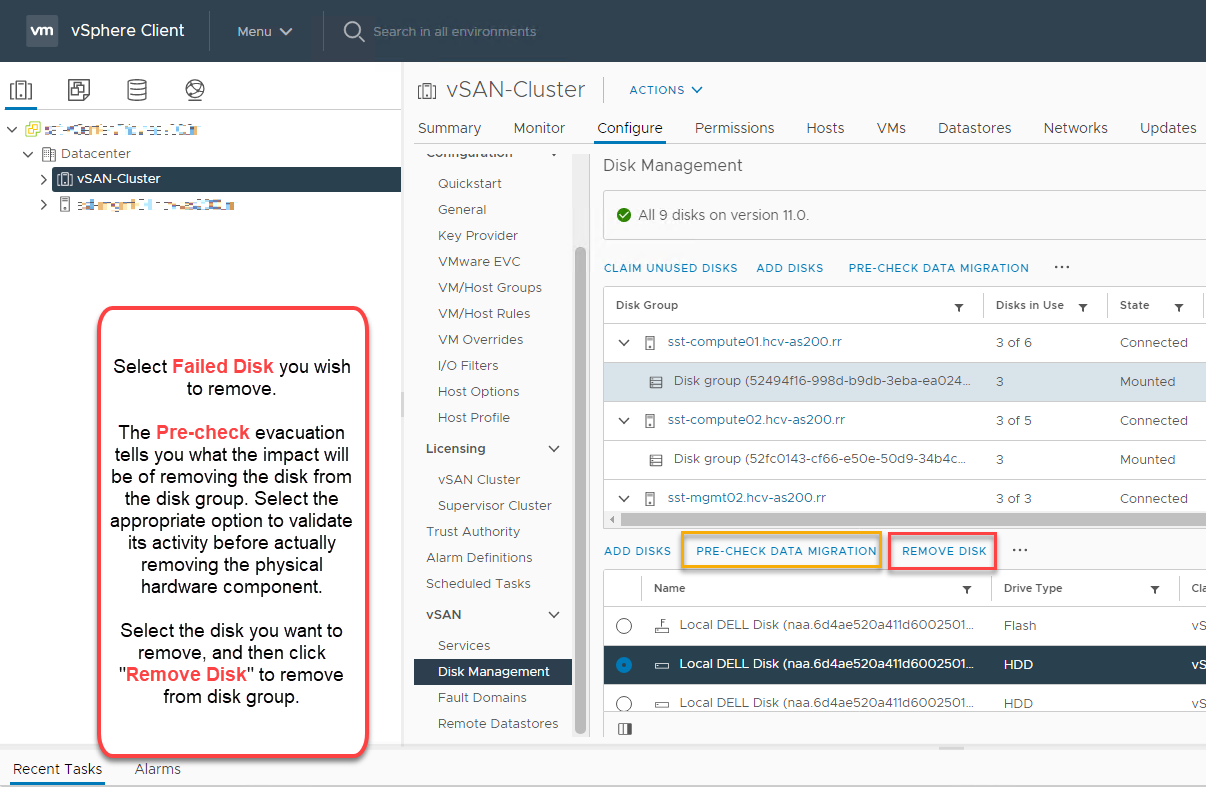
  2. Usuń odpowiedni dysk twardy z menu Configure.
    Po pewnym czasie dysk nie będzie wyświetlany.

    Uwaga: Podczas usuwania odpowiedniego dysku należy wybrać następującą opcję migracji.

    Więcej informacji można znaleźć w sekcji Usuwanie grup dysków lub urządzeń z sieci vSAN.Kliknięcie tego hiperłącza powoduje wyświetlenie strony spoza witryny Dell Technologies.
    • Zapisz wszystkie dane na innym hoście.
    • Sprawdź możliwość uzyskania dostępu do danych z innego hosta.
    • Nie zapisuj danych.

    Lista zasobów vcenter z wybranym klastrem VSAN i kartą konfiguracji 
    Opcja Zarządzanie dyskami w sekcji VSAN w sekcji Cluster Configure 
    Wybór dysku zarządzania dyskami klastrowymi vSAN 

  3. Wymień fizycznie odpowiedni dysk.

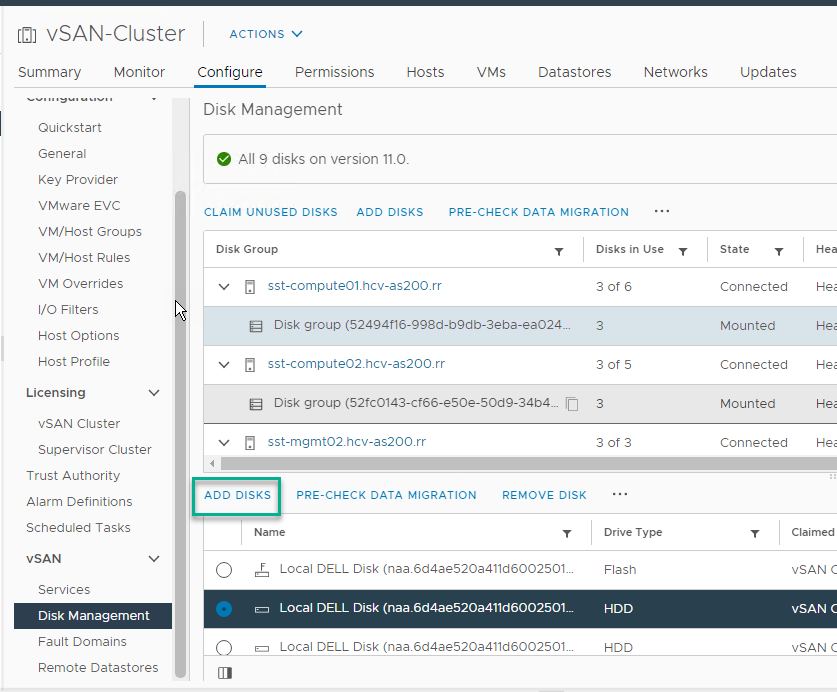
  4. Kliknij przycisk ADD DISKS.
    Wybieranie przycisku Add disks w sekcji Disk Management klastra VSAN 

  5. Wybierz nowo wymieniony dysk i kliknij ADD.
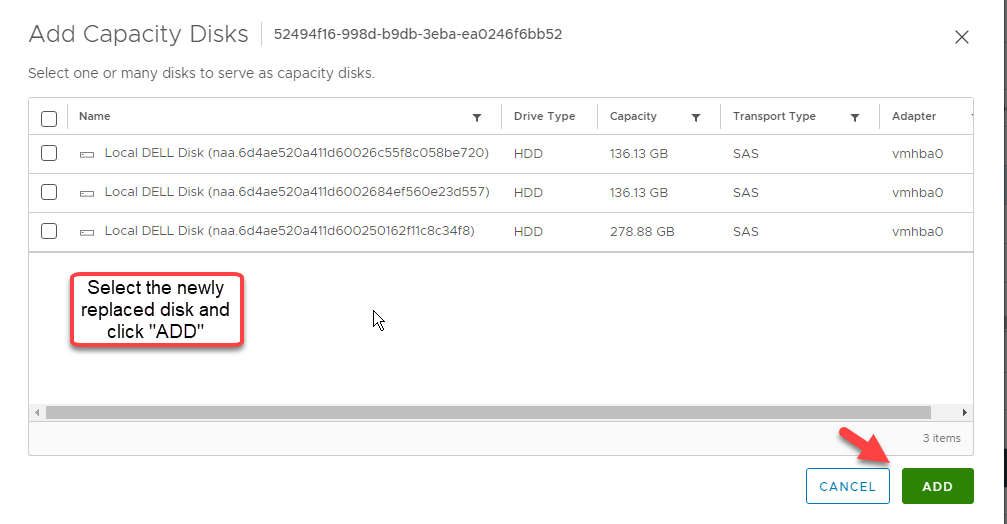
    Kreator dodawania dysków pojemności, aby wybrać dyski do dodania 

  6. Sprawdź, czy pojemność jest prawidłowo rozpoznawana przez rozpoznania klienta sieci Web vSphere, zwolnij tryb konserwacji.

  7. Ponieważ alert pozostaje, usuń go ręcznie.


Affected Products

VMware ESXi 6.7.X, VMware ESXi 7.x, VMware ESXi 8.x, VMware VSAN

Products

PowerEdge C6420, PowerEdge C6520, PowerEdge C6525, PowerEdge C6615, PowerEdge C6620, PowerEdge M640 (for PE VRTX), PowerEdge MX740C, PowerEdge MX750c, PowerEdge MX760c, PowerEdge MX840C, PowerEdge R440, PowerEdge R450, PowerEdge R540, PowerEdge R550 , PowerEdge R640, PowerEdge R6415, PowerEdge R650, PowerEdge R650xs, PowerEdge R6515, PowerEdge R6525, PowerEdge R660, PowerEdge R660xs, PowerEdge R6615, PowerEdge R6625, PowerEdge R740, PowerEdge R740XD, PowerEdge R740XD2, PowerEdge R7415, PowerEdge R7425, PowerEdge R750, PowerEdge R750XA, PowerEdge R750xs, PowerEdge R7515, PowerEdge R7525, PowerEdge R760, PowerEdge R760XA, PowerEdge R760xd2, PowerEdge R760xs, PowerEdge R7615, PowerEdge R7625, PowerEdge R840, PowerEdge R860, PowerEdge R940, PowerEdge R940xa, PowerEdge R960, PowerEdge T350, PowerEdge T360, PowerEdge T440, PowerEdge T550, PowerEdge T560, PowerEdge T640, PowerEdge XE2420, PowerEdge XE7420, PowerEdge XE7440, Dell EMC vSAN C6420 Ready Node, Dell EMC vSAN MX740c Ready Node, Dell EMC vSAN MX750c Ready Node, Dell vSAN Ready Node MX760c, Dell EMC vSAN R440 Ready Node, Dell EMC vSAN R640 Ready Node, Dell EMC vSAN R6415 Ready Node, Dell EMC vSAN R650 Ready Node, Dell EMC vSAN R6515 Ready Node, vSAN Ready Node R660, Dell vSAN R6615 Ready Node, Dell EMC vSAN R740 Ready Node, Dell EMC vSAN R740xd Ready Node, Dell EMC vSAN R750 Ready Node, Dell EMC vSAN R7515 Ready Node, Dell EMC vSAN R760 Ready Node, Dell vSAN R7615 Ready Node, Dell vSAN Ready Node R7625, Dell EMC vSAN R840 Ready Node, Dell EMC vSAN T350 Ready Node ...
Article Properties
Article Number: 000122008
Article Type: How To
Last Modified: 29 Jul 2025
Version:  8
Find answers to your questions from other Dell users
Support Services
Check if your device is covered by Support Services.