Sistem, BitLocker Otomatik Aygıt Şifrelemesi Gereksinimlerini Karşılamıyor
Summary: Windows 10 çalıştıran OptiPlex 3060, 5060, 7060 ve XE3 sistemlerinde BitLocker'ın sabit sürücüyü manuel olarak şifrelemesini sağlama adımları.
This article applies to
This article does not apply to
This article is not tied to any specific product.
Not all product versions are identified in this article.
Symptoms
BitLocker Otomatik Aygıt Şifrelemesi Gereksinimleri
Windows 10 64bit Professional ve Enterprise sürümlerini çalıştıran OptiPlex 3060, 5060, 7060 ve XE3 sistemleri, BitLocker işlevini otomatik olarak etkinleştirmez.
BitLocker işlevini doğrulamak için aşağıdaki adımları kullanabilirsiniz.
- Windows Tuşuna basın ve Ayarlar yazın.
- Güncelleştirme ve Güvenlik öğesini seçin.
- Aşağıdaki ekranda, sistemin BitLocker otomatik Şifreleme Gereksinimini karşılayıp karşılamadığı gösterilir.
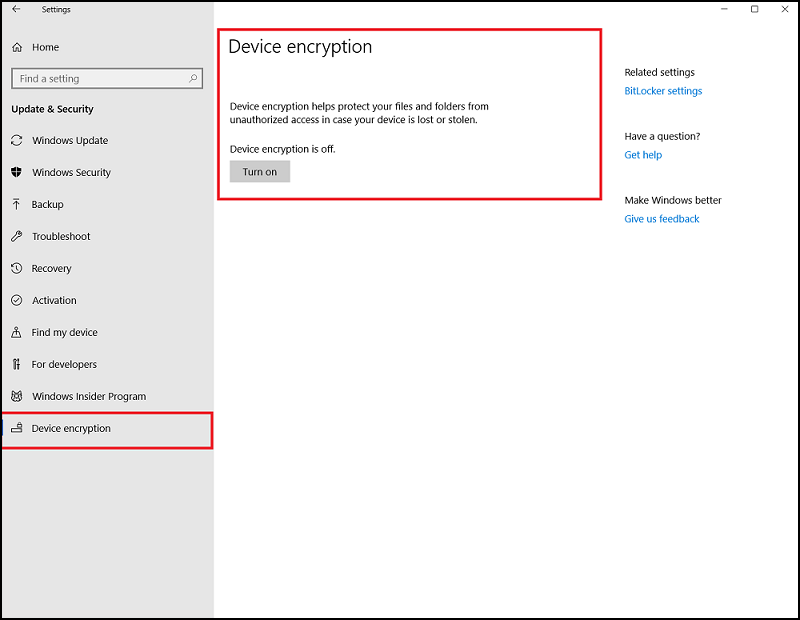
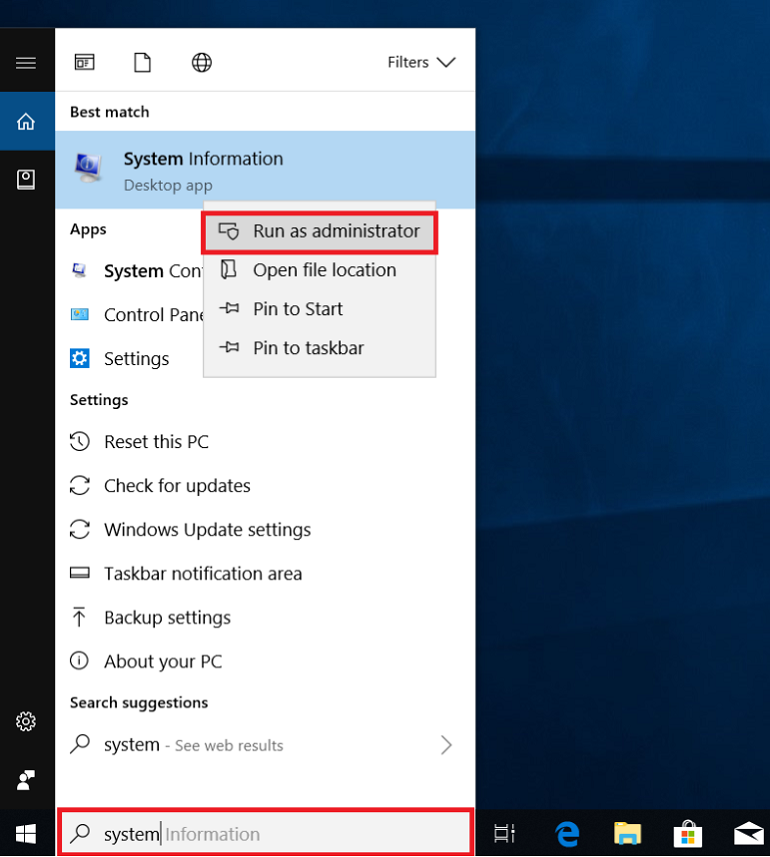
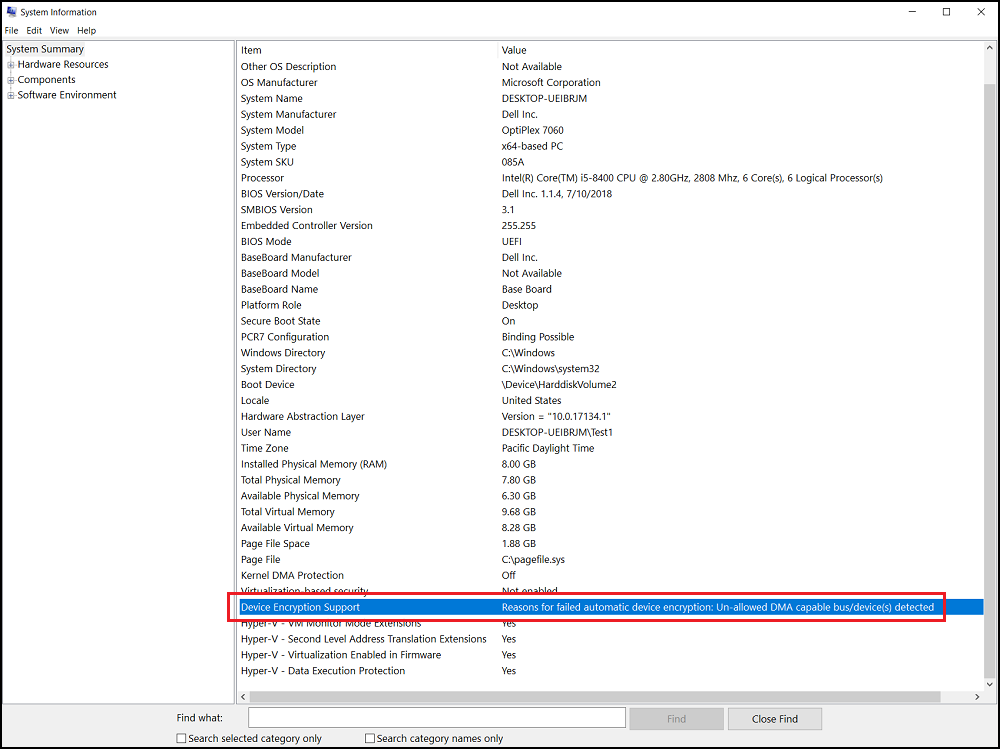
Sistem Bilgilerini Yönetici Olarak Çalıştırın (Sağ Tıklayın) ve "Device Encryption Support" alanını işaretleyin. Kontrol edin: "Başarısız otomatik aygıt şifrelemesinin nedenleri: Unallowed DMA capable bus/device(s) detected."
Cause
Neden bilgisi mevcut değildir.
Resolution
BitLocker sürücü şifrelemesini aşağıdaki adımlarla manuel olarak ayarlamanız gerekir.
Uyarı: Aşağıdaki adımlar İleri düzey kullanıcılar içindir. Kullanıcılar, sistem Kayıt Defterlerini manuel olarak yedeklemelidir (Windows'da  kayıt defterini yedekleme ve geri yükleme veya bir Sistem Geri Yükleme noktası ayarlama.
Ayrıca kullanıcılar önlem olarak verilerini yedeklemelidir.
kayıt defterini yedekleme ve geri yükleme veya bir Sistem Geri Yükleme noktası ayarlama.
Ayrıca kullanıcılar önlem olarak verilerini yedeklemelidir.
İzin verilen listesine bir veri yolu veya aygıt eklemeniz gerekir. Kayıt defteri anahtarına gidin:
- Kayıt Defteri Düzenleyicisini açmak için "regedit" komutunu çalıştırın.
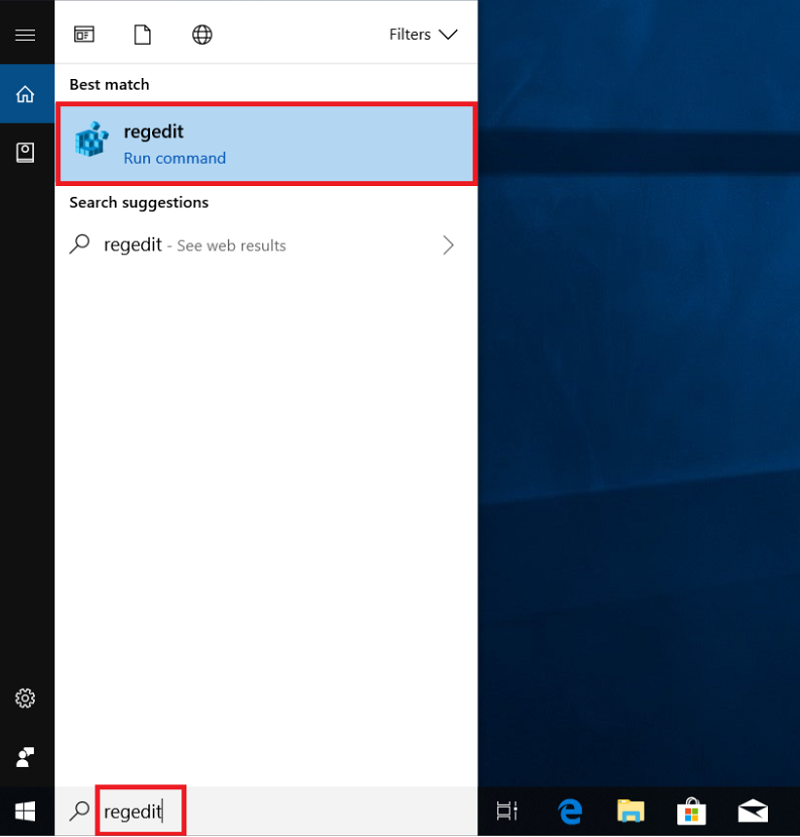
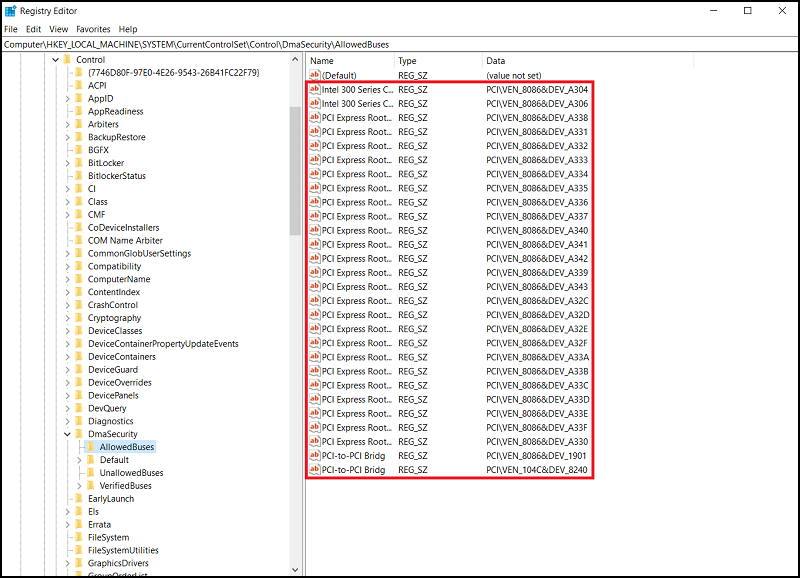
- Aşağıdaki kayıt defteri anahtarı yolunu bulun:
[HKEY_LOCAL_MACHINE\SYSTEM\CurrentControlSet\Control\DmaSecurity\AllowedBuses]
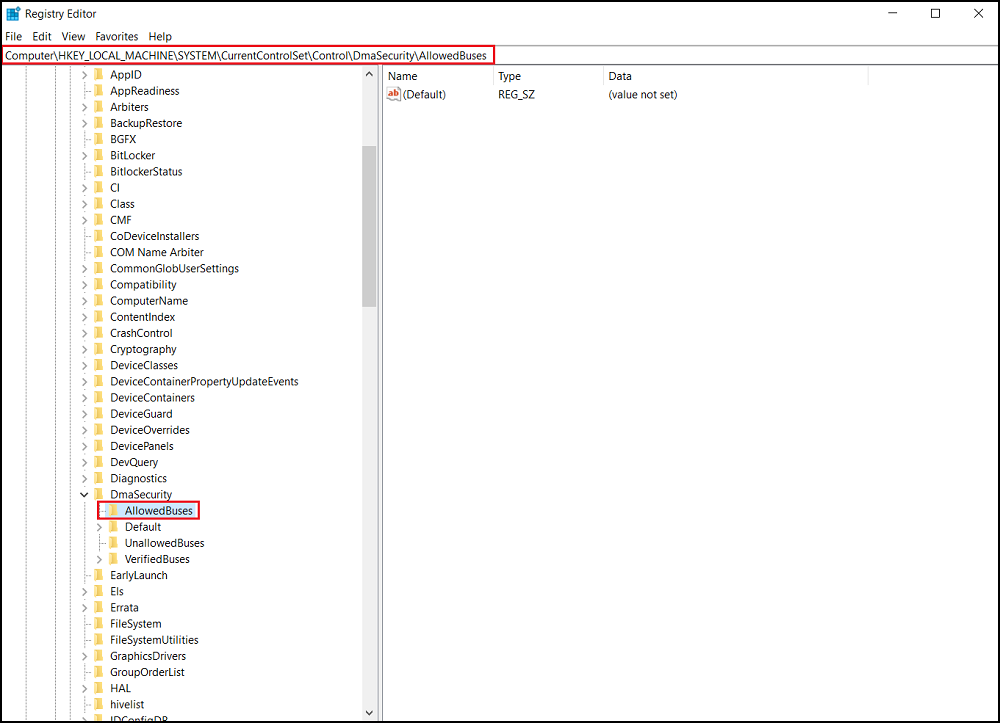
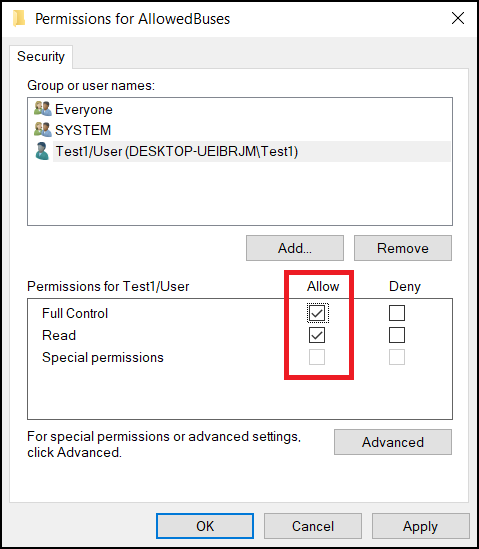
- AllowedBuses" öğesine sağ tıklayın ve "Permissions" öğesini seçin.
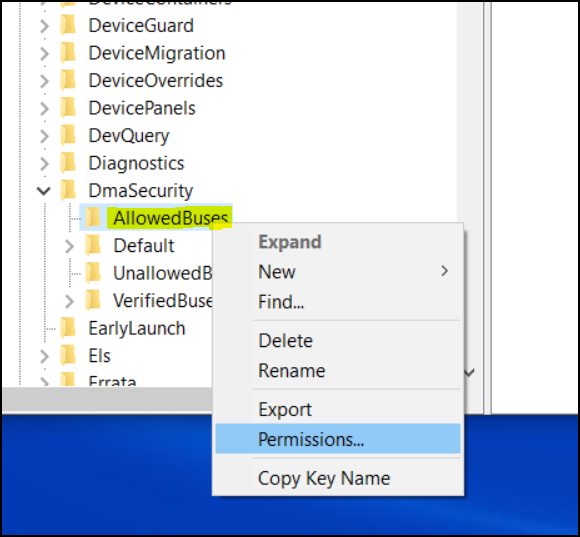
- Kullanıcı adlarınızı AllowedBuses İzinleri Penceresine
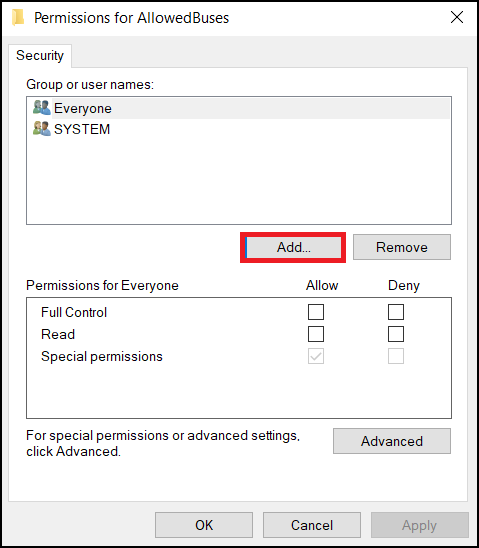
eklemek için "Ekle..."yi seçin Windows Kullanıcı hesabı adınızı girin ve bitirmek için Tamam'a tıklayın.
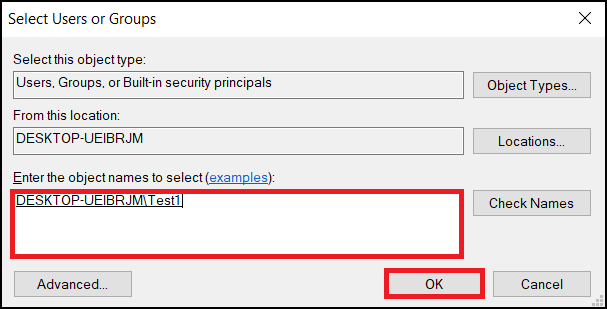
- Kullanıcı hesabınız için "Full Control" ve "Read" İzinlerinde "Allow" seçeneğini işaretleyin ve ayarları kaydetmek için "Apply" öğesini seçin.
- Windows Masaüstü'ne sağ tıklayın ve Yeni -> Metin Belgesi'ni seçin.
- Aşağıdaki metni kopyalayın ve farklı kaydedin Add_AllowedBuses.reg
Windows Kayıt Defteri Düzenleyicisi Sürüm 5.00
[HKEY_LOCAL_MACHINE\SYSTEM\CurrentControlSet\Control\DmaSecurity\AllowedBuses]

 "Intel 300 Series Chipset Family LPC Controller(Q370)"="PCI\\VEN_8086&DEV_A306"

 "Intel 300 Series Chipset Family LPC Controller(H370)"="PCI\\VEN_8086&DEV_A304"

 "PCI-to-PCI Bridge#1"="PCI\\VEN_8086&DEV_1901"

 "PCI-to-PCI Bridge#2"="PCI\\VEN_104C&DEV_8240"

 "PCI Express Root Port #1"="PCI\\VEN_8086&DEV_A338"

 "PCI Express Root Port #2"="PCI\\VEN_8086&DEV_A339"

 "PCI Express Root Port #3"="PCI\\VEN_8086&DEV_A33A"

 "PCI Express Root Port #4"="PCI\\VEN_8086&DEV_A33B"

 "PCI Express Root Port #5"="PCI\\VEN_8086&DEV_A33C"

 "PCI Express Root Port #6"="PCI\\VEN_8086&DEV_A33D"

 "PCI Express Root Port #7"="PCI\\VEN_8086&DEV_A33E"

 "PCI Express Root Port #8"="PCI\\VEN_8086&DEV_A33F"

 "PCI Express Root Port #9"="PCI\\VEN_8086&DEV_A330"

 "PCI Express Root Port #10"="PCI\\VEN_8086&DEV_A331"

 "PCI Express Root Port #11"="PCI\\VEN_8086&DEV_A332"

 "PCI Express Root Port #12"="PCI\\VEN_8086&DEV_A333"

 "PCI Express Root Port #13"="PCI\\VEN_8086&DEV_A334"

 "PCI Express Root Port #14"="PCI\\VEN_8086&DEV_A335"

 "PCI Express Root Port #15"="PCI\\VEN_8086&DEV_A336"

 "PCI Express Root Port #16"="PCI\\VEN_8086&DEV_A337"

 "PCI Express Root Port #17"="PCI\\VEN_8086&DEV_A340"

 "PCI Express Root Port #18"="PCI\\VEN_8086&DEV_A341"

 "PCI Express Root Port #19"="PCI\\VEN_8086&DEV_A342"

 "PCI Express Root Port #20"="PCI\\VEN_8086&DEV_A343"

 "PCI Express Root Port #21"="PCI\\VEN_8086&DEV_A32C"

 "PCI Express Root Port #22"="PCI\\VEN_8086&DEV_A32D"

 "PCI Express Root Port #23"="PCI\\VEN_8086&DEV_A32E"

 "PCI Express Root Port #24"="PCI\\VEN_8086&DEV_A32F"
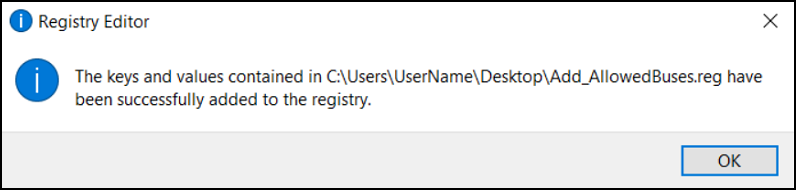
- Kayıt defteri anahtarlarını eklemek için Add_AllowedBuses.reg dosyasına çift tıklayın.
- Kayıt defteri anahtarlarını eklemeye devam etmek için "Yes" tuşuna basın
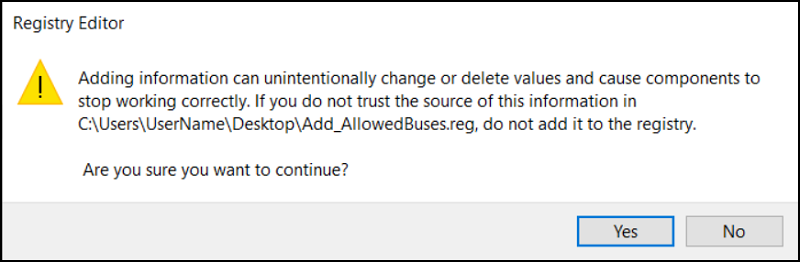
- Tüm 8. Nesil PCI Express Root Bağlantı Noktası aygıt kimlikleri, sistem kayıt defteri anahtarına başarıyla eklendi.
- Sistem kayıt defteri anahtarını aşağıdaki yolda kontrol edin; tüm PCI Express Root Bağlantı Noktası aygıt kimlikleri başarıyla eklendi.
- Sistem Bilgilerini Yönetici Olarak Çalıştırma (Sağ Tıklama)
[Aygıt Şifreleme Desteği] -> [Gereksinimleri karşılar]
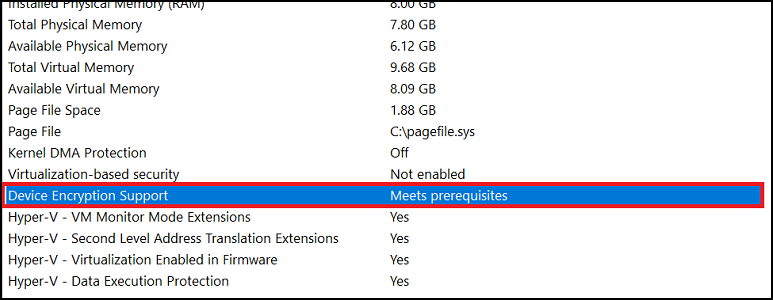
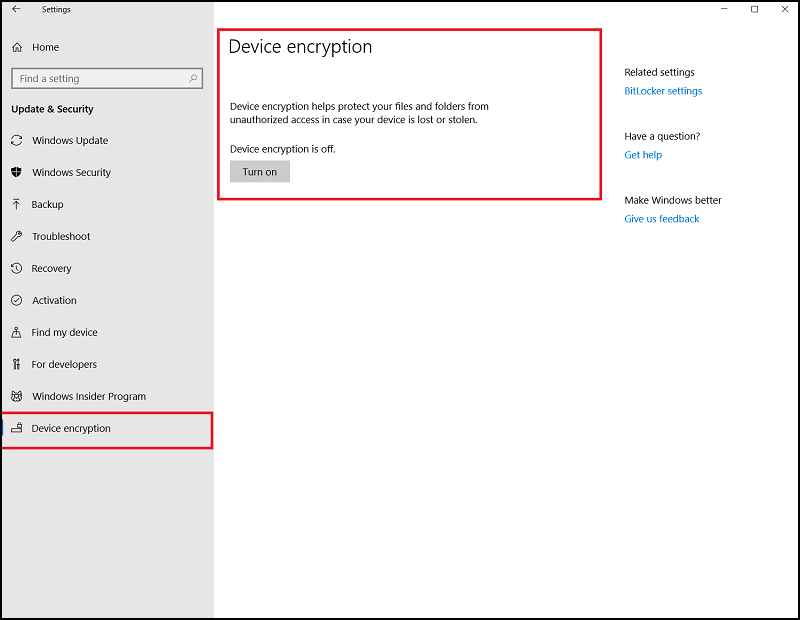
- Artık [Ayarlar] -> [Cihaz şifreleme] bölümünden Cihaz şifrelemeyi etkinleştirmek için "Aç" düğmesine tıklayabilirsiniz
Affected Products
Security, Software, OptiPlex 3060 Tower, OptiPlex 3060 Micro, OptiPlex 3060 Small Form Factor, OptiPlex 5060 Tower, OptiPlex 5060 Micro, OptiPlex 5060 Small Form Factor, OptiPlex 7060 Tower, OptiPlex 7060 Micro, OptiPlex 7060 Small Form Factor
, Optiplex XE3
...
Article Properties
Article Number: 000124709
Article Type: Solution
Last Modified: 19 Apr 2026
Version: 7
Find answers to your questions from other Dell users
Support Services
Check if your device is covered by Support Services.