CrowdStrike Falcon Sensor를 설치하는 방법
Summary: Windows, Mac 및 Linux에 대한 단계별 지침을 사용하여 CrowdStrike Falcon Sensor를 설치하는 방법에 대해 알아보십시오.
This article applies to
This article does not apply to
This article is not tied to any specific product.
Not all product versions are identified in this article.
Instructions
이 문서에서는 CrowdStrike Falcon Sensor의 설치 프로세스를 다룹니다.
영향을 받는 제품:
- CrowdStrike Falcon Sensor
영향을 받는 운영 체제:
- Windows
- Mac
- Linux
참고: 설치하기 전에 CrowdStrike Falcon Sensor 시스템 요구 사항을 참조하여 모든 요구 사항이 충족되는지 확인하십시오.
설치 과정을 보려면 Windows, macOS 또는 Linux를 클릭합니다.
Windows
Windows에서는 다음을 사용하여 CrowdStrike Falcon Sensor를 설치할 수 있습니다.
자세한 내용을 확인하려면 해당 방법을 클릭하십시오.
UI
- WindowsSensor.exe를 두 번 클릭합니다.
 참고: 설치 프로그램을 얻는 방법에 대한 자세한 내용은 CrowdStrike Falcon Sensor를 다운로드하는 방법을 참조하십시오.
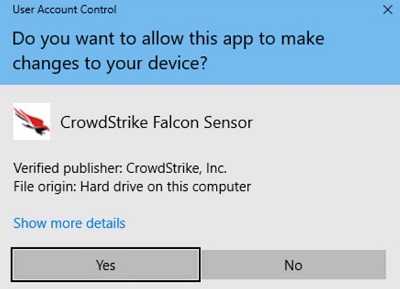
 - UAC(User Account Control)가 활성화된 경우 Yes를 클릭합니다. 그렇지 않으면 3단계를 진행합니다.
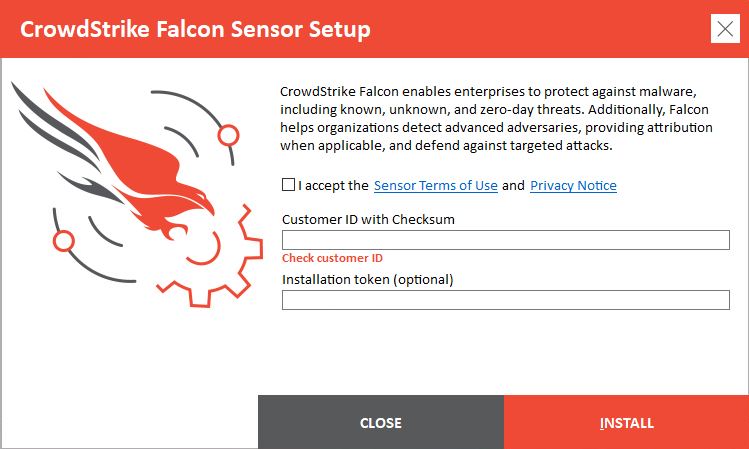
- 설치 UI에서 다음을 수행하십시오.
- 라이선스 계약에 동의합니다.
- 고객 ID를 입력합니다.
- 설치를 클릭합니다.
 참고:
참고:- CID(Customer ID)를 찾으려면 CrowdStrike CID(Customer Identification)를 얻는 방법을 참조하십시오.
- CID는 엔드포인트를 CrowdStrike Falcon Console과 연결하는 데 사용됩니다.
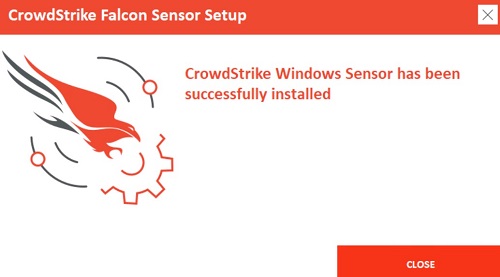
- 성공적으로 설치되면 닫기를 클릭합니다.
CLI
참고: 스위치는 대/소문자를 구분하지 않습니다.
| 스위치 | 필수 | 목적 |
|---|---|---|
/install |
예 | CrowdStrike Falcon Sensor를 설치합니다. |
/passive |
No | 설치 프로그램이 프롬프트 없이 최소 UI만 표시합니다. |
/quiet |
No | UI와 프롬프트를 표시하지 않습니다. |
/norestart |
No | 설치 후 호스트가 재시작하지 않게 합니다. |
/log |
No | 기본 설치 로그 디렉토리를 %Temp% 에서 새 위치로 변경합니다. 새 위치는 따옴표("") 사이에 있어야 합니다. |
참고: 매개변수는 대소문자를 구분합니다.
| 매개변수 | 값 | 필수 | 목적 |
|---|---|---|---|
CID= |
예1 보기 | 예 | CID(Customer Identification)를 사용하여 Sensor를 CrowdStrike Falcon Console에 연결합니다. |
NO_START= |
0(기본값) | No | 설치 후 즉시 Sensor를 시작합니다. |
NO_START= |
1 | No | 설치 후 Sensor가 시작되지 않게 합니다. 다음번 호스트가 부팅할 때 Sensor에 AID(Agent ID)가 할당됩니다. |
VDI= |
1 | No | VDI(Virtual Desktop Infrastructure) 환경에 대한 Sensor를 구성합니다. 시스템 초기화 후 AID를 업데이트합니다. |
APP_PROXYNAME= |
예 보기 | No | 프록시 연결을 사용하도록 Sensor를 구성합니다. 함께 사용할 수 없음 PACURL를 입력합니다. |
APP_PROXYPORT= |
예 보기 | No | 지정 APP_PROXYNAME 포트를 지정합니다. |
PACURL= |
예 보기 | No | 프록시 연결을 PAC 요구합니다. 어느 쪽과도 함께 사용할 수 없음 APP_PROXYNAME 또는 APP_PROXYPORT를 입력합니다. |
PROXYDISABLE= |
0(기본값) | No | 사용 가능한 프록시 연결을 사용하여 CrowdStrike Falcon Console에 연결을 시도합니다. |
PROXYDISABLE= |
1 | No | 매개변수가 자동 프록시 연결을 무시합니다. |
ProvNoWait= |
0(기본값) | No | 10분 이내에 CrowdStrike Falcon Console에 연결할 수 없는 경우 매개변수가 Sensor를 제거합니다. |
ProvNoWait= |
1 | No | CrowdStrike Falcon Console에 연결할 수 없는 경우 매개변수가 제거를 방지합니다. |
1자세한 내용은 Crowdstrike CID(Customer Identification)를 얻는 방법을 참조하십시오.
참고: 설치 프로그램을 얻는 방법에 대한 자세한 내용은 CrowdStrike Falcon Sensor를 다운로드하는 방법을 참조하십시오.
CLI 설치 예:
예 #1:
WindowsSensor.exe /install NO_START=1 CID=ABCDEF123GHI-J6
예 #1에는 다음이 포함됩니다.
- 설치 프로그램 = WindowsSensor.exe
- CID =
ABCDEF123GHI-J6 - Silent install = No
- 정의하지 않았으므로 기본값이 사용됩니다.
- 최종 사용자 설치 프롬프트 = 예
- 정의하지 않았으므로 기본값이 사용됩니다.
- 설치 후 Sensor 시작 = 예
- 정의하지 않았으므로 기본값이 사용됩니다.
- VDI 배포 = 아니요
- 정의하지 않았으므로 기본값이 사용됩니다.
- 구성된 프록시/포트 = 아니요
- 정의하지 않았으므로 기본값이 사용됩니다.
- 자동 프록시 연결을 사용한 연결 = 예
- 정의하지 않았으므로 기본값이 사용됩니다.
- CrowdStrike Falcon Console에 연결할 수 없는 경우 제거 = 예
- 정의하지 않았으므로 기본값이 사용됩니다.
- 설치 디렉토리 =
%TEMP%- 정의하지 않았으므로 기본값이 사용됩니다.
예 #2:
WindowsSensor.exe /install NO_START=1 /quiet /norestart ProvNoWait=1 CID=ABCDEF123GHI-J6 /log "C:\Logs"
예 #2에는 다음이 포함됩니다.
- 설치 프로그램 = WindowsSensor.exe
- CID =
ABCDEF123GHI-J6 - Silent install = Yes
- 최종 사용자 설치 프롬프트 = 아니요
- 설치 후 Sensor 시작 = 아니요
- 정의하지 않았으므로 기본값이 사용됩니다.
- VDI 배포 = 아니요
- 정의하지 않았으므로 기본값이 사용됩니다.
- 구성된 프록시/포트 = 아니요
- 정의하지 않았으므로 기본값이 사용됩니다.
- 자동 프록시 연결을 사용한 연결 = 예
- 정의하지 않았으므로 기본값이 사용됩니다.
- CrowdStrike Falcon Console에 연결할 수 없는 경우 제거 = 아니요
- 설치 디렉토리 =
C:\Logs
예 #3:
WindowsSensor.exe /install VDI=1 NO_START=1 APP_PROXYNAME=proxy.domain.com APP_PROXYPORT=1234 ProvNoWait=1 PROXYDISABLE=1 /quiet CID=ABCDEF123GHI-J6
예 #3에는 다음이 포함됩니다.
- 설치 프로그램 = WindowsSensor.exe
- CID =
ABCDEF123GHI-J6 - Silent install = Yes
- 최종 사용자 설치 프롬프트 = 아니요
- 설치 후 Sensor 시작 = 아니요
- VDI 배포 = 예
- 구성된 프록시/포트 =
proxy.domain.com/1234 - 자동 프록시 연결을 사용한 연결 = 아니요
- CrowdStrike Falcon Console에 연결할 수 없는 경우 제거 = 아니요
- 설치 디렉토리 =
%TEMP%- 정의하지 않았으므로 기본값이 사용됩니다.
macOS
v5.10.9003 이상
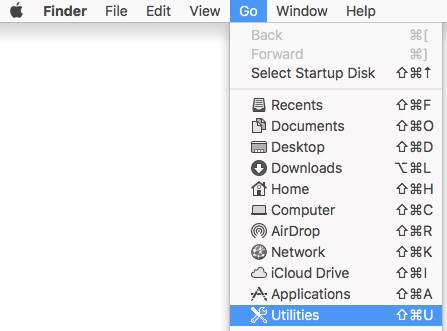
- Apple 메뉴에서 Go를 클릭한 다음 Utilities를 선택합니다.
- Utilities 폴더에서 Terminal을 두 번 클릭합니다.

- 터미널에 다음을 입력합니다.
sudo installer -verboseR -package [INSTALLPATH]/FalconSensorMacOS.pkg -target /를 입력하고 키를 누릅니다.참고:[INSTALLPATH]= 설치 프로그램이 있는 디렉토리- 설치 프로그램을 얻는 방법에 대한 자세한 내용은 CrowdStrike Falcon Sensor를 다운로드하는 방법을 참조하십시오.
- 다음에 대한 암호를 입력합니다.
sudo를 입력하고 키를 누릅니다.

- 다음을
sudo /Library/CS/falconctl license 'CID'를 입력하고 키를 누릅니다.
 참고:
참고:'CID'= CrowdStrike Falcon Console에서 수집된 고객 ID- 자세한 내용은 Crowdstrike CID(Customer Identification)를 얻는 방법을 참조하십시오.
- 실행 중인 운영 체제 버전에 따라 다음을 수행합니다.
- macOS Mojave(10.14.5) 이상:
- 제품 기능에 대한 커널 확장을 승인해야 합니다. 자세한 내용은 macOS에서 Dell Data Security 커널 확장을 허용하는 방법을 참조하십시오.
- 전체 보호를 위해서는 전체 디스크 액세스 권한이 부여되어야 합니다. 자세한 내용은 CrowdStrike Falcon Sensor에 전체 디스크 액세스 권한을 부여하는 방법을 참조하십시오.
- macOS High Sierra(10.13) 이상:
- 제품 기능에 대한 커널 확장을 승인해야 합니다. 자세한 내용은 macOS에서 Dell Data Security 커널 확장을 허용하는 방법을 참조하십시오.
- macOS Sierra(10.12) 이하에서는 추가 작업이 필요 없습니다.
- macOS Mojave(10.14.5) 이상:
Linux
CrowdStrike Falcon Sensor 설치 단계를 보려면 Red Hat Enterprise Linux, CentOS, Amazon Linux, Ubuntu 또는 SLES 를 클릭합니다.
Red Hat Enterprise Linux, CentOS, Amazon Linux
Linux에서 터미널을 사용해 CrowdStrike Falcon Sensor를 설치해야 합니다.
- Linux 터미널을 엽니다.
- Terminal에서
sudo yum install falcon-sensor-[VERSION].[EXT]를 입력하고 키를 누릅니다.
 참고:
참고:[VERSION]= CrowdStrike Falcon Sensor 설치 프로그램 파일의 버전[EXT]= CrowdStrike Falcon Sensor 설치 프로그램 파일의 확장명- 설치 프로그램 확장명은 Linux 배포마다 다를 수 있습니다.
- 설치 프로그램을 얻는 방법에 대한 자세한 내용은 CrowdStrike Falcon Sensor를 다운로드하는 방법을 참조하십시오.
- 다음을
Y키를 눌러 설치를 확인합니다.
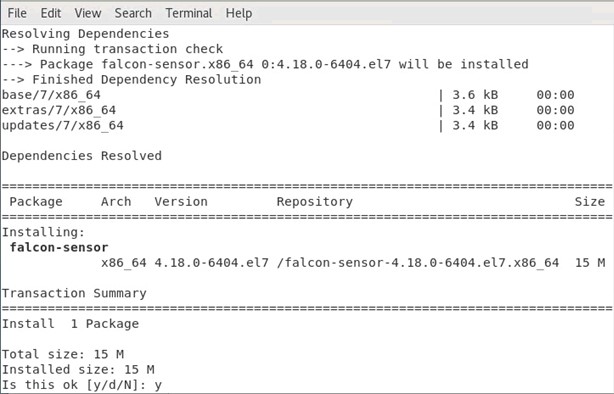
- 다음을
sudo /opt/CrowdStrike/falconctl -s –cid=[CID]를 입력하고 키를 누릅니다.
 참고:
참고:[CID]= CrowdStrike Falcon Console의 고객 ID[CID]는 Google Chrome에서 다운로드한 설치 프로그램에만 표시됩니다.- 설치 프로그램을 얻는 방법에 대한 자세한 내용은 CrowdStrike Falcon Sensor를 다운로드하는 방법을 참조하십시오.
- 다음을 입력합니다.
- 호스트와 함께
SysVinit을 엽니다.service falcon-sensor start를 입력하고 키를 누릅니다. - 호스트와 함께
Systemd을 엽니다.systemctl start falcon-sensor를 입력하고 키를 누릅니다.

- 호스트와 함께
Ubuntu
Linux에서 터미널을 사용해 CrowdStrike Falcon Sensor를 설치해야 합니다.
- Linux 터미널을 엽니다.
- Terminal에서
sudo dpkg -i falcon-sensor-[VERSION].[EXT]를 입력하고 키를 누릅니다.참고:[VERSION]= CrowdStrike Falcon Sensor 설치 프로그램 파일의 버전[EXT]= CrowdStrike Falcon Sensor 설치 프로그램 파일의 확장명- 설치 프로그램 확장명은 Linux 배포마다 다를 수 있습니다.
- 설치 프로그램을 얻는 방법에 대한 자세한 내용은 CrowdStrike Falcon Sensor를 다운로드하는 방법을 참조하십시오.
- 다음을
Y키를 눌러 설치를 확인합니다. - 다음을
sudo /opt/CrowdStrike/falconctl -s –cid=[CID]를 입력하고 키를 누릅니다.참고:[CID]= CrowdStrike Falcon Console의 고객 ID[CID]는 Google Chrome에서 다운로드한 설치 프로그램에만 표시됩니다.- 설치 프로그램을 얻는 방법에 대한 자세한 내용은 CrowdStrike Falcon Sensor를 다운로드하는 방법을 참조하십시오.
- 다음을 입력합니다.
- 호스트와 함께
SysVinit을 엽니다.service falcon-sensor start를 입력하고 키를 누릅니다. - 호스트와 함께
Systemd을 엽니다.systemctl start falcon-sensor를 입력하고 키를 누릅니다.
- 호스트와 함께
SLES
Linux에서 터미널을 사용해 CrowdStrike Falcon Sensor를 설치해야 합니다.
- Linux 터미널을 엽니다.
- Terminal에서
sudo zypper install falcon-sensor-[VERSION].[EXT]를 입력하고 키를 누릅니다.참고:[VERSION]= CrowdStrike Falcon Sensor 설치 프로그램 파일의 버전[EXT]= CrowdStrike Falcon Sensor 설치 프로그램 파일의 확장명- 설치 프로그램 확장명은 Linux 배포마다 다를 수 있습니다.
- 설치 프로그램을 얻는 방법에 대한 자세한 내용은 CrowdStrike Falcon Sensor를 다운로드하는 방법을 참조하십시오.
- 다음을
Y키를 눌러 설치를 확인합니다. - 다음을
sudo /opt/CrowdStrike/falconctl -s –cid=[CID]를 입력하고 키를 누릅니다.참고:[CID]= CrowdStrike Falcon Console의 고객 ID[CID]는 Google Chrome에서 다운로드한 설치 프로그램에만 표시됩니다.- 설치 프로그램을 얻는 방법에 대한 자세한 내용은 CrowdStrike Falcon Sensor를 다운로드하는 방법을 참조하십시오.
- 다음을 입력합니다.
- 호스트와 함께
SysVinit을 엽니다.service falcon-sensor start를 입력하고 키를 누릅니다. - 호스트와 함께
Systemd을 엽니다.systemctl start falcon-sensor를 입력하고 키를 누릅니다.
- 호스트와 함께
Additional Information
Videos
Affected Products
CrowdStrikeArticle Properties
Article Number: 000126124
Article Type: How To
Last Modified: 19 Apr 2026
Version: 20
Find answers to your questions from other Dell users
Support Services
Check if your device is covered by Support Services.