Dell Security Management-server virtuel adgang til Postgres-databasen ved hjælp af pgAdmin
Summary: Denne artikel indeholder oplysninger om, hvordan du får adgang til Dell Security Management Server Virtual Postgres Database ved hjælp af pgAdmin.
This article applies to
This article does not apply to
This article is not tied to any specific product.
Not all product versions are identified in this article.
Instructions
Berørte produkter:
- Dell Security Management Server Virtual
- Dell Data Protection | Virtual Edition
For at ændre databasen i en Dell Security Management Server Virtual (tidligere Dell Data Protection | Virtual Edition), skal du få adgang til Postgres. Dette kan gøres i kommandolinjen, men tredjepartsværktøjer som pgAdmin kan give en bedre oplevelse.
Sådan får du adgang til databasen:
- Angiv en adgangskode.
- Tillad fjernadgang.
Bemærk: Disse indstillinger kan findes i den avancerede konfigurationsmenu på Dell Security Management Server Virtual Console.
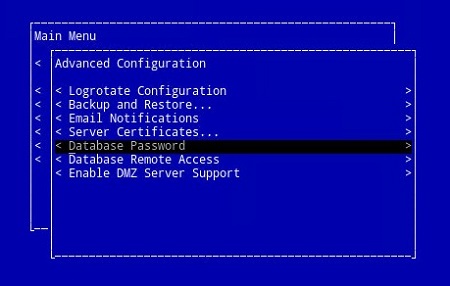
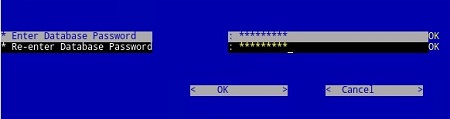
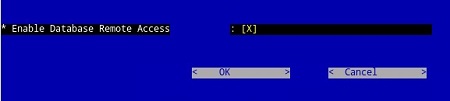
pgAdmin 3
- Nu, hvor adgangen er konfigureret, skal du starte pgAdmin. Fra rullemenuen skal du vælge Tilføj>server....
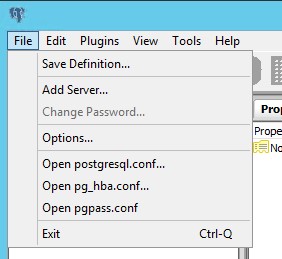
- Udfyld de nødvendige felter på skærmbilledet Ny serverregistrering :
- Navn: Det fulde navn på den server, du gerne vil have, vises i pgAdmin-konsollen.
- Vært: Værtsnavnet eller IP-adressen på Dell Data Protection | Virtual Edition-server
- Havn: Portnummeret for adgang til databasen (Det er 5432 som standard og skal udfyldes på forhånd.)
- Brugernavn:
ddp_admin - Adgangskode: Den adgangskode, der blev indtastet i feltet med databaseadgangskode i Dell Data Protection | Virtual Edition-serverkonsol.
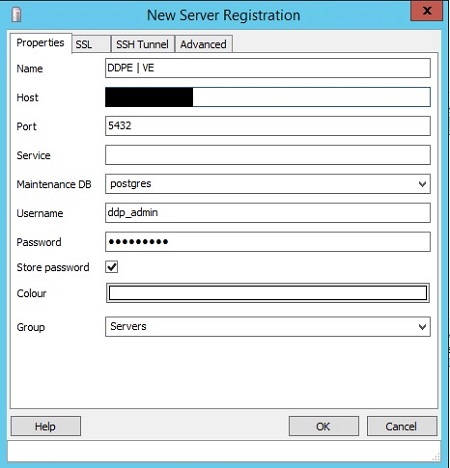
- Når disse oplysninger er indtastet, skal du trykke på OK for at fuldføre tilføjelsen af serveren til pgAdmin-konsollen.

- Vælg ddp_8_2_0 , og det røde X skal forsvinde, og et SQL-ikon skal blive tilgængeligt:

- Klik på ikonet for at åbne et forespørgselsvindue:
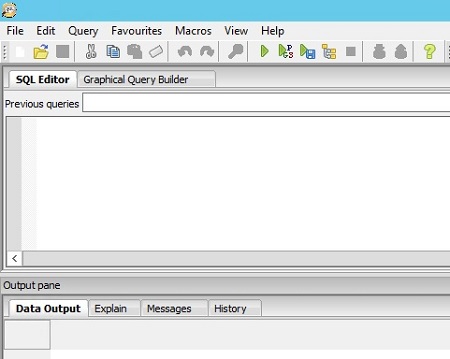
pgAdmin 4
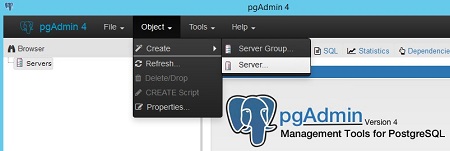
- Nu, hvor adgangen er konfigureret, skal du åbne pgAdmin. Fra rullemenuerne skal du vælge Object>Create>Server:
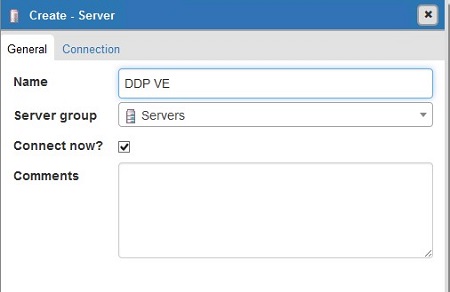
- Giv serveren et navn (sådan vises det i din pgAdmin-browser):
- Klik på forbindelsesfanen . Indtast følgende felter:
- Vært: Værtsnavnet eller IP-adressen på Dell Data Protection | Virtual Edition-server
- Havn: Portnummeret for adgang til databasen (Det er 5432 som standard og skal udfyldes på forhånd.)
- Brugernavn:
ddp_admin - Adgangskode: Den adgangskode, der blev indtastet i feltet med databaseadgangskode i Dell Data Protection | Virtual Edition-serverkonsol.
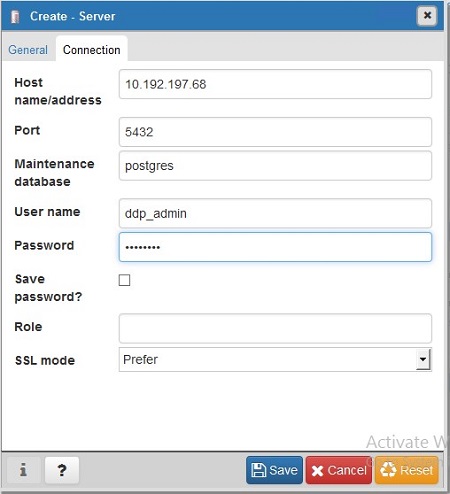
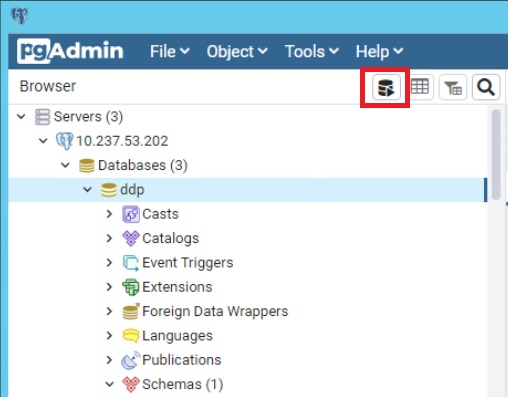
- Åbn din server og gå til ddp-databasen:

- Højreklik på databasen, og vælg Query Tool...:
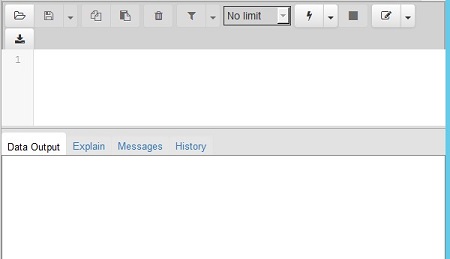
Dette åbner forespørgselsvinduet:
For at kontakte support kan du bruge internationale supporttelefonnumre til Dell Data Security.
Gå til TechDirect for at oprette en anmodning om teknisk support online.
Hvis du vil have yderligere indsigt og ressourcer, skal du tilmelde dig Dell Security Community-forummet.
Affected Products
Dell EncryptionArticle Properties
Article Number: 000131368
Article Type: How To
Last Modified: 19 Jun 2026
Version: 13
Find answers to your questions from other Dell users
Support Services
Check if your device is covered by Support Services.