Sådan aktiveres et Trusted Platform Module ved hjælp af en ConfigMgr 2007-opgaverækkefølge
Summary: Følg disse trin for at oprette en opgaverækkefølge for at aktivere TPM på et Dell Business-klientsystem (Latitude, OptiPlex eller Precision Workstation).
Instructions
Berørte platforme:
- OptiPlex
- Precision Workstations
- Latitude
Følg disse trin for at oprette en opgaverækkefølge for at aktivere TPM på et Dell Business-klientsystem (Latitude, OptiPlex eller Precision Workstation).
I dette eksempel bruges Dell Client Configuration Toolkit i en ConfigMgr-opgavesekvens. Hvis du skal aktivere TPM på computere, hvor Dell OpenManage Client Instrumentation er installeret, kan du kalde Sample VBScripts direkte fra din opgaverækkefølge, hvis du foretrækker det.
Følgende trin beskriver, hvordan du forbereder en ConfigMgr 2007-opgaverækkefølge til aktivering af TPM og aktivering af Windows BitLocker-drevkryptering. Dette er et eksempel på en opgaverækkefølge, der kan bruges med traditionel softwaredistribution, og den kan integreres i din opgaverækkefølge for implementering af operativsystemet. I hvidbogen Aktivering af TPM på Dell Business Client Systems kræves der en BIOS-adgangskode for at aktivere og aktivere TPM. Denne opgaverækkefølge automatiserer de nødvendige trin.
- Download og installer den nyeste version af Dell Client Configuration Toolkit (CCTK)
- Gå til Dell Drivere og downloads
- Vælg en virksomhedskundemodel (Latitude, OptiPlex osv.), eller angiv din servicekode
- Under Systems-administration skal du vælge Dell Client Configuration Toolkit
- Udpak og installer på et understøttet operativsystem.
- Opret ConfigMgr-pakker til x86 og x64 CCTK, og importér opgavesekvensen "Dell Enable TPM"
- Opret ConfigMgr-pakker til x86 og x64 CCTK, og importér opgavesekvensen "Dell Enable TPM"
- Kopiér %ProgramFiles%\Dell\CCTK\* til en placering, der bruges til Configuration Manager. Du har to undermapper, x86 og x86_64
- Opret to ConfigMgr-pakker ved hjælp af kildemappen til x86 og x86_64. Send til distributionssteder
- Importere den DellEnableTPM.xml opgaverækkefølge.
- Konfigurer opgaverækkefølgen
- Bemærk, at opgaverækkefølgen er opdelt i to grupper – en til x86-platforme og en til x64-platforme. Gruppen bruger WMI-filtre til at sikre, at trinnene i opgavesekvensen kun køres på Dell-klienter med den relevante operativsystemarkitektur. Du kan se/ændre disse efter behov
- Angiv den relevante pakke for hvert trin i opgaverækkefølgen. (alle x86-trin kræver x86 CCTK-pakken, og x64-trinene kræver x64 CCTK-pakken)
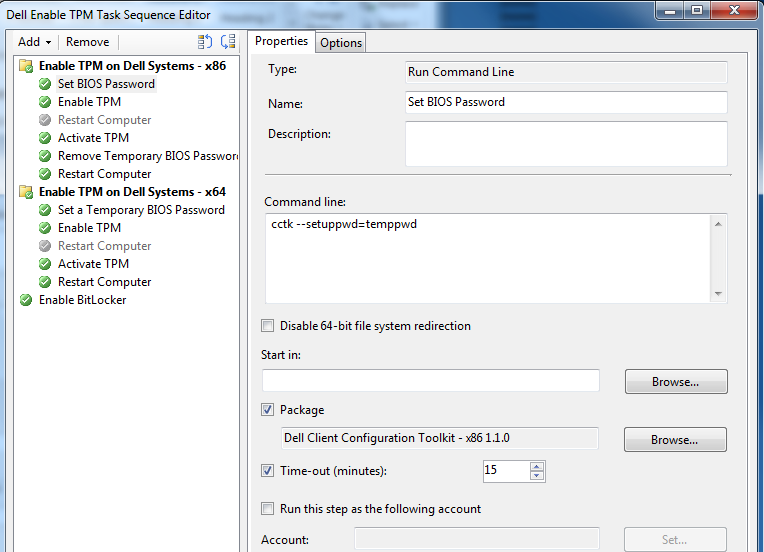
- Bemærk, at på det forrige billede har vi indstillet en BIOS-adgangskode. Rediger dette efter dine behov. Hvis du allerede har en BIOS-adgangskode, kan du deaktivere dette trin. Sørg for at få vist/ændre de andre trin i denne opgaverækkefølge efter behov.
- Bemærk også, at et trin i Restart Computer blev deaktiveret for både x86 og x64. Afhængigt af din Dell-model kan det være nødvendigt med en yderligere genstart mellem aktivering af TPM og aktivering af TPM.
- Det sidste trin er at aktivere BitLocker – gennemse Microsoft TechNet-dokumentationen i Microsoft-artiklen Krav til aktivering af BitLocker
til BitLocker. I dokumentet kan du se, at BitLocker kræver to partitioner. Du kan bruge BitLocker-drevforberedelsesværktøjet (BdeHdCfg.exe) til at omkonfigurere drev, før BitLocker aktiveres. Se https://technet.microsoft.com/en-us/library/ee732026(WS.10).aspx
