Cómo activar el módulo de plataforma de confianza usando una secuencia de tareas de ConfigMgr 2007
Summary: Siga estos pasos para crear una secuencia de tareas con el fin de habilitar el módulo de plataforma segura (TPM) en un sistema cliente empresarial Dell (Latitude, OptiPlex o Estación de trabajo Precision). ...
Instructions
Plataformas afectadas:
- OptiPlex
- Workstations de Dell Precision
- Latitude
Siga estos pasos para crear una secuencia de tareas con el fin de habilitar el módulo de plataforma segura (TPM) en un sistema cliente empresarial Dell (Latitude, OptiPlex o Estación de trabajo Precision).
En este ejemplo, se utiliza Dell Client Configuration Toolkit en una secuencia de tareas de ConfigMgr. Si debe habilitar el TPM en equipos que tengan instalado Dell OpenManage Client Instrumentation, puede llamar a los VBScripts de ejemplo directamente desde la secuencia de tareas, si lo prefiere.
En los siguientes pasos, se describe cómo preparar una secuencia de tareas de ConfigMgr 2007 para activar el TPM y habilitar el cifrado de unidad de BitLocker de Windows. Este es un ejemplo de secuencia de tareas que se puede utilizar con la distribución de software tradicional y se puede integrar en la secuencia de tareas de implementación del sistema operativo. En la documentación técnica Habilitación de TPM en sistemas de cliente empresarial Dell, se requiere una contraseña del BIOS para habilitar y activar el TPM. Esta secuencia de tareas automatiza los pasos necesarios.
- Descargue e instale la versión más reciente de Dell Client Configuration Toolkit (CCTK)
- Vaya a Controladores y descargas de Dell
- Seleccione un modelo de cliente empresarial (Latitude, OptiPlex, etc.) o proporcione la etiqueta de servicio
- En Administración de sistemas, seleccione Dell Client Configuration Toolkit
- Realice la extracción e instalación en un sistema operativo compatible.
- Cree paquetes ConfigMgr para el CCTK x86 y x64, e importe la secuencia de tareas "Habilitar TPM en Dell"
- Cree paquetes ConfigMgr para el CCTK x86 y x64, e importe la secuencia de tareas "Habilitar TPM en Dell"
- Copie %ProgramFiles%\Dell\CCTK\* en una ubicación que se utilice para Configuration Manager. Tiene dos subcarpetas, x86 y x86_64
- Cree dos paquetes ConfigMgr con el directorio de origen para x86 y x86_64. Envíe a los puntos de distribución
- Importe la secuencia de tareas DellEnableTPM.xml.
- Configure la secuencia de tareas
- Observe que la secuencia de tareas se dividió en dos grupos: uno para las plataformas x86 y otro para las x64. El grupo utiliza filtros WMI para asegurarse de que los pasos de la secuencia de tareas solo se ejecuten en clientes Dell con la arquitectura de sistema operativo adecuada. Puede verlos o modificarlos según sea necesario.
- Para cada uno de los pasos de la secuencia de tareas, especifique el paquete adecuado. (Todos los pasos de x86 requieren el paquete CCTK x86 y los pasos de x64 requieren el paquete CCTK x64).
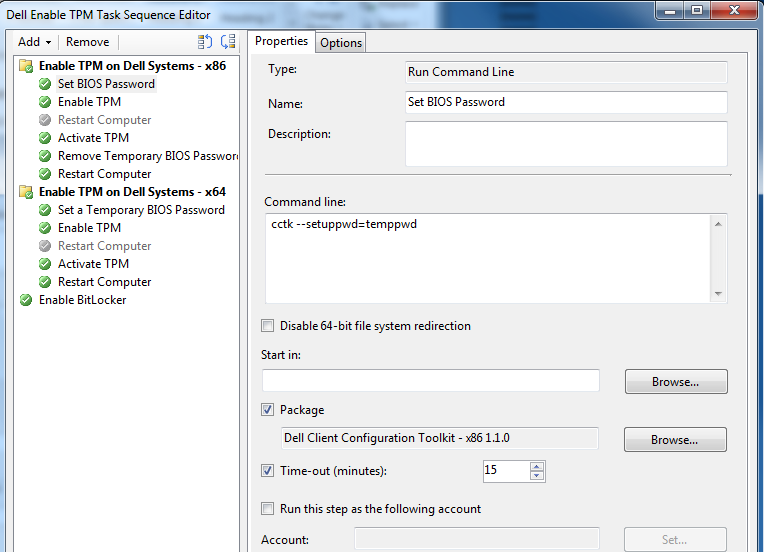
- Observe que en la imagen anterior establecimos una contraseña del BIOS. Modifíquela según sus necesidades. Si ya tiene una contraseña del BIOS, puede deshabilitar este paso. Asegúrese de ver/modificar los otros pasos de esta secuencia de tareas según sea necesario.
- También observe que se deshabilitó un paso para Reiniciar computadora para x86 y x64. Según el modelo de su Dell, es posible que se requiera un reinicio adicional entre la habilitación del TPM y la activación del TPM.
- El último paso es habilitar BitLocker. Revise la documentación de Microsoft TechNet en el artículo de Microsoft Habilitar BitLocker
para cumplir con los requisitos de BitLocker. En el documento, verá que BitLocker requiere dos particiones. Puede utilizar la herramienta de preparación de unidad (BdeHdCfg.exe) de BitLocker para reconfigurar las unidades antes de habilitar BitLocker. Consulte https://technet.microsoft.com/en-us/library/ee732026(WS.10).aspx
