Como ativar o Trusted Platform Module (TPM) usando uma sequência de tarefas do ConfigMgr 2007
Summary: Siga estas etapas para criar uma sequência de tarefas para habilitar o TPM em um sistema Dell Business Client (Latitude, OptiPlex ou Workstation Precision).
Instructions
Plataformas afetadas:
- OptiPlex
- Precision Workstations
- Latitude
Siga estas etapas para criar uma sequência de tarefas para habilitar o TPM em um sistema Dell Business Client (Latitude, OptiPlex ou Workstation Precision).
Este exemplo usa o Dell Client Configuration Toolkit em uma sequência de tarefas do ConfigMgr. Se precisar habilitar o TPM em computadores que tenham o Dell OpenManage Client Instrumentation instalado, você poderá executar os VBScripts de amostra diretamente em sua sequência de tarefas, se preferir.
As etapas a seguir descrevem como preparar uma sequência de tarefas do ConfigMgr 2007 para ativar o TPM e habilitar a criptografia de unidade de disco BitLocker. Este é um exemplo de sequência de tarefas que pode ser usada com a distribuição tradicional de software e pode ser integrada à sequência de tarefas de implementação do sistema operacional. No white paper Habilitando o TPM em sistemas Dell Business Client, uma senha do BIOS é necessária para habilitar e ativar o TPM. Essa sequência de tarefas automatiza as etapas necessárias.
- Faça download e instale a versão mais recente do Dell Client Configuration Toolkit (CCTK)
- Acesse Drivers e downloads da Dell
- Selecione um modelo de client empresarial (Latitude, OptiPlex, entre outros) ou forneça sua etiqueta de serviço
- Em Gerenciamento de sistemas, selecione Dell Client Configuration Toolkit
- Extraia e instale o produto em um sistema operacional compatível.
- Crie pacotes do ConfigMgr para CCTK x86 e x64 e importe a sequência de tarefas "Dell Enable TPM"
- Crie pacotes do ConfigMgr para CCTK x86 e x64 e importe a sequência de tarefas "Dell Enable TPM"
- Copie %ProgramFiles%\Dell\CCTK\* em um local usado para o Configuration Manager. Você tem duas subpastas: x86 e x86_64
- Crie dois pacotes do ConfigMgr usando o diretório de origem de x86 e x86_64. Envie para pontos de distribuição
- Importe a sequência de tarefas DellEnableTPM.xml.
- Configure a sequência de tarefas
- Observe que a sequência de tarefas foi dividida em dois grupos: um para plataformas x86 e outro para plataformas x64. O grupo usa filtros WMI para garantir que as etapas da sequência de tarefas sejam executadas somente em clients Dell com a arquitetura adequada do sistema operacional. Você pode visualizá-los ou modificá-los, conforme necessário
- Para cada uma das etapas na sequência de tarefas, especifique o pacote apropriado. (todas as etapas x86 exigem o pacote CCTK x86, e as etapas x64 exigem o pacote CCTK x64)
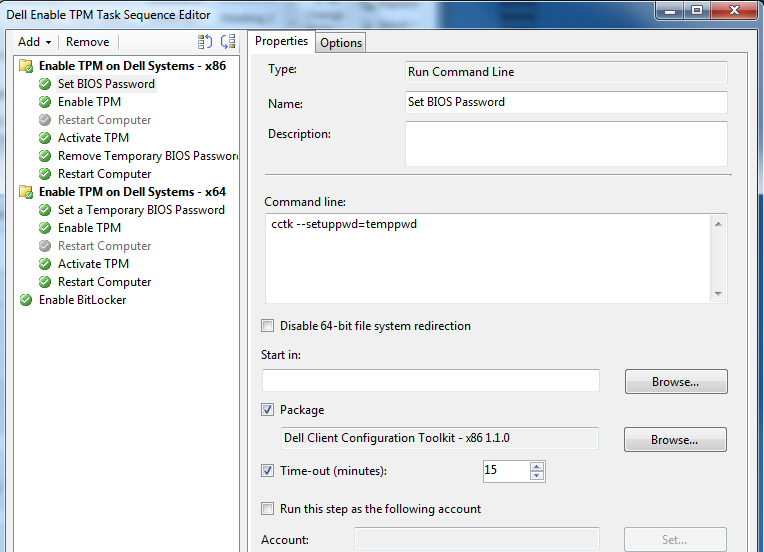
- Observe na imagem anterior que definimos uma senha do BIOS. Modifique a senha de acordo com as suas necessidades. Se você já tiver uma senha do BIOS, poderá ignorar essa etapa. Certifique-se de visualizar ou modificar as outras etapas nesta sequência de tarefas, conforme necessário.
- Observe também que a etapa Reinicie o computador foi desativada para x86 e x64. Dependendo do modelo do seu Dell, uma reinicialização adicional pode ser necessária entre a habilitação e a ativação do TPM.
- A etapa final é Ativar o BitLocker — analise a documentação do Microsoft TechNet no artigo da Microsoft Enable-BitLocker
for BitLocker requirements. No documento, você verá que o BitLocker requer duas partições. Você pode usar a ferramenta de preparação da unidade de disco BitLocker (BdeHdCfg.exe) para reconfigurar unidades antes de habilitar o BitLocker. Consulte https://technet.microsoft.com/en-us/library/ee732026(WS.10).aspx
