Как включить доверенный платформенный модуль (TPM) с помощью последовательности задач ConfigMgr 2007
Summary: Выполните следующие действия для создания последовательности задач по включению TPM в системе Dell Business Client (Latitude, OptiPlex или Precision Workstation).
Instructions
Затронутые платформы:
- OptiPlex
- Рабочие станции Precision
- Latitude
Выполните следующие действия для создания последовательности задач по включению TPM в системе Dell Business Client (Latitude, OptiPlex или Precision Workstation).
В данном примере используется Dell Client Configuration Toolkit в последовательности задач ConfigMgr. Если нужно включить TPM на компьютерах с установленным инструментарием Dell OpenManage Client, можно вызвать образцы VBScripts непосредственно из последовательности задач, если это удобнее.
В следующих действиях описывается подготовка последовательности задач ConfigMgr 2007 для активации TPM и включения шифрования диска Windows BitLocker. Это пример последовательности задач, которую можно использовать с традиционным дистрибутивом программного обеспечения и интегрировать в последовательность задач для развертывания операционной системы. В техническом документе Включение TPM в системах Dell Business Client,для включения и активации TPM требуется пароль BIOS. Эта последовательность задач автоматизирует необходимые действия.
- Скачайте и установите последнюю версию Dell Client Configuration Toolkit (CCTK)
- Перейдите на веб-страницу Драйверы и скачиваемые материалы Dell
- Выберите модель бизнес-клиента (Latitude, OptiPlex и т. д.) или укажите сервисный код
- В разделе Systems Managementвыберите Dell Client Configuration Toolkit
- Распакуйте и установите в поддерживаемую операционную систему.
- Создайте пакеты ConfigMgr для X86 и X64 CCTK и импортируйте последовательность задач «Dell Enable TPM»
- Создайте пакеты ConfigMgr для X86 и X64 CCTK и импортируйте последовательность задач «Dell Enable TPM»
- Скопируйте %ProgramFiles%\Dell\CCTK\* в папку, используемую для Configuration Manager. У вас есть две подпапки: X86 и x86_64
- Создайте два пакета ConfigMgr, используя исходный каталог для x86 и x86_64. Отправьте в точки распространения
- Импортируйте последовательность задач DellEnableTPM.xml.
- Настройте последовательность задач
- Обратите внимание, что последовательность задач была разделена на две группы: одну для платформ x86 и другую — для платформ x64. Группа использует фильтры WMI, чтобы обеспечить, что действия в последовательности задач выполняются только на клиентах Dell с соответствующей архитектурой операционной системы. При необходимости их можно просмотреть или изменить
- Для каждого из действий в последовательности задач укажите соответствующий пакет. (Для всех действий x86 требуется пакет CCTK x86, а для действий x64 — пакет CCTK x64)
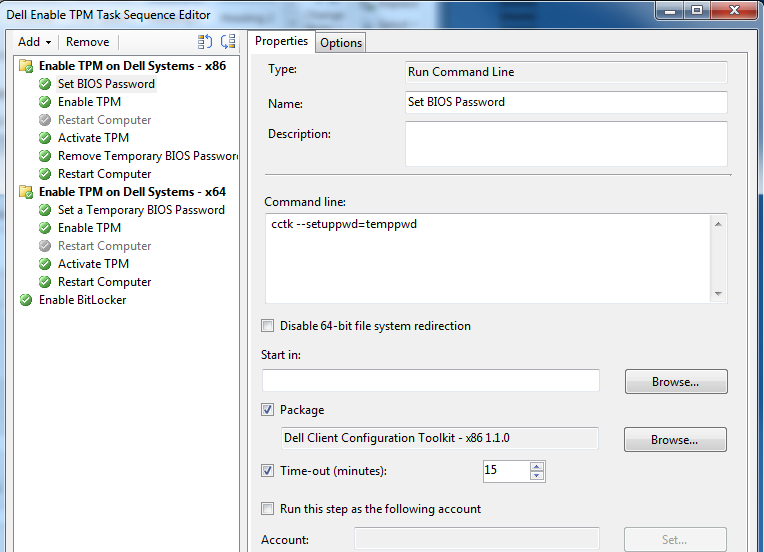
- Обратите внимание, что на предыдущем рисунке устанавливается пароль BIOS. Измените его в соответствии с потребностями. Если у вас уже есть пароль BIOS, вы можете отключить это действие. При необходимости просмотрите/измените другие действия в этой последовательности задач.
- Также обратите внимание, что действие Restart Computer было отключено для x86 и x64. В зависимости от модели компьютера Dell может потребоваться дополнительная перезагрузка между включением и активацией TPM.
- Последним шагом является включение BitLocker. См. документацию Microsoft TechNet в статье Microsoft Включение BitLocker для требований BitLocker
. В документе говорится, что для BitLocker требуется два раздела. До включения BitLocker можно использовать инструмент BitLocker Drive Preparation Tool (BdeHdCfg.exe), чтобы изменить настройки накопителей. Дополнительные сведения см. на сайте https://technet.microsoft.com/en-us/library/ee732026(WS.10).aspx
