Як увімкнути модуль довіреної платформи за допомогою послідовності завдань ConfigMgr 2007
Summary: Дотримуйтесь цих кроків, щоб створити послідовність завдань для ввімкнення TPM у клієнтській системі Dell Business (Latitude, OptiPlex або Precision Workstation).
Instructions
Платформи, на які це вплинуло:
- Технологія OptiPlex
- Прецизійні робочі станції
- Широти
Дотримуйтесь цих кроків, щоб створити послідовність завдань для ввімкнення TPM у клієнтській системі Dell Business (Latitude, OptiPlex або Precision Workstation).
У цьому прикладі використовується набір інструментів конфігурації клієнта Dell у послідовності завдань ConfigMgr. Якщо вам потрібно ввімкнути TPM на комп'ютерах, на яких встановлено клієнтські інструменти Dell OpenManage , ви можете викликати Sample VBScripts безпосередньо з послідовності завдань, якщо хочете.
У наведених нижче кроках описано підготовку послідовності завдань ConfigMgr 2007 для активації модуля TPM і ввімкнення шифрування диска Windows BitLocker. Це зразок послідовності завдань, який можна використовувати з традиційним розповсюдженням програмного забезпечення, і він може бути інтегрований у вашу послідовність завдань розгортання операційної системи. У офіційному документі Увімкнення модуля TPM у клієнтських системах Dell Business потрібен пароль BIOS, щоб увімкнути й активувати модуль TPM. Ця послідовність завдань автоматизує необхідні кроки.
- Завантажте та інсталюйте останню версію набору інструментів для налаштування клієнта Dell (CCTK)
- Перейдіть до розділу Драйвери та завантаження Dell
- Виберіть модель бізнес-клієнта (Latitude, OptiPlex тощо) або надайте свій Service Tag
- У розділіКерування системами S Ystems виберіть Інструментарій конфігурації клієнта Dell
- Розпакуйте та встановіть на підтримувану операційну систему.
- Створюйте пакети ConfigMgr для x86 і x64 CCTK та імпортуйте послідовність завдань "Dell Enable TPM"
- Створюйте пакети ConfigMgr для x86 і x64 CCTK та імпортуйте послідовність завдань "Dell Enable TPM"
- Скопіюйте %ProgramFiles%\Dell\CCTK\* у місце, яке використовується для Configuration Manager. У вас є дві вкладені папки, x86 і x86_64
- Створіть два пакети ConfigMgr, використовуючи директорію source для x86 і x86_64. Відправити в пункти видачі
- Імпортуйте послідовність завдань DellEnableTPM.xml.
- Налаштуйте послідовність виконання завдань
- Зверніть увагу, що послідовність завдань була розділена на дві групи - одну для x86 і одну для платформ x64. Група використовує фільтри WMI, щоб гарантувати, що кроки послідовності завдань виконуються лише на клієнтах Dell із відповідною архітектурою операційної системи. Ви можете переглядати/змінювати їх за потреби
- Для кожного з кроків у Послідовності завдань вкажіть відповідний пакет. (для всіх кроків x86 потрібен пакет x86 CCTK, а для кроків x64 потрібен пакет x64 CCTK)
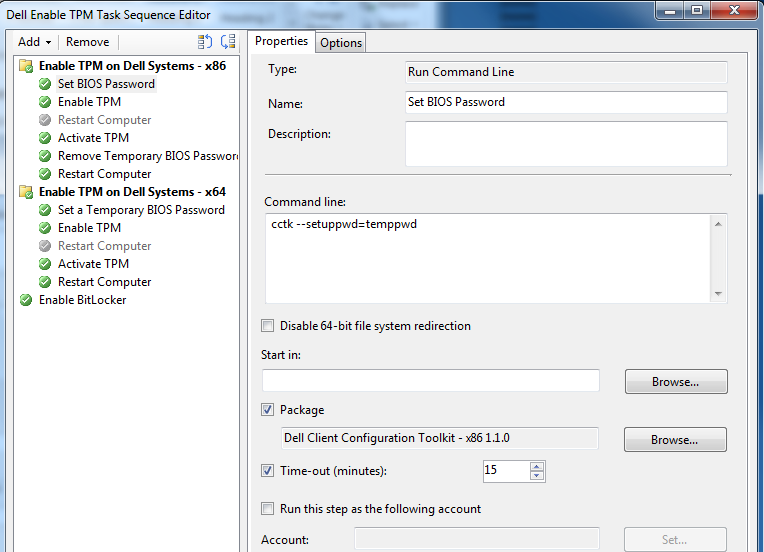
- Зверніть увагу на попередньому зображенні, ми встановлюємо пароль від BIOS. Змініть це відповідно до ваших потреб. Якщо у вас вже є пароль від BIOS, ви можете відключити цей крок. Обов'язково перегляньте/змініть інші кроки в цій послідовності завдань за потреби.
- Також зверніть увагу, що крок Restart Computer був відключений як для x86, так і для x64. Залежно від моделі Dell може знадобитися додаткове перезавантаження між увімкненням модуля TPM і активацією модуля TPM.
- Останнім кроком є включення BitLocker - ознайомтеся з документацією Microsoft TechNet в статті Microsoft Enable-BitLocker
для вимог BitLocker. З документа видно, що для BitLocker потрібні два розділи. За допомогою засобу підготовки диска BitLocker (BdeHdCfg.exe) можна повторно настроїти диски перед активацією засобу BitLocker. Дивіться https://technet.microsoft.com/en-us/library/ee732026(WS.10).aspx
