Aktywowanie funkcji zabezpieczeń TPM
Summary: Ten artykuł zawiera informacje na temat aktywowania modułu TPM (Trusted Platform Module).
This article applies to
This article does not apply to
This article is not tied to any specific product.
Not all product versions are identified in this article.
Instructions
Spis treści:
- Włączanie funkcji zabezpieczeń TPM w menu konfiguracji systemu
- Aktywowanie funkcji zabezpieczeń TPM (Trusted Platform Module)
- Instalacja oprogramowania i sterownika modułu TPM
- Kończenie pracy kreatora modułu TPM
Włączanie funkcji zabezpieczeń TPM w menu konfiguracji systemu
Aby włączyć funkcje zabezpieczeń modułu TPM w menu konfiguracji systemu (BIOS), należy wykonać następujące czynności:
- Uruchom system ponownie.
- Po wyświetleniu komunikatu „Press <F2> to enter Setup” naciśnij klawisz <F2>.
- Po wyświetleniu menu System Setup przejdź do grupy Security, korzystając z klawisza strzałki w dół.
- Naciśnij klawisz <+>, aby rozwinąć grupę.
- Sprawdź, czy sekcja TPM Security jest wyświetlana w obszarze Security.
- Przejdź do sekcji TPM Security, korzystając z klawisza strzałki w dół.
- Naciśnij klawisz <Enter>.
- Naciśnij klawisz strzałki w prawo, aby zmienić ustawienie na On.
- Moduł TPM jest teraz włączony.
- Naciśnij klawisz <Esc>.
- Za pomocą klawisza strzałki w dół zaznacz opcję Exit i naciśnij klawisz <Enter>.
- Uruchom ponownie system.
Aktywowanie funkcji zabezpieczeń TPM (Trusted Platform Module)
Aby aktywować moduł TPM:
- Uruchom menu konfiguracji systemu, naciskając klawisz <F2> na ekranie powitalnym Dell.
- Przejdź do grupy Security, korzystając z klawisza <strzałki w dół>.
- Naciśnij klawisz <+>, aby rozwinąć grupę.
- Za pomocą klawisza strzałki w prawo przejdź do funkcji TPM Activation.
- W polu TPM Activation wybierz opcję Activate.
- Naciśnij klawisz <Esc>.
- Za pomocą klawisza strzałki w dół zaznacz opcję Save Changes and Exit, a następnie naciśnij klawisz <Enter>, co spowoduje ponowne uruchomienie komputera i systemu operacyjnego.
Instalacja oprogramowania i sterownika modułu TPM
Instalacja i aktywacja modułu TPM powoduje usunięcie przez funkcję przywracania systemu Windows® XP firmy Microsoft® wszystkich istniejących punktów przywracania systemu. Po aktywacji bezpiecznego dysku osobistego utwórz ręcznie punkt przywracania systemu, aby zapewnić stabilność systemu operacyjnego.
Kliknij kolejno przycisk Start i polecenie Uruchom. Instalacja oprogramowania i sterownika:
- Wpisz C:\Dell\TPM\setup.exe w polu Otwórz i kliknij przycisk OK, aby otworzyć kreatora Broadcom Secure Foundation™ TPM – InstallShield Wizard.
- Kliknij Tak, gdy wyświetli się okno z pytaniem, czy uruchomić ponownie komputer. Jeśli załadowano obraz niestandardowy lub system operacyjny został ponownie zainstalowany, oprogramowanie należy pobrać ze strony Pliki do pobrania firmy Dell.
Podczas instalacji oprogramowania program sprawdza, czy jest zainstalowany najnowszy sterownik sieciowy. Jeśli wersja sterownika sieciowego nie jest najnowsza, kreator instalacji wyświetli monit o zaktualizowanie sterownika. Moduł TPM nie działa prawidłowo, jeśli najnowsza wersja sterownika została odrzucona.
Kończenie pracy kreatora modułu TPM
Kreator Trusted Platform Module (TPM) Initialization Wizard skonfiguruje konto właściciela modułu TPM i utworzy kopię zapasową danych modułu TPM.
- Kliknij dwukrotnie ikonę zasobnika systemowego (rysunek 1).
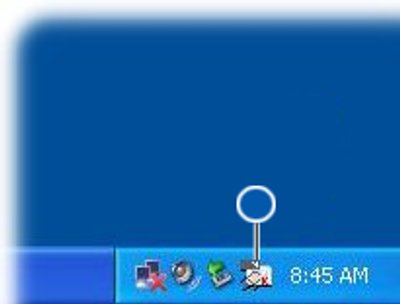
Ikona zasobnika systemowego TPM przed inicjalizacją - Po wyświetleniu okna powitalnego kliknij przycisk Dalej.
- Wprowadź hasło, aby stać się użytkownikiem modułu TPM, a następnie kliknij przycisk Dalej. Konto użytkownika podstawowego dla modułu TPM zapewnia bezpieczną pocztę e-mail, szyfrowanie plików oraz umożliwia utworzenie bezpiecznego dysku osobistego.
- Wybierz żądane funkcje i kliknij przycisk Dalej.
Aby uzyskać więcej informacji na temat konfiguracji i zaawansowanych instrukcji konfiguracyjnych, zapoznaj się z plikami pomocy platformy Broadcom Security Platform lub skontaktuj się z działem IT w swojej firmie.
Additional Information
Polecane artykuły
Poniżej przedstawiono niektóre polecane artykuły dotyczące tego tematu, które mogą Cię zainteresować.
- Włączanie modułu TPM (Trusted Platform Module)
- Jak rozwiązywać typowe problemy z modułem TPM (Trusted Platform Module) i funkcją BitLocker
- Jak pomyślnie zaktualizować oprogramowanie wewnętrzne modułu TPM na komputerze firmy Dell
- Używanie skryptów lub automatyzacji do aktualizacji oprogramowania wewnętrznego modułu TPM firmy Dell
- Technologia Intel Platform Trust Technology (PTT)
Article Properties
Article Number: 000141408
Article Type: How To
Last Modified: 01 May 2026
Version: 14
Find answers to your questions from other Dell users
Support Services
Check if your device is covered by Support Services.