Dell Data Wipe: Komplett guide for sikker datafjerning
Summary: Dell Data Wipe sletter all intern lagring på en sikker måte via BIOS – ideelt for videresalg, gjenbruk eller avhending. Beskytt personvernet med sletting i foretaksklassen.
Instructions
Hva er Dell Data Wipe?
Dell Data Wipe er en innebygd sikkerhetsfunksjon som fullstendig sletter alle data fra datamaskinens interne lagring. Tenk på det som en digital makuleringsmaskin som gjør filene dine uopprettelige – perfekt når du selger, donerer eller gjenbruker Dell-datamaskinen din.
Denne funksjonen er allerede innebygd i datamaskinens BIOS (systemet som starter datamaskinen), slik at du ikke trenger å laste ned eller installere noe ekstra.
Hvorfor bør du bruke Dell Data Wipe?
- Beskytt personvernet Når du sletter filer normalt, kan de ofte gjenopprettes med spesiell programvare. Dell Data Wipe sikrer at dine personlige opplysninger, bilder, dokumenter og passord er helt borte for alltid.
- Spar tid og krefter I stedet for å slette filer manuelt og formatere stasjoner på nytt, håndterer Dell Data Wipe alt automatisk ved hjelp av profesjonelle slettemetoder.
- Oppfyll sikkerhetsstandarder Dell Data Wipe bruker de samme standardene for datafjerning som bedrifter og offentlige etater stoler på for å beskytte sensitiv informasjon.
- Fungerer på alle lagringstyper Uansett om datamaskinen har en tradisjonell harddisk, moderne SSD eller andre lagringstyper, kan Dell Data Wipe håndtere alle sammen.
Når bør du bruke Dell Data Wipe?
- Før du selger eller donerer datamaskinen Fjern alle personlige data, slik at neste eier ikke får tilgang til informasjonen din.
- Når du gjenbruker for arbeid Rengjør datamaskinen før du bruker den til forretningsformål.
- Før du returnerer en leid datamaskin Sørg for at dataene i virksomheten er fullstendig fjernet.
- Ved kassering av en gammel datamaskin Beskytt deg mot identitetstyveri ved å sørge for at ingen data kan gjenopprettes.
Viktige ting å vite før du begynner
Slik bruker du Dell Data Wipe
Trinn 1: Sikkerhetskopier viktige filer
Før du starter, må du lagre alle filer du vil beholde, på en ekstern stasjon eller skylagring. Når Dell Data Wipe kjører, er det ingen vei tilbake.
Trinn 2: Få tilgang til datamaskinens BIOS
- Start datamaskinen på nytt
- Så snart du ser Dell-logoen, trykker du på F2 gjentatte ganger til du åpner BIOS-oppsettet
- Bruk piltastene på musen eller tastaturet til å navigere i menyene
Trinn 3: Finn alternativet for datafjerning
For de fleste Dell-datamaskiner:
- Gå til Sikkerhet
- Se etter datafjerning i neste oppstart
For Alienware-datamaskiner:
- Gå til Avansert
- Velg vedlikehold
- Se etter datafjerning i neste oppstart
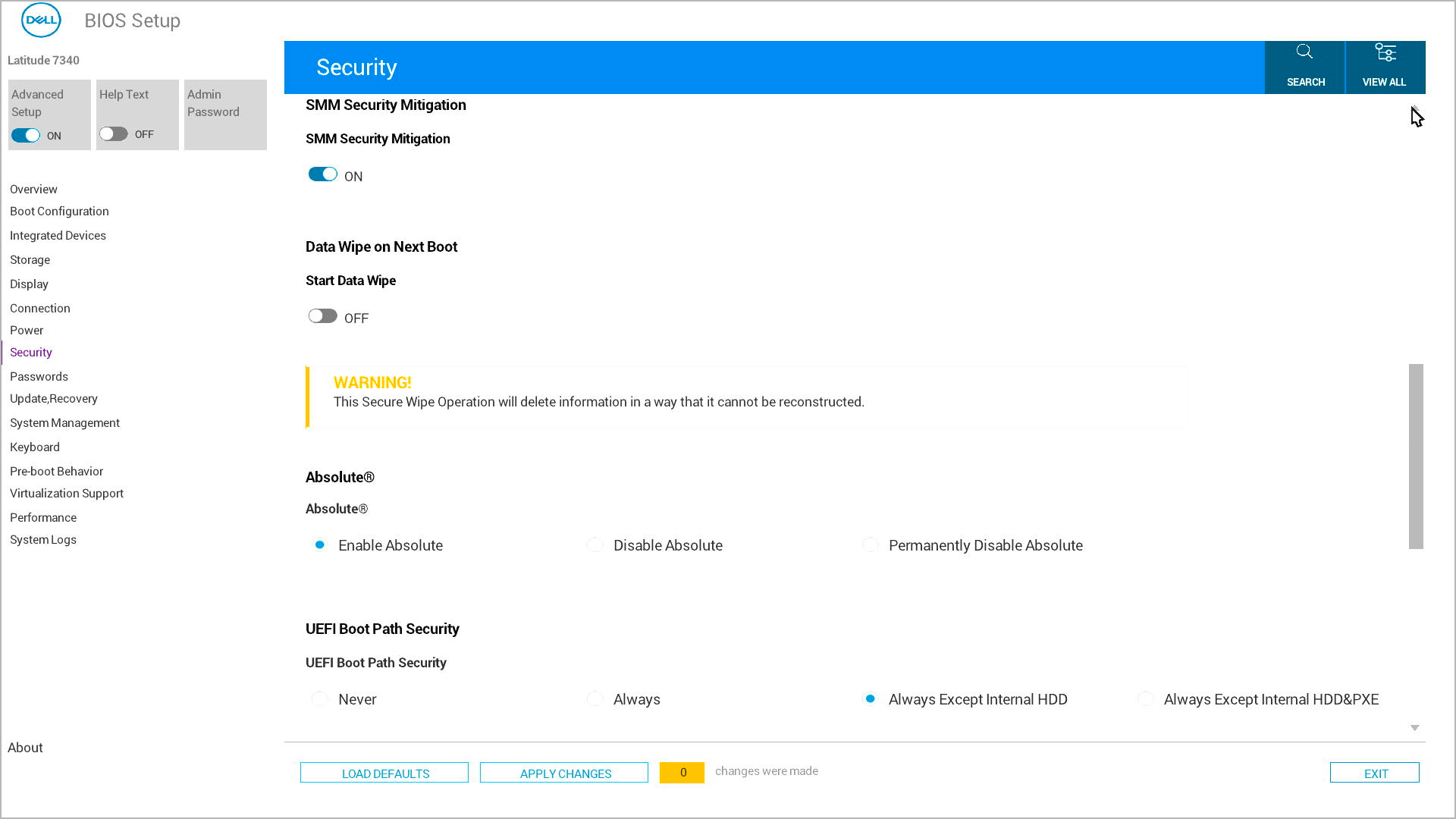
Trinn 4: Aktiver datafjerning
- Velg "Slett ved neste oppstart" eller "Start datasletting"
- Systemet vil be deg om å bekrefte to ganger - dette er for å sikre at du virkelig vil slette alt
- Les hver bekreftelsesmelding nøye
- Velg Ja for å fortsette
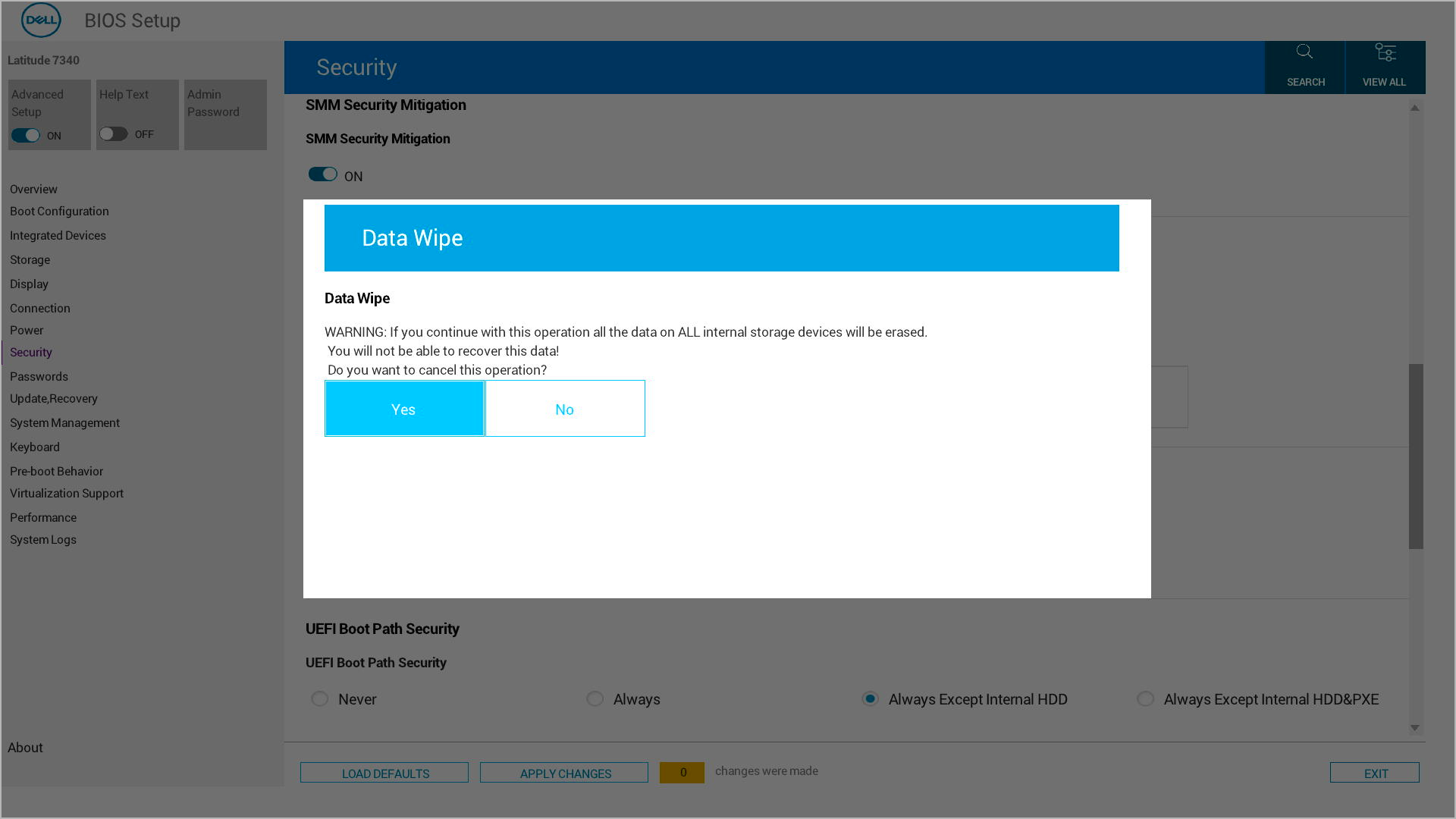
Trinn 5: Avslutt og start prosessen
- Lagre endringene, og avslutt BIOS-oppsettet
- Datamaskinen starter på nytt automatisk
- Dataslettingsprosessen begynner
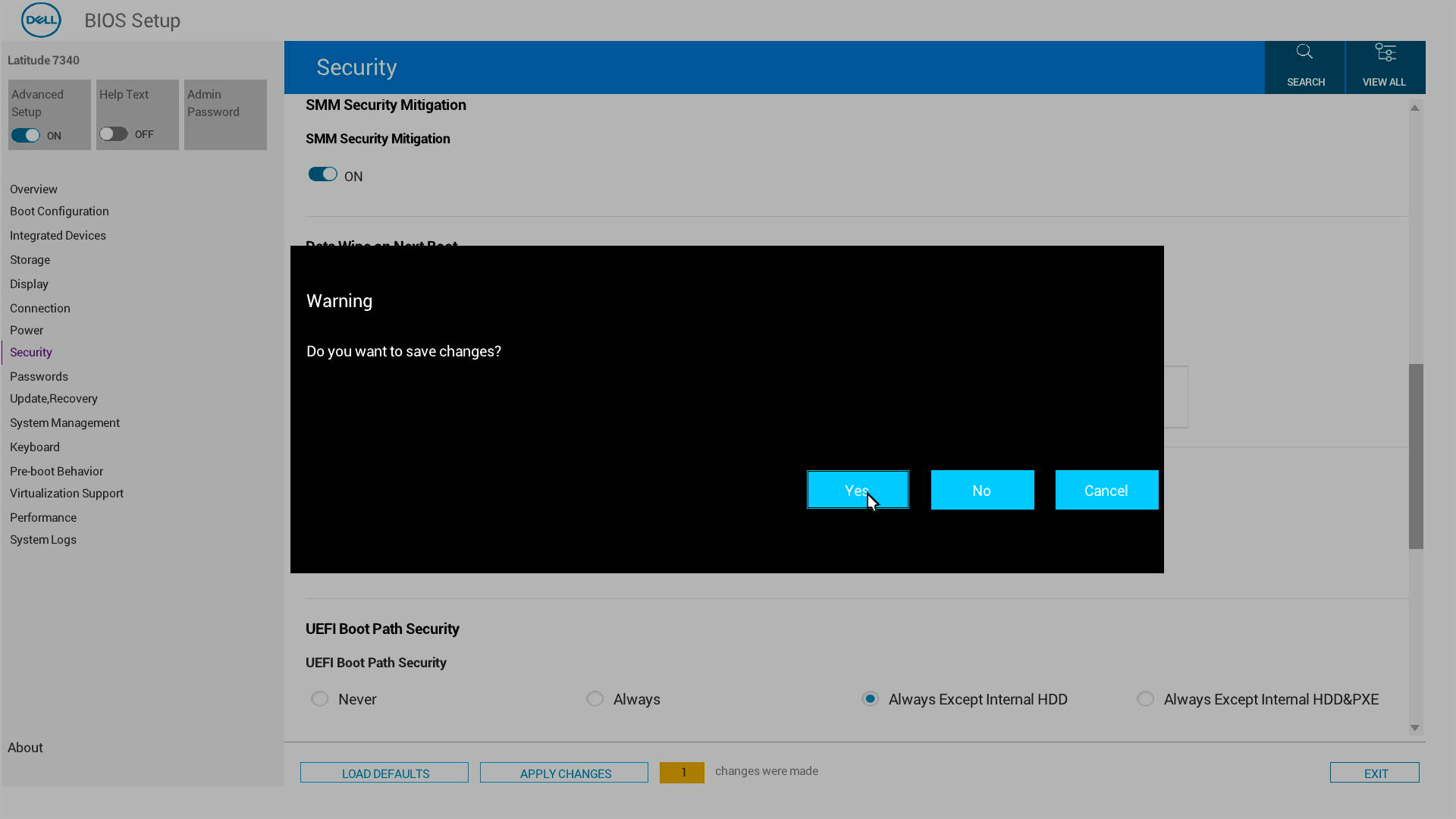
Trinn 6: Endelige bekreftelser
Når du har startet på nytt, vil du se flere bekreftelsesmeldinger. Du kan fortsatt avbryte på dette tidspunktet hvis du ombestemmer deg.
Når du bekrefter, starter datafjerningsprosessen og kan ikke stoppes.
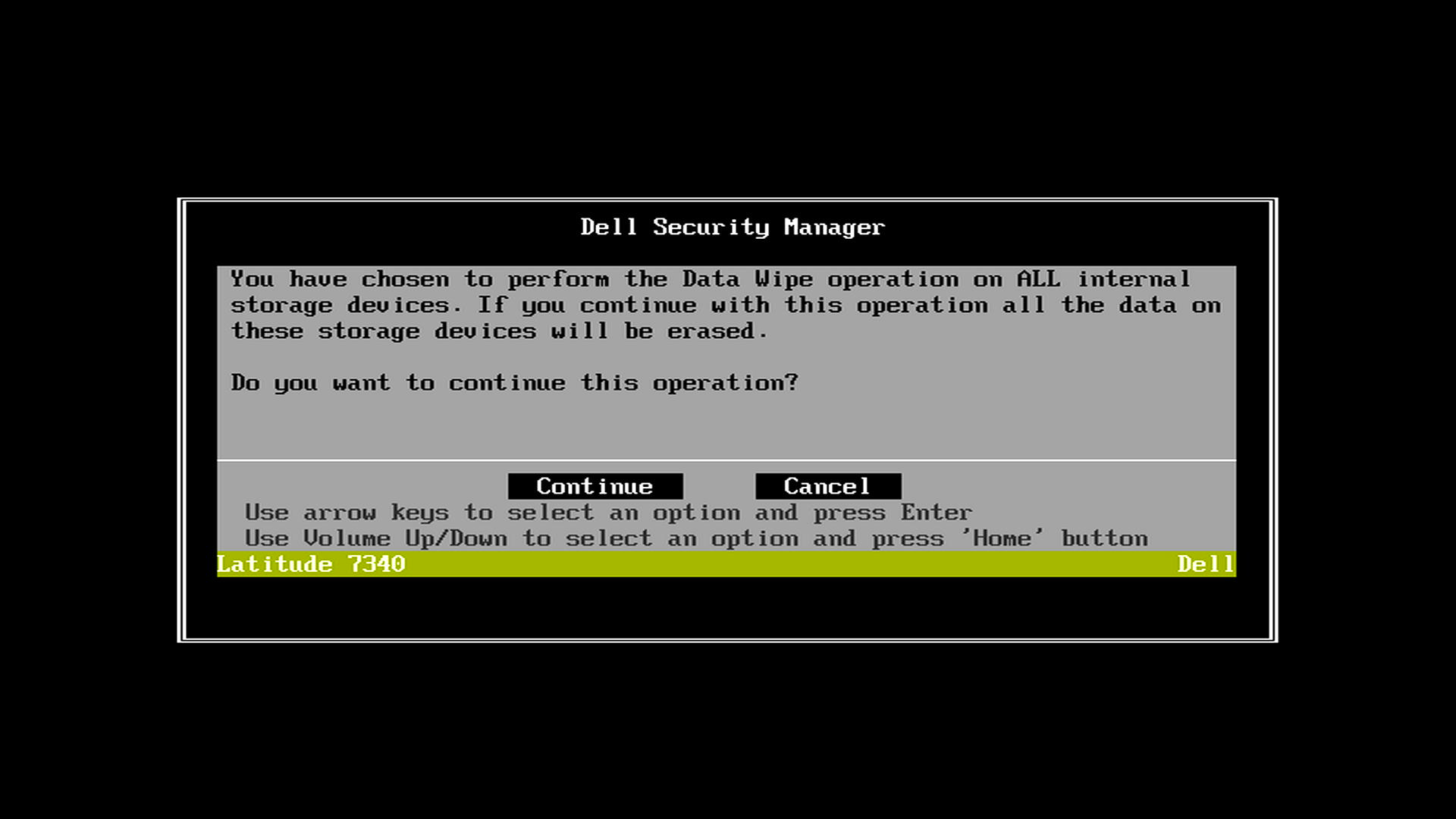
Hva skjer videre?
Vellykket: Du vil se en grønn melding som sier: "Datafjerning fullført vellykket." Datamaskinen er nå klar for sitt nye formål.
Hvis noe går galt: Du får en feilmelding som ber deg om å starte systemet på nytt, og installere operativsystemet på nytt. Kontakt Dells kundestøtte hvis du trenger hjelp.
Er Dell-datamaskinen min kompatibel?
Dell Data Wipe fungerer på de fleste nyere Dell-datamaskiner, inkludert:
- Alienware
- Dell
- Dell Pro
- Dell ProMax
- Inspiron
- XPS
- OptiPlex
- Latitude
- Vostro
- Precision-arbeidsstasjoner
Slik kontrollerer du om datamaskinen støtter Dell Data Wipe:
- Gå inn i BIOS-oppsett (trykk F2 ved oppstart)
- Se etter alternativet "Datafjerning i neste oppstart" i Sikkerhet eller Avansert / vedlikehold
- Hvis du ser dette alternativet, støtter datamaskinen Dell Data Wipe
Additional Information
Har du ikke Dell Data Wipe-funksjonen på systemet ditt? Sjekk ut Slik tømmer og tørker du en harddisk