如何修復SD卡未顯示或讀卡機無法正常工作
Summary: 正在針對 Dell 筆記型電腦或桌上型電腦上的 SD 卡或記憶卡讀卡機問題進行故障診斷嗎?瞭解如何修正未偵測到 SD 卡、讀卡機無法運作,或是 Windows 中未顯示卡片等問題。
Instructions
記憶卡是在數位相機、智慧型手機和電腦等裝置中廣泛使用的儲存媒體。有幾種不同類型的記憶卡,包括標準 SD 卡、mini-SD 卡、microSD 卡等。
部分 Dell Laptops 與桌上型電腦隨附內建記憶卡讀卡機,可支援特定記憶卡格式。
如果您遇到下列任何一或多個症狀,請依照本文中的指示進行故障診斷並修正記憶卡相關問題。
- 在 Windows 中偵測不到或看不到記憶卡。
- 記憶卡讀卡機未偵測到或讀取記憶卡。
- SD 卡發生讀/寫錯誤。
- 錯誤 此電腦無法讀取您插入的磁碟。
- 錯誤 無法存取 SD 卡。檔案或目錄已損毀且無法讀取。
- 在檔案總管中缺少或看不到 SD 卡磁碟機代號。
- 高容量 SDHC 卡會鎖定,或是無法讀取 SDHC 卡。
- 讀卡機在使用後停止運作
安全地移除硬體
。 - Windows 中會顯示記憶卡,但在寫入或讀取時發生錯誤。
系統無法識別或讀取 SD 卡可能有很多原因,例如:
- SD 卡實體損壞。
- 記憶卡讀卡機內部的插腳實體損壞,導致連接不良。
- SD 卡損毀。
- SD 卡受到防寫保護。
- 未更新記憶卡讀卡機的驅動程式。
- SD 卡檔案系統不受支援或格式不正確。
記憶卡有多種類型,例如 micro SD 卡、SD 卡、SDHC 卡、SDXC 卡等。電腦的讀卡機可能不支援所有這些。如果您強制或錯誤地插入記憶卡,它們可能會損壞記憶卡和/或讀卡機。
如果記憶卡或讀卡機仍然無法運作,請前往下一個步驟。
確定讀卡機未損壞或遭灰塵或碎屑阻塞。骯髒或多灰塵的記憶卡或讀卡機會導致卡與讀卡機之間接觸不良。
- 使用壓縮空氣罐,清除讀卡機中的灰塵或碎屑。請務必使用適合用於電子裝置的壓縮空氣。
- 要清潔記憶卡,請使用無纖軟布和酒精或適合在電子裝置上使用的接觸式清潔劑輕輕擦拭髒污區域。
- 嘗試在其他相容裝置上使用記憶卡,以確保問題不是因讀卡機插槽損壞所造成。
如果記憶卡或讀卡機仍然無法運作,請前往下一個步驟。
請確定已在電腦的 BIOS 或 UEFI 設定中啟用讀卡機。您的讀卡機可能已關閉 BIOS 或 UEFI (圖 1)。
- 重新啟動電腦,然後在 Dell 標誌啟動顯示畫面多次輕觸 F2 鍵。
- 瀏覽 BIOS 或 UEFI 設定,並尋找
安全數位 (SD) 卡
小讀卡機
,或SD 讀卡機
。 - 若尚未啟用,請啟用設定,然後儲存並退出 BIOS 或 UEFI 設定。
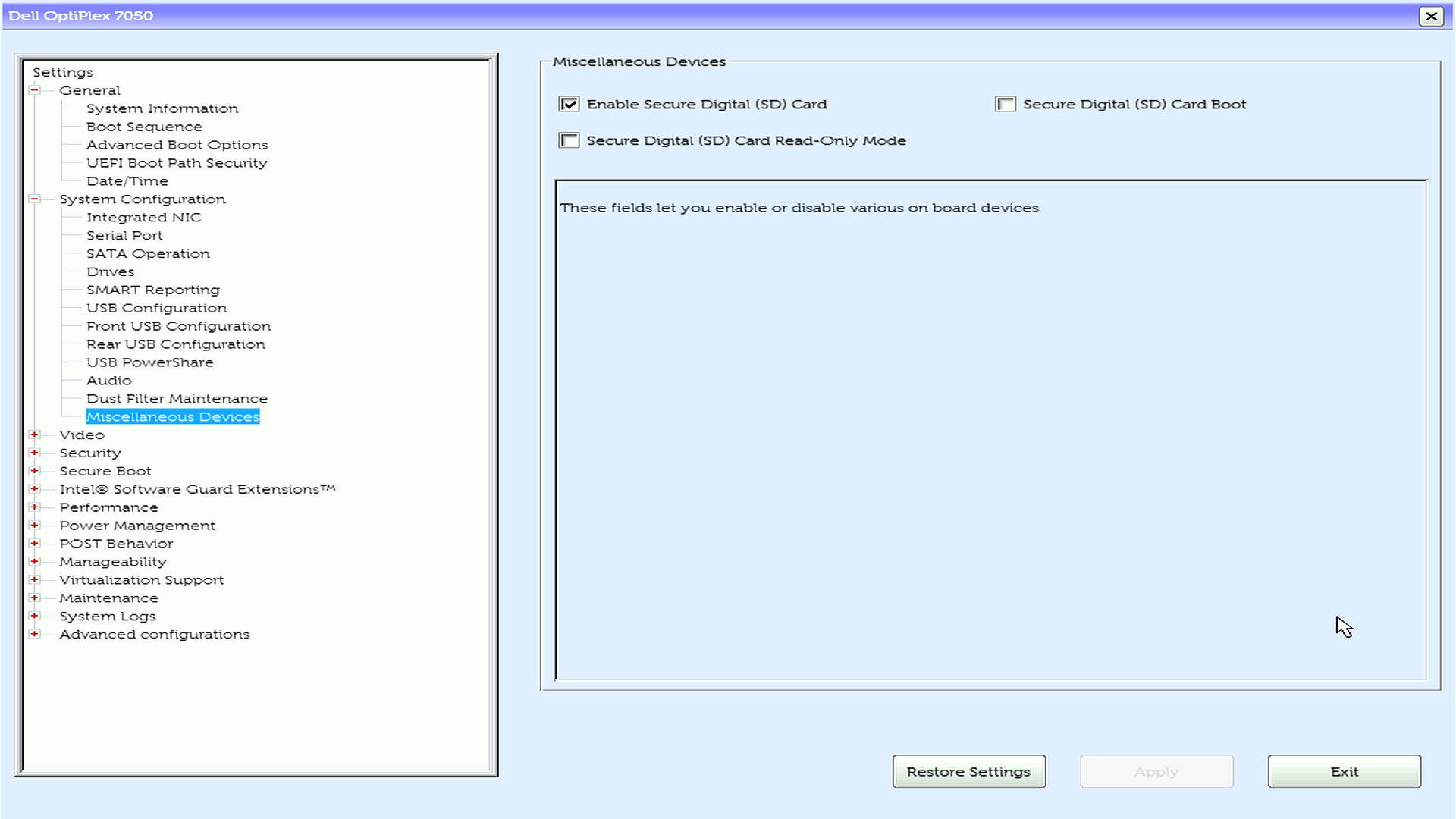
圖 1:在 BIOS 或 UEFI 範例中啟用 Secure Digital (SD) 卡選項
如果記憶卡或讀卡機仍然無法運作,請前往下一個步驟。
Windows 具有整合式硬體和裝置故障診斷功能,可協助修正與硬體和外部裝置相關的問題 (圖 2)。
若要在 Windows 11 版 22H2 和舊版,或 Windows 10 中執行 Windows 故障診斷,請遵循這些步驟。
- 按下 Windows + R 鍵,以開啟執行對話方塊。
- 在命令前頭輸入
msdt.exe -id Device Diagnostic然後選取確定。 - 在硬體和裝置故障診斷視窗中,選取下一步以允許 Windows 自動偵測並修復任何問題。
- 完成故障診斷程序後,請檢查是否可識別記憶卡。
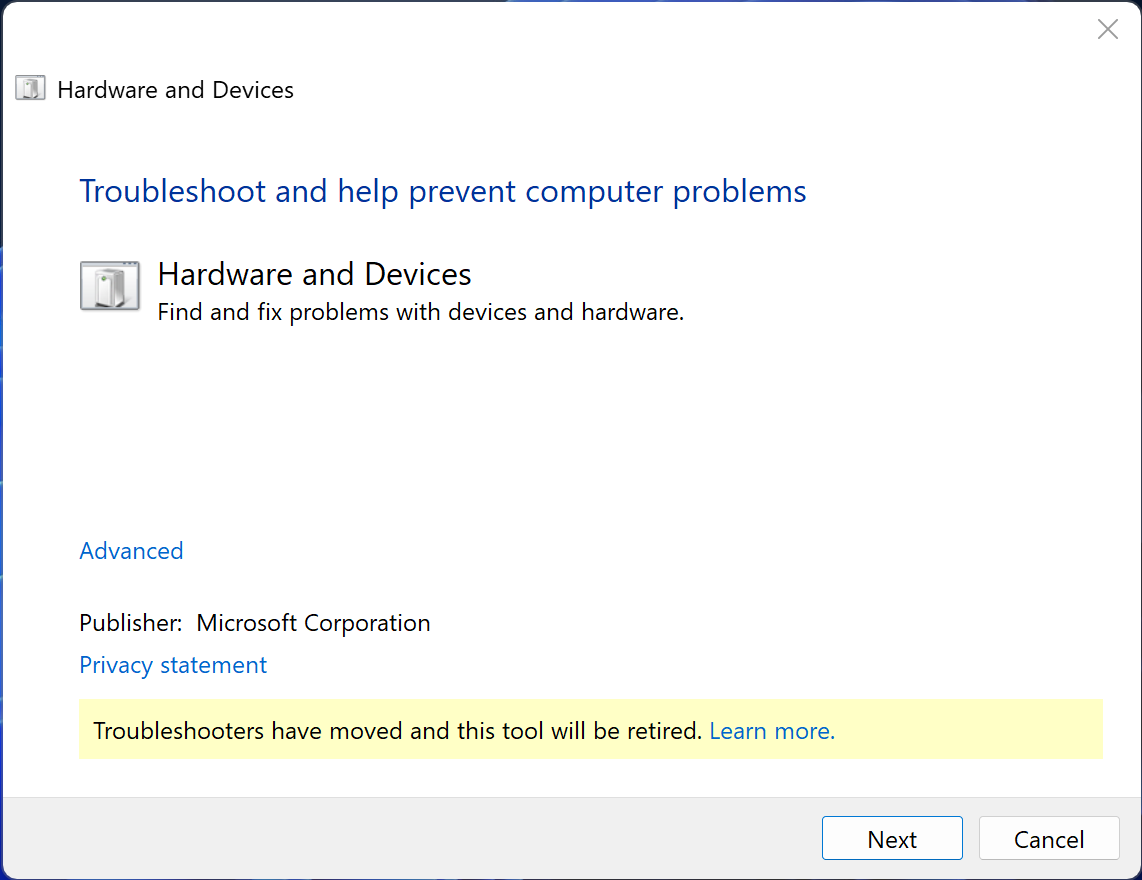
圖 2:「硬體和裝置故障診斷」與「下一步」按鈕
如果記憶卡或讀卡機仍然無法運作,請前往下一個步驟。
如果記憶卡未顯示在 Windows 檔案總管中,請手動為其指派新的磁碟機代號。Windows 可能無法將磁片磁碟機盤符指派給已為 Windows 中另一個可移除磁片磁碟機使用的已連接可移動媒體或記憶卡 (圖 3)。
請遵循這些步驟,在 Windows 11 或 Windows 10 中為您的 SD 卡手動指派新磁碟機代號。
- 按下 Windows + X 鍵。
- 選取磁碟管理。
- 在 SD 卡上按右鍵,然後選取變更磁碟機代號和路徑選項。
- 選擇新的磁碟機代號並確認。
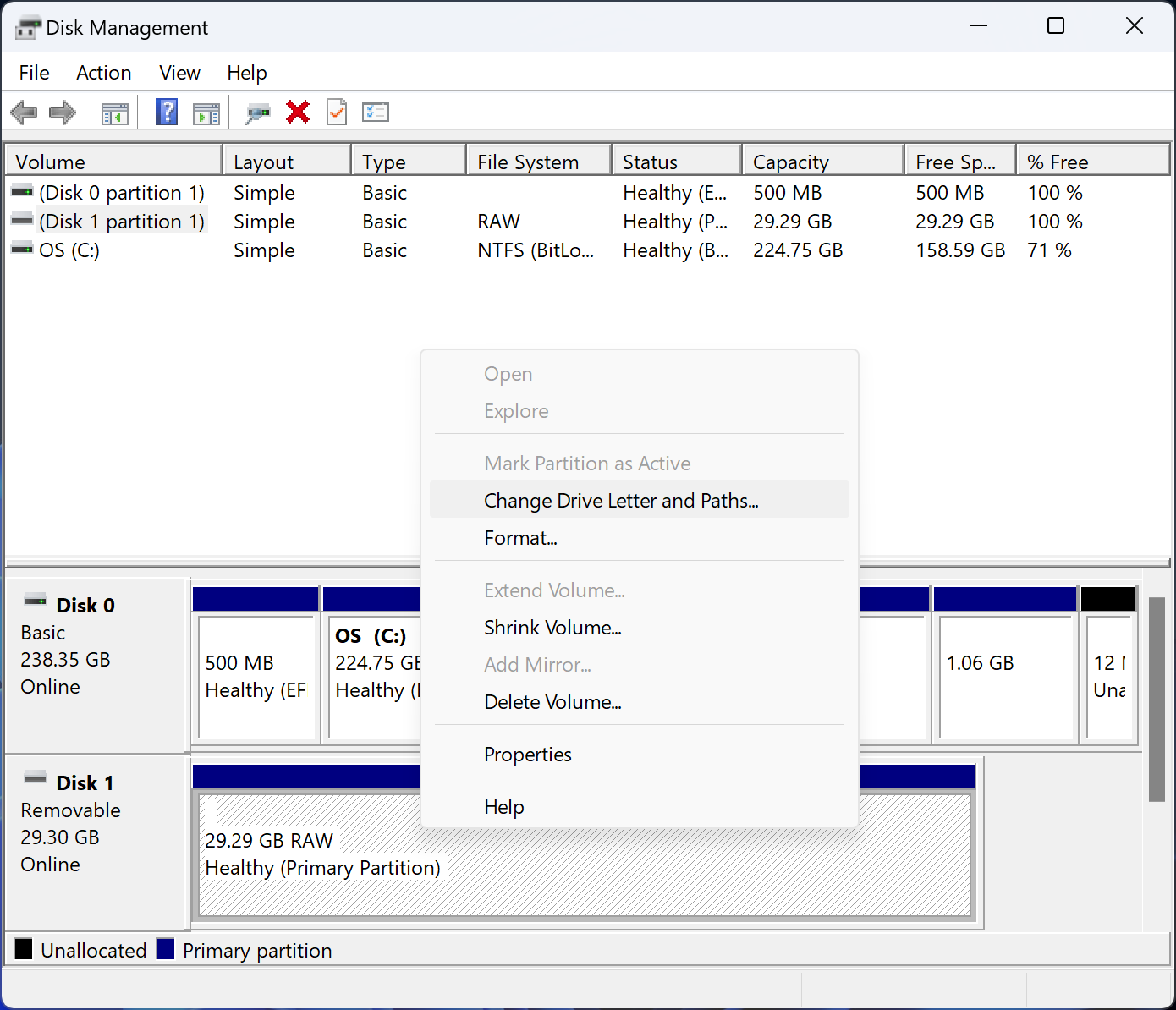
圖 3:在「磁片管理」右鍵選單中,變更磁片磁碟機盤符和路徑選項
如果記憶卡或讀卡機仍然無法運作,請前往下一個步驟。
CHKDSK 是一個實用的 Windows 公用程式,可協助自動修復檔案系統錯誤,讓損毀的 SD 卡再次可用 (圖 4)。
請遵循這些步驟,修復 Windows 11 或 Windows 10 中損毀的檔案系統。
- 按下 Windows + X 鍵。
- 選取 Windows PowerShell (系統管理員) 或終端機 (Admin)。
- 在 PowerShell 視窗中,鍵入
chkdsk D: /R /F /X然後按下 Enter 鍵。請務必將 D 替換為分配給 SD 卡的盤符。 - 等候 CHKDSK 完成。視 SD 卡的大小和速度而定,此程序可能需要數小時的時間。
/F 參數可修復檔案系統和目錄的任何結構問題,修正兩者之間的不一致。/R 參數可告知 CHKDSK 檢查整個 SD 卡是否有損壞的磁區,並盡可能修復。/X 參數可卸載磁碟機,以便檢查和修復磁碟機。
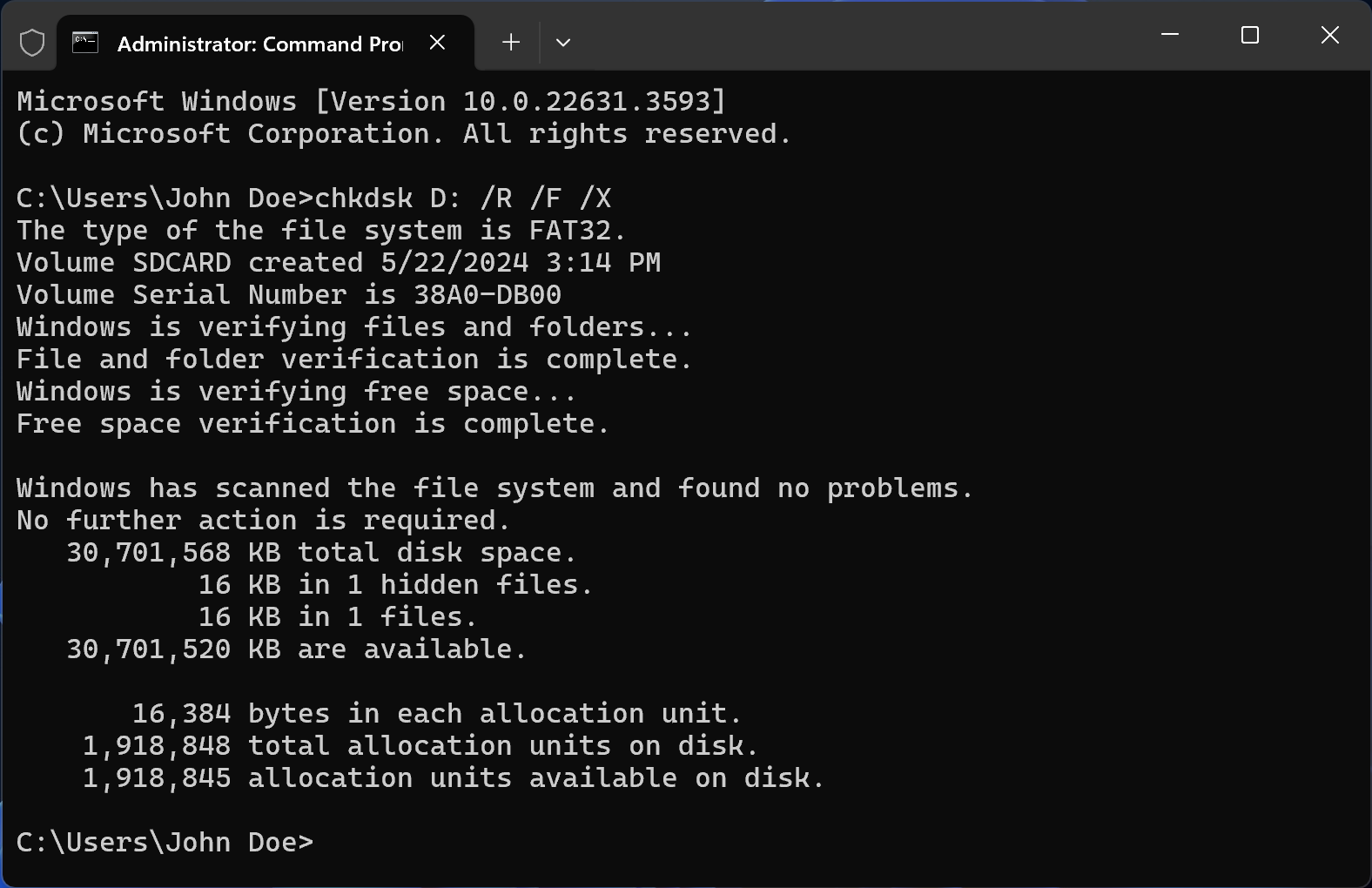
圖 4:Windows 命令提示字元與 CHKDSK 命令
如果記憶卡或讀卡機仍然無法運作,請前往下一個步驟。
無法識別 SD 卡最常見的原因之一是讀卡機驅動程式不正確或過時。確定驅動程式已更新。
Dell Technologies 建議將更新裝置驅動程式和 BIOS 加入至排程更新週期。裝置驅動程式和 BIOS 更新可能包含功能強化或變更,有助於讓您的系統軟體保持在最新狀態,並與其他系統模組 (硬體和軟體) 相容,同時提高穩定性。
- 在您的 Dell 電腦上瞭解 BIOS 更新指南 。
- 瞭解如何下載和安裝 Dell 驅動程式。
如果在更新驅動程式後,記憶卡或讀卡機仍然無法運作,請前往下一個步驟。
許多 SD 卡的左側都有一個功能,稱為寫保護切換開關。啟用防寫保護後,便無法修改 SD 卡上的檔案。如果啟用了防寫保護,則無法讀取該卡。
使用記憶卡之前,請務必將此開關設定至解鎖位置 (圖 5)。
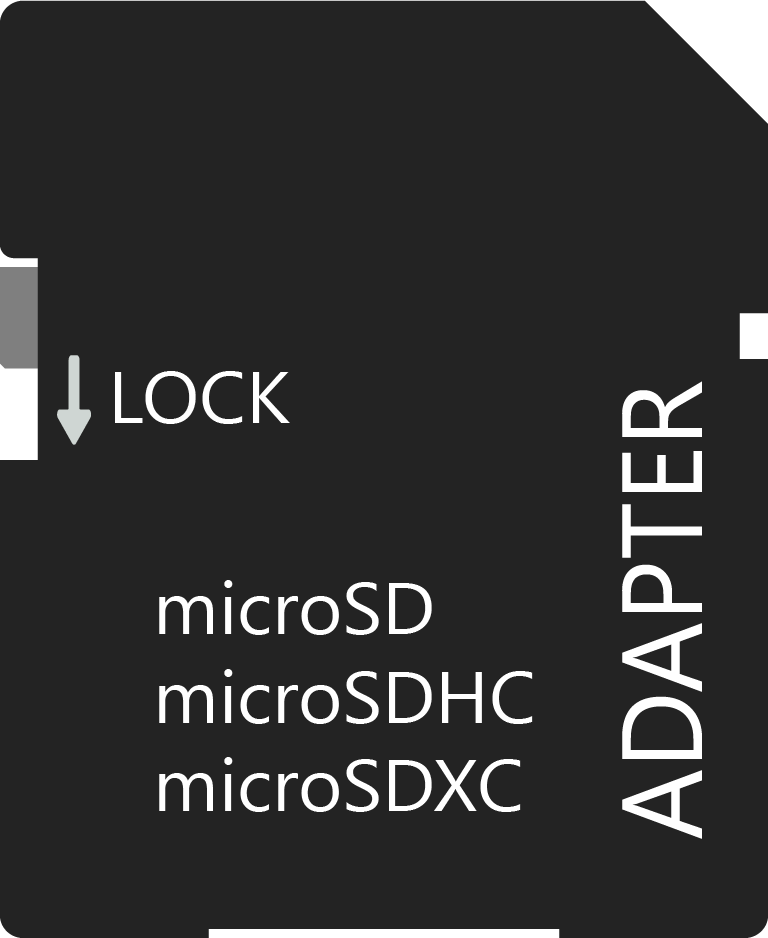
圖 5:SD 卡上的防寫保護開關設定為解除鎖定狀態
如果記憶卡或讀卡機仍然無法運作,請前往下一個步驟。
某些裝置可能會格式化 SD 卡,使其只能由該裝置讀取,而無法由其他裝置讀取,包括電腦在內。這不僅修復了 SD 卡無法讀取
錯誤,但也使存儲介質可重複使用(圖 6)。
若要在 Windows 11 或 Windows 10 中格式化 SD 卡,請按照下列步驟操作:
- 將 SD 卡插入讀卡機。
- 開啟本機。
- 在裝置和磁碟機下的 SD 卡代號上按右鍵,然後選取格式化。
- 在格式化 視窗的檔案系統下,從三個選項中選擇 - NTFS、FAT32 或 exFAT。
- 選取開始以開始格式化 SD 卡。
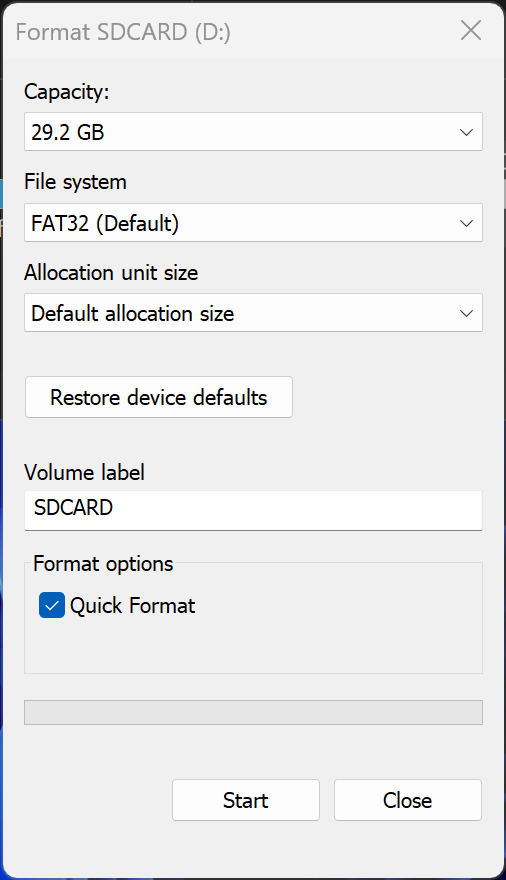
圖 6:顯示磁碟機容量、檔案系統、配置單元大小、磁碟區標籤和快速格式化選項的「格式化」視窗
感染惡意軟體或病毒也可能導致 SD 卡無法顯示在 Windows 中。
某些惡意軟體或病毒也可能加密或隱藏 SD 卡上的檔案。瞭解如何顯示或恢復 SD 卡上的隱藏檔案。
在「Windows 安全性」中執行快速掃描
- 選取開始 > 設定 > 、更新與安全性 > Windows 安全性,然後選取病毒與威脅防護。
- 在 目前威脅下,選取 快速掃描 (或在 Windows 10 早期版本的 威脅歷程記錄下,選取 立即掃描) (圖 7)。
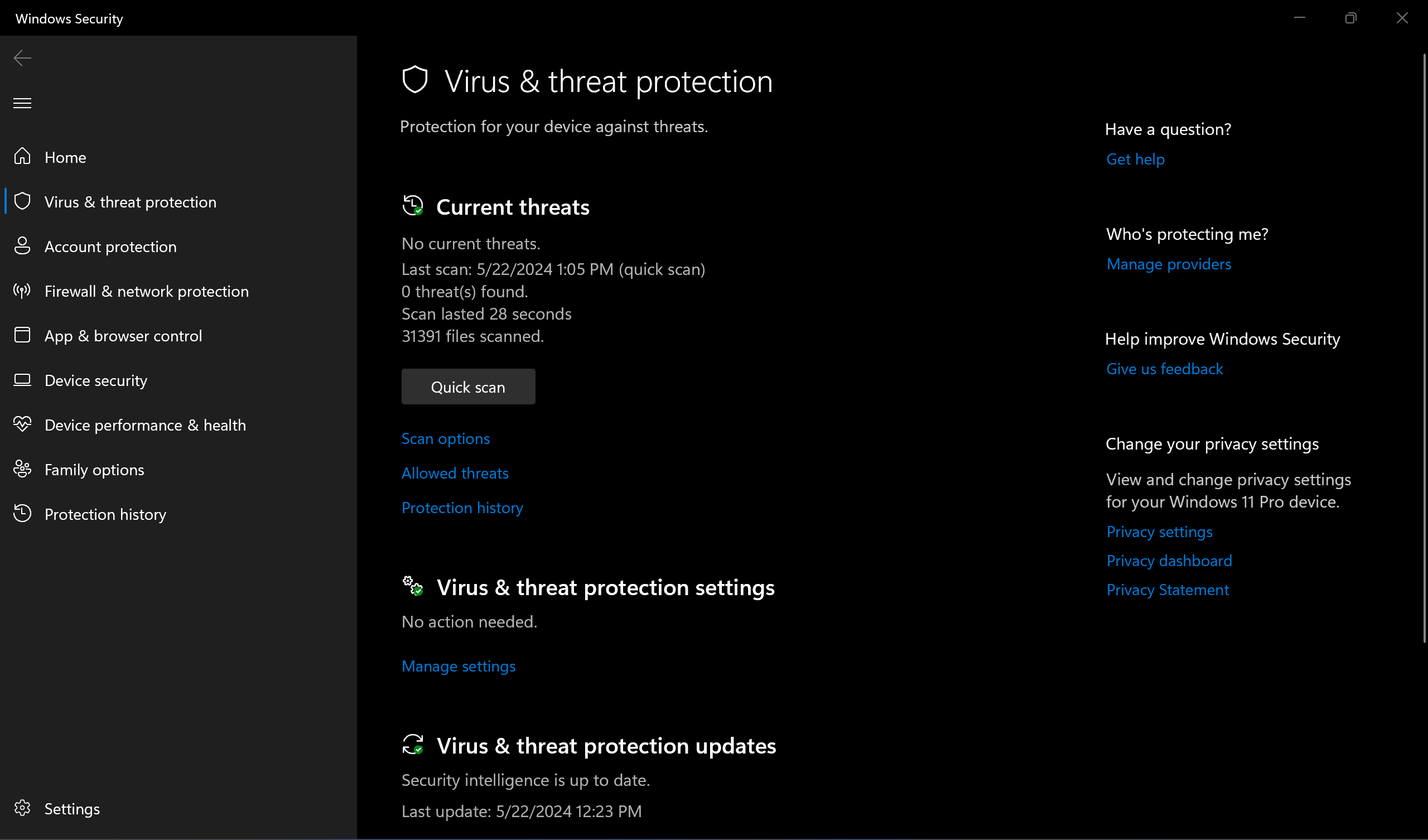
圖 7:「Windows 安全性」中的「立即掃描」(「快速掃描」) 選項
如果掃描沒有發現任何問題,但您仍然擔心,您可能需要更徹底地檢查您的裝置。
在「Windows 安全性」中執行進階掃描
- 選取開始 > 設定 > 、更新與安全性 > Windows 安全性,然後選取病毒與威脅防護。
- 在目前的威脅下,選擇掃描選項 (或在 Windows 10 的早期版本的威脅歷程記錄下,選取執行新的進階掃描)。
- 選取其中一個掃描選項:
- 完整掃描 (檢查裝置上的所有檔案和程式)
- 自訂掃描 (掃描特定檔案或資料夾)
- Microsoft Defender 防毒軟體離線掃描 (重新開機電腦,並在載入 Windows 之前執行深度掃描,以擷取特別偷偷摸摸的惡意軟體) (圖 8)。
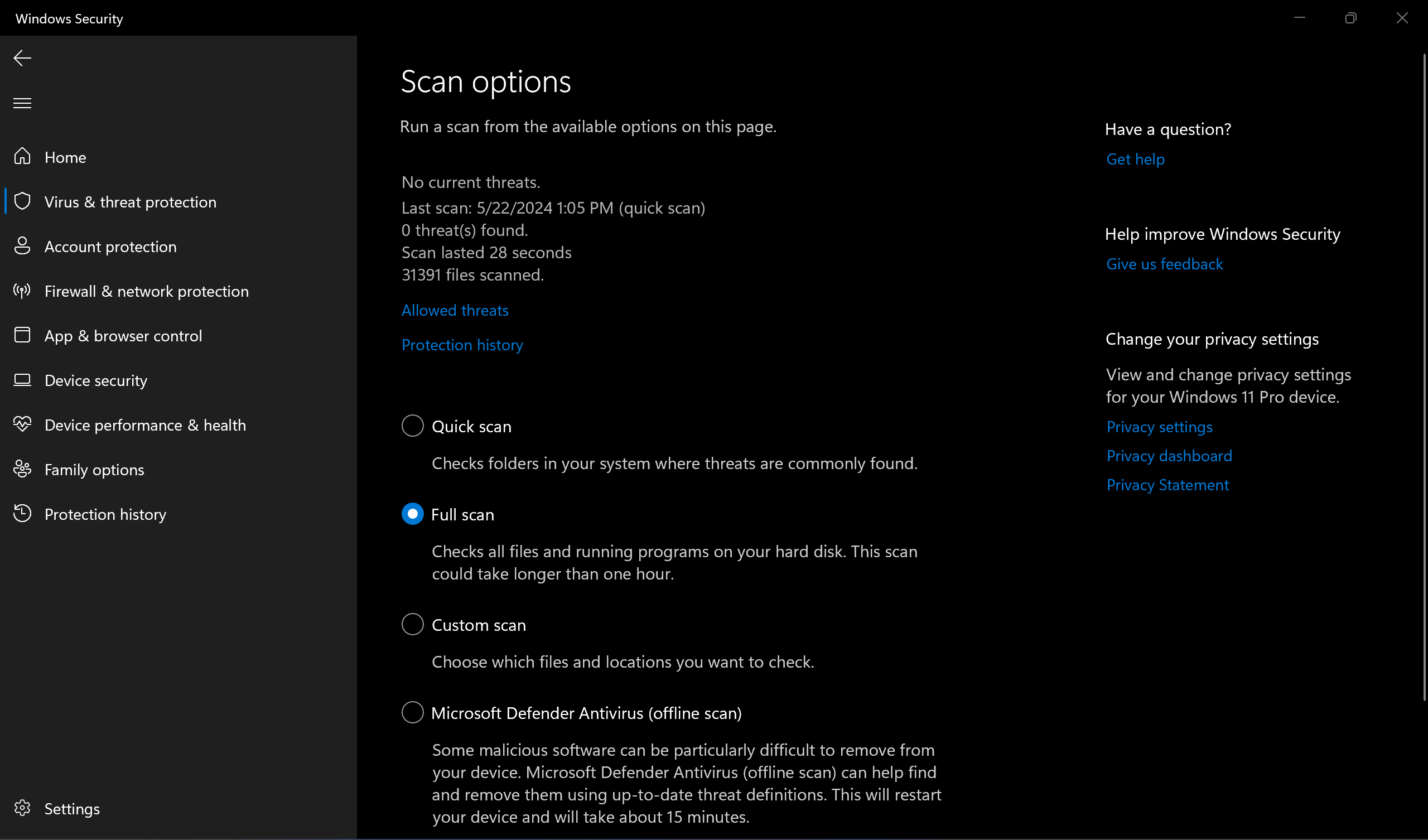
圖 8:「Windows 安全性」中的「完整掃描」、「自訂掃描」選項
顯示或復原 SD 卡上的加密或隱藏檔案
如果可以在您的裝置 (例如相機) 上看見檔案,但在您的電腦上看不到這些檔案,
- 按下 Windows + X 鍵。
- 選取 Windows PowerShell (系統管理員) 或終端機 (Admin)。
- 在 PowerShell 視窗中,鍵入
attrib -h -r -s /s /d X:*.*然後按下 Enter 鍵。請務必將 X 替換為分配給 SD 卡的字母。 - 程序完成後,電腦上會出現 SD 卡 (圖 9)。
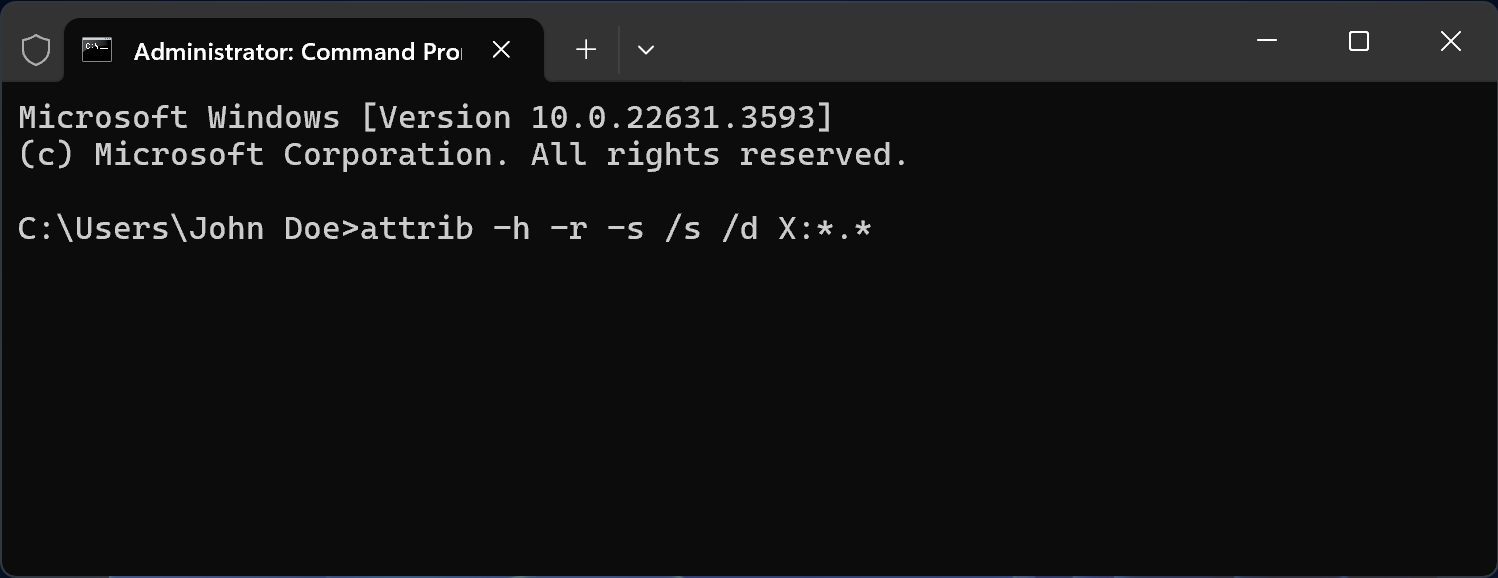
圖 9:Windows 命令提示字元與 attrib 命令
Additional Information
 深入瞭解我們的資料儲存和備份解決方案支援頁面。
 保固過期?沒問題。前往 Dell.com/support 網站,輸入您的 Dell 產品服務編號,並檢視我們提供的內容。