애플리케이션용 Dell Command Integration Suite 기본 경로
Summary: 이 페이지에서는 클라이언트의 다운로드 크기가 소프트웨어 갤러리의 애플리케이션 크기보다 큰 값을 표시하는 이유를 설명합니다.
Instructions
영향을 받는 제품:
- Dell Command | Integration Suite for System Center
목차:
Configuration Manager 애플리케이션
Dell Command | DCIS(Integration Suite for System Center) 및 Dell Command | DCIS(Integration Suite for System Center) Configuration Manager Dell Software Gallery 마법사 애플리케이션을 사용하여 만든 애플리케이션의 다운로드 크기는 매우 큽니다(수 GB 크기). 이로 인해 다운로드 시간이 길어지고 불필요한 네트워크 트래픽이 발생하며 클라이언트의 디스크 공간이 부족해질 수 있습니다.
이 문제의 증상은 다음과 같습니다.
소프트웨어 갤러리에서 다음과 같이 응용 프로그램을 선택하는 경우:
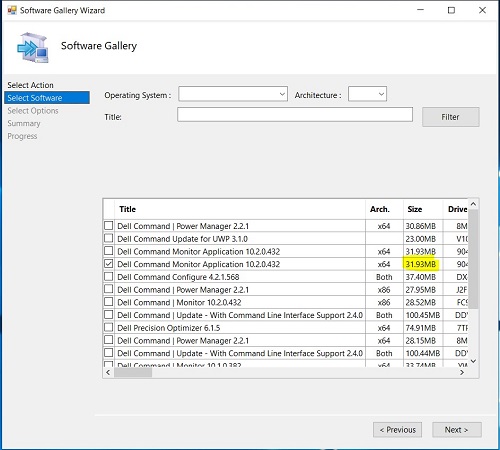
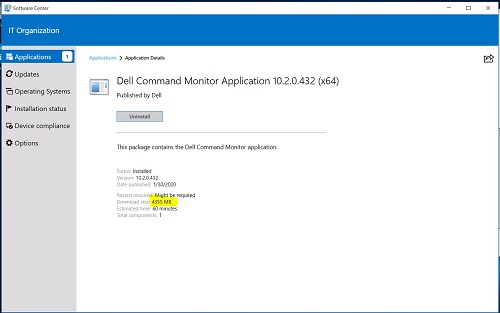
응용 프로그램이 클라이언트에 배포될 때 클라이언트에 있는 응용 프로그램의 다운로드 크기가 서버의 소프트웨어 갤러리에 있는 응용 프로그램 크기보다 큰 것을 볼 수 있습니다. 예를 들어 위의 이미지는 애플리케이션 크기가 31.9MB로 나열되고 해당 애플리케이션은 다운로드 크기가 4335MB인 것으로 나열되어 있음을 보여 줍니다.
소프트웨어 갤러리 애플리케이션 솔루션
관리자는 기본 경로를 사용하지 않고 콘텐츠 위치에 하위 폴더를 사용하여 소프트웨어 갤러리 응용 프로그램에서 이 문제를 해결할 수 있습니다. 아래 Dell Technologies는 애플리케이션을 아직 생성하지 않았는지 또는 Software Gallery를 사용하여 애플리케이션을 이미 생성했는지에 따라 두 가지 솔루션을 제공합니다.
소프트웨어 갤러리를 사용하여 응용 프로그램을 만들지 않은 경우 다음 단계를 수행합니다.
- System Center Configuration Manager 시작
- Dell Command | 소프트웨어 갤러리 응용 프로그램:
- 창 왼쪽 아래에서 소프트웨어 라이브러리를 클릭합니다.
- Overview(개요)에서 Application Management(애플리케이션 관리) 폴더를 확장합니다
- 응용 프로그램 폴더를 마우스 오른쪽 버튼으로 클릭합니다.
- Dell Command | 드롭다운의 Software Gallery
- Software Gallery 화면의 Select Action 탭에서 Publish를 선택한 후 Next를 클릭합니다
- Software Gallery 화면의 Select Software 탭에서 하나의 애플리케이션만 선택하고 Next를 클릭합니다
- 소프트웨어 갤러리 화면에서 옵션을 선택하고 UNC 대상 경로 지정 필드에서 기존 .의 끝에 \SoftwareGallery\<ApplicationName_Driver ID_WIN_Version >\ 폴더를 추가합니다. \OSD\lib\Packages\Deployment\Dell\Client\ 텍스트를 입력해야 합니다.
ApplicationName, Driver_ID 및 Version은 이전 화면에서 찾을 수 있습니다.
새 UNC 대상 경로는 다음과 같습니다.
.. \OSD\lib\Packages\Deployment\Dell\Client\SoftwareGallery\< ApplicationName_Driver ID_WIN_Version >
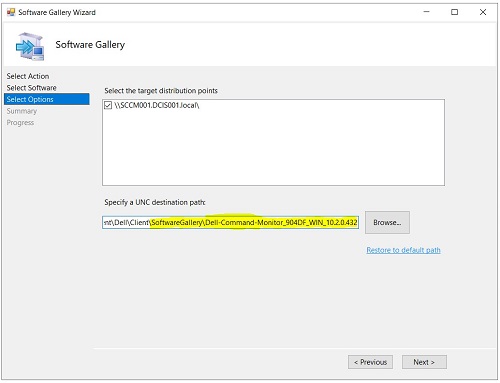
- Software Gallery 화면에서 Summary를 선택합니다. Finish를 클릭합니다.
소프트웨어 갤러리를 사용하여 응용 프로그램을 이미 만든 경우 다음 단계를 수행합니다.
- System Center Configuration Manager 시작
- Dell Command | 소프트웨어 갤러리 응용 프로그램:
- 창 왼쪽 아래에서 소프트웨어 라이브러리를 클릭합니다.
- Overview에서 Application Management >ApplicationsDell >Software Gallery Applications 폴더를 확장합니다
- 애플리케이션을 선택합니다. 마우스 오른쪽 버튼을 클릭하고 속성을 선택합니다.
- 배포 유형 탭을 선택합니다. 배포 유형에서 애플리케이션을 선택합니다. Edit를 클릭합니다.
- 프로그램 탭을 선택합니다. 프로그램 탭에서 아래 단계에 필요한 EXE의 이름을 설치 프로그램 아래에 기록해 둡니다.
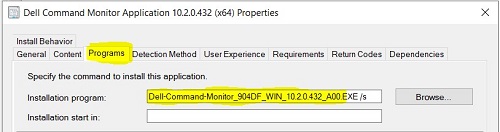
EXE의 이름을 식별한 후 이 값을 사용하여 기본 UNC 경로 아래에 하위 폴더를 만듭니다
- 파일 탐색기를 엽니다.
- Dell 기본 UNC 경로
(.. \OSD\lib\Packages\Deployment\Dell\Client\)
Dell 기본 UNC 경로를 모르는 경우 - 폴더 아래(.. \OSD\lib\Packages\Deployment\Dell\Client\SoftwareGallery\)에서 2e 단계에서 식별한 EXE 이름으로 다른 하위 폴더를 만듭니다. 생성된 샘플 응용 프로그램 폴더가 있는 아래 스크린샷을 참조하세요.
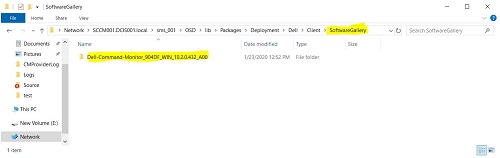
- Dell 기본 UNC 경로
(.. \OSD\lib\Packages\Deployment\Dell\Client\)를 선택하고 아래 스크린샷과 같이 2e 단계에서 식별된 EXE의 이름을 가진 애플리케이션을 마우스 오른쪽 버튼으로 클릭합니다.
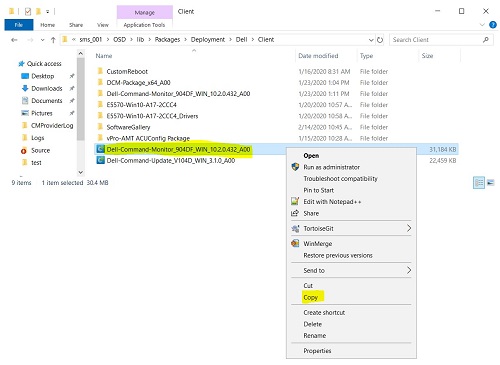
- 드롭다운에서 복사 를 선택합니다.
- 폴더 S oftware 갤러리를 클릭한 다음 2e 단계에서 만든 EXE의 이름을 가진 폴더를 클릭합니다. 예:
...\OSD\lib\Packages\Deployment\Dell\Client\SoftwareGallery\Dell-Command-Monitor_904DF_WIN_10.2.0.432 - 폴더에
들어가면 마우스 오른쪽 버튼을 클릭하고 드롭다운에서 Paste를 선택합니다. 폴더는 아래 스크린샷과 같지만 이름이 달라야 합니다.
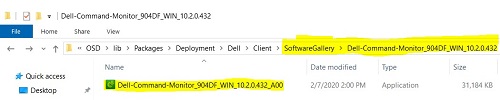
- Dell 기본 UNC 경로
- Dell Command | 소프트웨어 갤러리 응용 프로그램:
- 창 왼쪽 아래에서 소프트웨어 라이브러리를 클릭합니다.
- Overview에서 Application Management>Applications>Dell Software Gallery Applications 폴더를 확장합니다
- 애플리케이션을 선택합니다. 마우스 오른쪽 버튼을 클릭하고 속성을 선택합니다.
- 배포 유형 탭을 선택합니다. 배포 유형에서 애플리케이션을 선택합니다. Edit를 클릭합니다.
- 콘텐츠 탭을 선택합니다. Browse를 클릭합니다.

- Dell 기본 UNC 경로에서 폴더를 선택하고 2e 단계에서 생성한 폴더(EXE 이름)를 선택합니다.
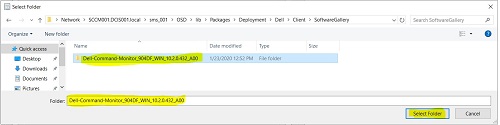
- 폴더 선택을 클릭합니다.
- 콘텐츠 탭에서 적용을 클릭합니다
- Content 탭에서 OK를 클릭합니다. 그러면 화면이 닫힙니다.
- Deployment Types 탭에서 Apply를 클릭합니다
- Deployment Types 탭에서 OK를 클릭합니다. 그러면 화면이 닫힙니다.
- 배포 유형 탭을 선택합니다. 마우스 오른쪽 버튼을 클릭하고 콘텐츠 업데이트를 선택합니다.
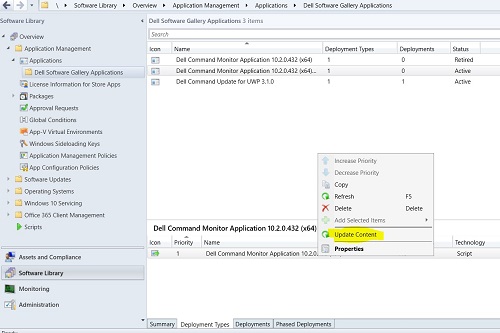
- 예를 클릭하여 이 배포 유형의 콘텐츠를 업데이트합니다.
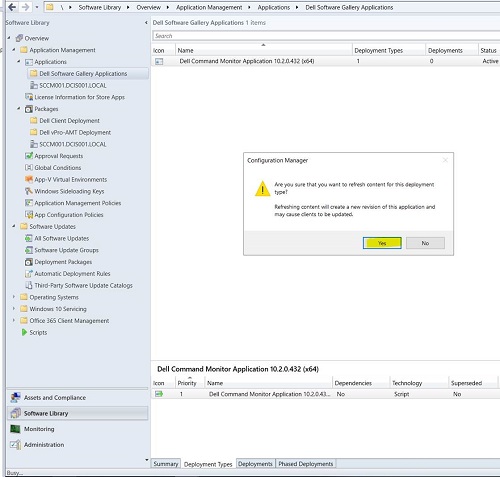
- 업데이트된 배포 유형으로 클라이언트에 콘텐츠를 다시 배포해야 합니다
- 예를 클릭하여 이 배포 유형의 콘텐츠를 업데이트합니다.