Alienware ve Dell Oyun Bilgisayarlarında Hız Aşırtma
Summary: Performansı artırmak için CPU hız aşırtmayı destekleyen belirli Alienware ve Dell G Serisi bilgisayarlar hakkında bilgi edinin. Bu makalede, CPU hız aşırtmasının ne olduğu ve CPU hız aşırtma işlemiyle ilgili yaygın sorunların nasıl çözüleceği açıklanmaktadır. ...
Instructions
İçindekiler
- CPU hız aşırtması nedir?
- CPU Hız Aşırtması Desteği
- CPU Hız Aşırtması ile Intel Turbo Boost Karşılaştırması
- Bilgisayarımda CPU hız aşırtma ayarlarını nasıl değiştirebilirim?
- Sorun çıktığında ne yapılması gerekir?
CPU hız aşırtması nedir?
CPU Hız Aşırtma, bilgisayarınızı özel olarak ayarlamanın bir yoludur. En üst düzey performans için güç, gerilim, çekirdek, bellek ayarları ve diğer önemli sistem değerlerini ayarlayabilirsiniz. Bu işlem, bileşenlerinizi ve oyunlarınızı hızlandırır. Ayrıca işlemci açısından yoğun görevlerde de yardımcı olabilir.
CPU Hız Aşırtması Desteği
Hız aşırtma denetimi seçenekleri değişiklik gösterir. Bilgisayar yapılandırmasına bağlı olarak bu seçenekler sınırlı olabilir. (Örneğin: CPU, bellek, soğutma çözümü vb.)
Alienware ve G serisi bilgisayarlar yalnızca BIOS veya Alienware Command Center (AWCC) üzerinden yürütülen hız aşırtma işlemini destekler. Bu durum, başlangıçta Dell tarafından oluşturulan ve gönderilen yapılandırmada geçerlidir.
Hız Aşırtma Ön Ayar Profilleri
CPU Hız Aşırtması ile Intel Turbo Boost Karşılaştırması
Sistemin genel hızını artırmak için hız aşırtma yoluyla işlemci, bellek ve anakart ayarlarında kalıcı değişiklikler yapabilirsiniz. Intel Turbo Boost teknolojisi ise en büyük yükler için işlemciyi hızlandırır. İşlemci çekirdekleri güç, akım ve sıcaklıkla ilgili teknik özellik sınırlarının altında çalışıyorsa bunların otomatik olarak, derecelendirilmiş çalışma frekansından daha hızlı çalışmasına olanak tanır.
Bilgisayarımda CPU hız aşırtma ayarlarını nasıl değiştirebilirim?
Çevrimiçi Alienware Command Center belgeleri sayfasına yönlendiren aşağıdaki bağlantıya gidin ve bilgisayarınızda yüklü olan AWCC uygulama sürümünü seçin. Her sürümün kendi özelleştirilmiş talimatları vardır:
AWCC uygulamanızın ayarlar bölümünü nerede bulabileceğinize dair bilgiler aşağıda verilmiştir:
AWCC sürüm 5.x için:
- Alienware Command Center uygulamasının Fusion bölümü
AWCC sürüm 6.x için:
- Alienware Command Center Uygulamasının performans bölümü ( Sistem modundaki performans sayfasındanHız Aşırtma Termal Ön Ayarı Oluşturma bölümüne gidin.)
-
Windows Denetim Masası'na ve ardından Program kaldır veya değiştir bölümüne gidin.
-
Alienware Command Center Package Manager'ın yüklü sürümünü kontrol edin.
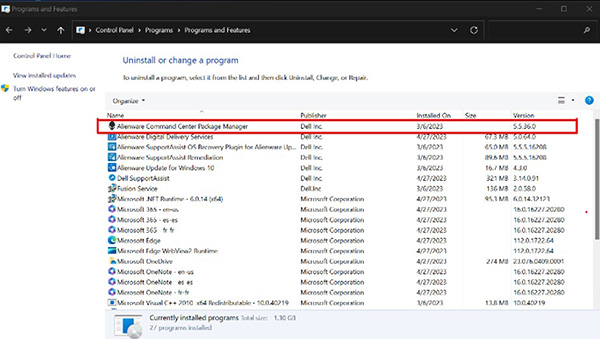
(Şekil 1 Sürüm 5.5.36.0 gösteriliyor)
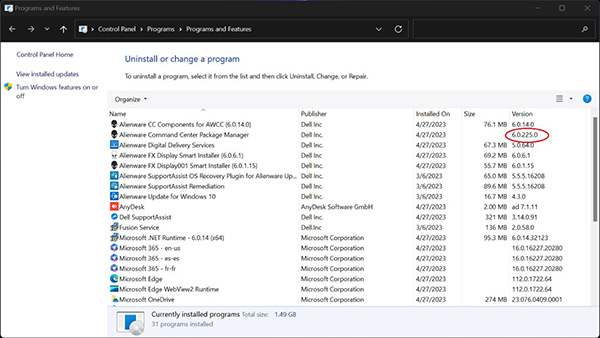
(Şekil 2 Sürüm 6.0.225.0 gösteriliyor)
BIOS'taki ayarları kullanarak
Bilgisayar kılavuzunuzun BIOS bölümüne bakın. Dell bilgisayarınızın belgelerine erişmek için Dell Ürün Kılavuzları'na gidin.
Termal Durum ile İlgili Önemli Hususlar
Bilgisayarın tasarımına bağlı olarak, termal ortam CPU nun daha fazla güç veya ısı dağıtmasına izin vermiyorsa Hız Aşırtma herhangi bir gelişme sağlamayabilir.
Sorun çıktığında ne yapılması gerekir?
Hız aşırtma değişikliklerini geri almak için BIOS veya UEFI'yi fabrika varsayılanlarına sıfırlayın:
- Bilgisayar açılırken F2 tuşuna basın.
- BIOS'ta varsayılanları yüklemek için F9 tuşuna basın.
- Kaydedip çıkmak için F10 tuşuna basın.
Additional Information
 Garanti süreniz mi doldu? Hiç sorun değil. Dell.com/support web sitesine gidip Dell Servis Etiketinizi girerek tekliflerimizi inceleyin.