Tilføj brugere med Active Directory-synkronisering
Summary: Følgende artikel gennemgår, hvordan du bruger enten det fødererede eller synkroniserede identitetsformat til at administrere brugernes adgang til dit domæne.
Instructions
 Office 365-katalogsynkronisering
Du kan enten bruge synkroniseret identitet eller identitet i organisationsnetværket mellem din lokale organisation og Office 365. Med synkroniseret identitet administrerer du dine brugere lokalt. De godkendes af Azure Active Directory, når de bruger den samme adgangskode i cloudmiljøet som i det lokale miljø. Dette er det mest almindelige scenarie for katalogsynkronisering.
Fødereret identitet, også kendt som enkeltlogon (SSO), giver dig mulighed for at administrere dine brugere lokalt. De godkendes af dit lokale katalog. Fødereret identitet kræver yderligere konfiguration og gør det muligt for dine brugere at logge på én gang.
Før du går i gang, skal du læse Forstå indstillingerne for Office 365 og Azure Active Directory for at forstå dine identitetsindstillinger.
 Forudsætninger for Azure Active Directory(AD) Connect
Du får et gratis abonnement på Azure AD med dit Office 365-abonnement. Når du konfigurerer katalogsynkronisering, installerer du Azure Active Directory Connect på en af dine servere i det lokale miljø.
For Office 365 skal du:
- Bekræft dit lokale domæne (proceduren guider dig igennem dette)
- Have globale administratortilladelser til din Office 365-lejer og Active Directory i det lokale miljø
Til din lokale server. Hvis du vil installere Azure AD Connect, skal du bruge følgende software:
|
Server-OS |
Anden software |
|---|---|
|
Windows Server 2012 R2 |
PowerShell er installeret som standard, og der kræves ingen handling. Net 4.5.1 og nyere versioner tilbydes via Windows Update. Sørg for, at du har installeret de seneste opdateringer til Windows Server i Kontrolpanel. |
|
Windows Server 2008 R2 med Service Pack 1 (SP1) eller Windows Server 2012 |
Den nyeste version af PowerShell er tilgængelig i Windows Management Framework 4.0. Søg efter det på Microsoft Download Center https://www.microsoft.com/en-US/download .Net 4.5.1 og nyere versioner er tilgængelige på Microsoft Download Center |
|
Windows Server 2008 |
Den seneste understøttede version af PowerShell er tilgængelig i Windows Management Framework 3.0, tilgængelig på Microsoft Download Center https://www.microsoft.com/en-US/download
.Net 4.5.1 og nyere versioner er tilgængelige på Microsoft Download Center |


- Hvis du vil gennemgå hardware-, software-, konto- og tilladelseskrav, SSL-certifikatkrav og objektgrænser for Azure AD Connect mere omhyggeligt, skal du læse Forudsætninger for Azure Active Directory Connect
 .
. - Du kan også gennemse versionshistorikken
 for Azure AD Connect for at se, hvad der er inkluderet og rettet i hver version.
 Opsætning af katalogsynkronisering
-
Log på Microsoft Online Portal
 .
. -
Vælg brugere>Aktive brugere
-
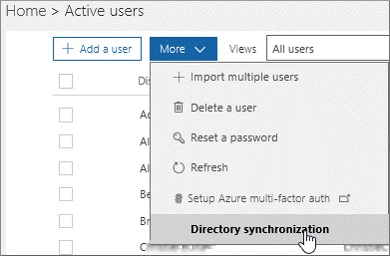
På siden Aktive brugere skal du vælge Mere>katalogsynkronisering.
-
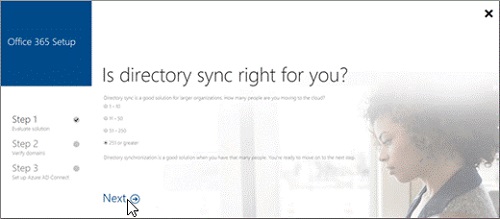
På siden Er katalogsynkronisering det rigtige for dig? returnerer de to første valg 1-10 og 11-50 svaret "Baseret på størrelsen på din organisation anbefaler vi, at du opretter og administrerer brugere i skyen. Brug af katalogsynkronisering vil gøre din opsætning mere kompleks. Gå til Aktive brugere for at tilføje dine brugere."
-
Du kan stadig fortsætte med at konfigurere katalogsynkronisering ved at vælge Fortsæt her nederst på siden.
-
Hvis du vælger de to sidstnævnte valgmuligheder, 51-250 eller 251 eller nyere, anbefaler synkroniseringsopsætningen katalogsynkronisering. Vælg Næste for at fortsætte.
-
-
Læs oplysningerne i Synkroniser dit lokale bibliotek med skyen, og vælg derefter Næste.
-
På siden Lad os kontrollere din mappe skal du gennemgå kravene til automatisk kontrol af din mappe. Hvis du opfylder kravene, skal du vælge Næste>start scanning. Hvis du ikke kan opfylde kravene, kan du stadig fortsætte ved at vælge at fortsætte manuelt.
-
Hvis du vælger at scanne dine biblioteker, skal du vælge Start scanning i opsætningen Evaluering af katalogsynkronisering. Følg vejledningen for at downloade og køre scanningen.
-
Når scanningen er fuldført, skal du vende tilbage til installationsguiden og vælge Næste for at se scanningsresultaterne.
-
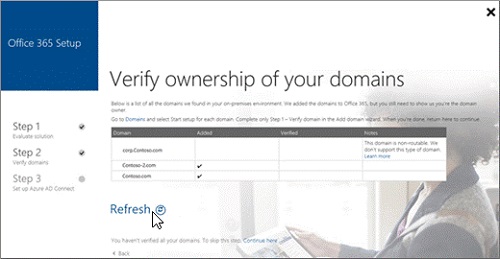
Bekræft dine domæner som anvist i Bekræft ejerskab af dine domæner
-
Vigtigt: Når du har tilføjet en TXT-post for at bekræfte, at du ejer dit domæne, skal du ikke gå til næste trin med at tilføje brugere i domæneguiden. Katalogsynkroniseringen tilføjer brugere for dig.
-
-
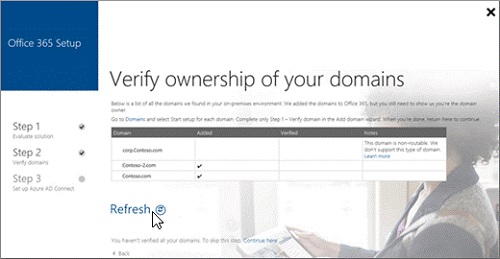
Gå tilbage til konfigurationssiden til Office 365 , og vælg Opdater.
-
På siden Dine domæner er klar skal du vælge Næste.
-
På siden Ryd op i dit miljø kan du følge instruktionerne for at downloade IDFix for at kontrollere din Active Directory. Vælg Næste for at fortsætte.
-
På siden Kør Azure Active Directory Connect skal du vælge Download for at installere guiden Azure AD Connect.
-
Bemærk: På dette tidspunkt befinder du dig i guiden Azure AD Connect. Sørg for at lade siden med guiden Katalogsynkronisering være åben i din browser, så du kan vende tilbage til den, når trinnene til Azure AD Connect er udført.
-
Når Azure AD er fuldført. På siden Kør Azure Active Directory Connect skal du vælge Download for at installere guiden Azure AD Connect. Når AD Connect-guiden er installeret, åbnes den automatisk. Du kan også åbne den fra dit skrivebord, standardinstallationswebstedet. Følg vejledningen i guiden afhængigt af dit scenarie:
-
For flere skove og SSO-indstillinger skal du bruge brugerdefineret installation af Azure AD Connect
 .
.
-
-
Vælg Tilpas på siden Hurtige indstillinger for at bruge disse indstillinger.
-
Når guiden Azure AD Connect er udført, skal du vende tilbage til konfigurationsguiden til Office 365 og følge instruktionerne på siden Sørg for, at synkroniseringen fungerede som forventet. Vælg Næste for at fortsætte.
-
Læs vejledningen på siden Aktivér brugere , og vælg derefter Næste.
-
Vælg Afslut på Du er alle opsætning.
- Når du har synkroniseret dine brugere til Office 365, oprettes de, men du skal tildele licenser til dem, så de kan bruge Office 365-funktioner, f.eks. mail.
- Afslut opsætningen af dit domæne ved at opdatere din DNS
 Næste skridt: Opdater dine DNS-poster