Gebruikers toevoegen met Active Directory-synchronisatie
Summary: In het volgende artikel wordt uitgelegd hoe u de federatieve of gesynchroniseerde identiteitsindeling kunt gebruiken om de toegang van uw gebruikers tot uw domein te beheren.
Instructions
 Office 365-adreslijstsynchronisatie
U kunt een gesynchroniseerde identiteit of federatieve identiteit gebruiken tussen uw lokale organisatie en Office 365. Met gesynchroniseerde identiteit beheert u uw gebruikers on-premise. Ze worden geverifieerd door Azure Active Directory wanneer ze hetzelfde wachtwoord gebruiken in de cloud als on-premise. Dit is het meest voorkomende scenario voor adreslijstsynchronisatie.
Met federatieve identiteit, ook wel single sign-on (SSO) genoemd, kunt u uw gebruikers on-premise beheren. Ze worden geverifieerd door uw on-premises directory. Voor federatieve identiteit is een aanvullende configuratie vereist en kunnen uw gebruikers zich eenmalig aanmelden.
Lees voordat u aan de slag gaat Inzicht in de opties van Office 365 en Azure Active Directory om inzicht te krijgen in uw identiteitsopties.
 Vereisten voor Azure Active Directory (AD) Connect
U krijgt een gratis abonnement op Azure AD bij uw Office 365-abonnement. Wanneer u directorysynchronisatie instelt, installeert u Azure Active Directory Connect op een van uw lokale servers.
Voor Office 365 moet u:
- Verifieer uw on-premises domein (de procedure leidt u hierbij)
- Globale administratormachtigingen hebben voor uw Office 365-tenant en on-premise Active Directory
Voor uw on-premise server. Voor het installeren van Azure AD Connect hebt u de volgende software nodig:
|
Besturingssysteem server |
Andere software |
|---|---|
|
Windows Server 2012 R2 |
PowerShell is standaard geïnstalleerd, er is geen actie vereist. Net 4.5.1 en latere versies worden aangeboden via Windows Update. Zorg ervoor dat u de nieuwste updates van Windows Server in het Configuratiescherm hebt geïnstalleerd. |
|
Windows Server 2008 R2 met Service Pack 1 (SP1) of Windows Server 2012 |
De nieuwste versie van PowerShell is beschikbaar in Windows Management Framework 4.0. Zoek ernaar in Microsoft Download Center https://www.microsoft.com/en-US/download .Net 4.5.1 en latere versies zijn beschikbaar in het Microsoft Downloadcentrum |
|
Windows Server 2008 |
De nieuwste ondersteunde versie van PowerShell is beschikbaar in Windows Management Framework 3.0, beschikbaar in Microsoft Download Center https://www.microsoft.com/en-US/download
.Net 4.5.1 en latere versies zijn beschikbaar in het Microsoft Downloadcentrum |


- Lees de vereisten voor Azure Active Directory Connect voor meer informatie over hardware-, software-, account- en machtigingsvereisten, SSL-certificaatvereisten en objectlimieten voor Azure AD Connect
 .
. - U kunt ook de versiegeschiedenis
 van Azure AD Connect bekijken om te zien wat er in elke release is opgenomen en opgelost.
 Mapsynchronisatie instellen
-
Meld u aan bij de online portal
 van Microsoft.
 -
Selecteer gebruikers>Actieve gebruikers
-
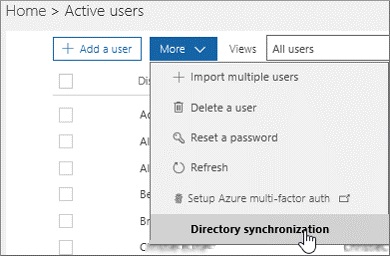
Kies op de pagina Actieve gebruikers de optie Meer>adreslijstsynchronisatie.
-
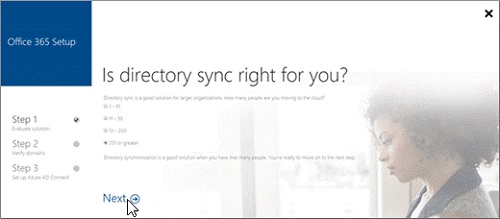
Op de pagina Is directorysynchronisatie geschikt voor u? , retourneren de eerste twee keuzes van 1-10 en 11-50 het antwoord "Op basis van de grootte van uw organisatie raden wij u aan gebruikers in de cloud te maken en te beheren. Het gebruik van directorysynchronisatie maakt uw installatie complexer. Ga naar Actieve gebruikers om uw gebruikers toe te voegen."
-
U kunt nog steeds doorgaan met het instellen van adreslijstsynchronisatie door hier onder aan de pagina Doorgaan te kiezen.
-
Als u de laatste twee keuzes selecteert, 51-250 of 251 of hoger, zal de synchronisatie-instelling mapsynchronisatie aanbevelen. Kies Volgende om door te gaan.
-
-
Lees de informatie in de lokale map synchroniseren met de cloud en kies vervolgens Volgende.
-
Bekijk op de pagina Laten we uw adreslijst controleren de vereisten voor het automatisch controleren van uw adreslijst. Als u aan de vereisten voldoet, kiest u Volgende>scan starten. Als u niet aan de vereisten kunt voldoen, kunt u nog steeds doorgaan door ervoor te kiezen om handmatig verder te gaan.
-
Als u ervoor kiest om uw mappen te scannen, kiest u Scan starten in de instellingen Mapsynchronisatie evalueren. Volg de instructies om de scan te downloaden en uit te voeren.
-
Zodra de scan is voltooid, gaat u terug naar de installatiewizard en kiest u Volgende om uw scanresultaten te bekijken.
-
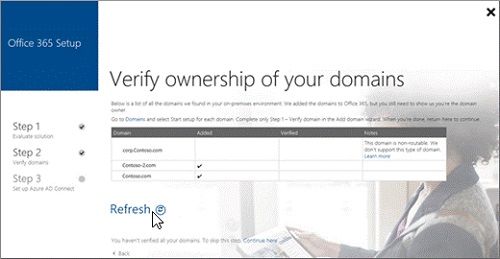
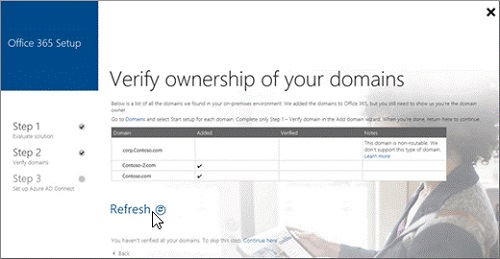
Verifieer uw domeinen volgens de instructies in Eigendom verifiëren van uw domeinen
-
Belangrijk: Nadat u een TXT-record hebt toegevoegd om te verifiëren dat u de eigenaar van uw domein bent, gaat u niet verder met de volgende stap van Gebruikers toevoegen in de wizard Domeinen. Bij de adreslijstsynchronisatie worden gebruikers voor u toegevoegd.
-
-
Ga terug naar de installatiepagina van Office 365 en kies Vernieuwen.
-
Kies op de pagina Uw domeinen zijn gereed de optie Volgende.
-
Op de pagina Uw omgeving opschonen kunt u de instructies volgen om IDFix te downloaden om uw Active Directory te controleren. Kies Volgende om door te gaan.
-
Kies op de pagina Azure Active Directory Connect uitvoeren de optie Downloaden om de wizard Azure AD Connect te installeren.
-
Opmerking: Op dit punt bevindt u zich in de wizard Azure AD verbinden. Zorg ervoor dat u de pagina van de wizard voor adreslijstsynchronisatie open laat staan in uw browser, zodat u ernaar kunt terugkeren nadat de stappen voor Azure AD Connect zijn uitgevoerd.
-
Nadat Azure AD is voltooid. Kies op de pagina Azure Active Directory Connect uitvoeren de optie Downloaden om de wizard Azure AD Connect te installeren. Wanneer de wizard AD Connect is geïnstalleerd, wordt deze automatisch geopend. U kunt het ook openen vanaf uw bureaublad, de standaard installatiesite. Volg de instructies van de wizard, afhankelijk van uw scenario:
-
Gebruik voor meerdere forests en SSO-opties de aangepaste installatie van Azure AD Connect
 .
.
-
-
Selecteer Aanpassen op de pagina Express-instellingen om deze opties te gebruiken.
-
Nadat de Azure AD Connect-wizard is voltooid, gaat u terug naar de installatiewizard van Office 365 en volgt u de instructies op de pagina Zorg ervoor dat de synchronisatie werkte zoals verwacht. Kies Volgende om door te gaan.
-
Lees de instructies op de pagina Gebruikers activeren en kies vervolgens Volgende.
-
Kies Voltooien op Je bent helemaal aan het instellen.
- Nadat u uw gebruikers hebt gesynchroniseerd met Office 365, worden ze gemaakt, maar moet u licenties aan hen toewijzen zodat ze Office 365-functies kunnen gebruiken, zoals e-mail.
- Voltooi het instellen van uw domein door uw DNS bij te werken
 Volgende stappen: Werk uw DNS-records bij