使用 Active Directory 同步新增使用者
Summary: 以下文章將引導您使用聯合身份格式或同步身份格式來管理使用者對域的訪問。
Instructions
 Office 365 目錄同步
可以在本地組織與 Office 365 之間使用同步標識或聯合標識。使用同步標識,可以管理本地使用者。當它們在雲端中的使用與內部部署相同的密碼時,Azure Active Directory 會驗證這些密碼。這是最常見的目錄同步方案。
聯合標識(也稱為單一登錄 (SSO))允許你在本地管理使用者。它們由本地目錄進行身份驗證。聯合標識需要其他配置,並使用戶能夠登錄一次。
開始之前,請閱讀 瞭解 Office 365 和 Azure Active Directory 選項 ,瞭解您的身分識別選項。
 Azure Active Directory (AD) 連線的先決條件
你可透過 Office 365 訂閱免費訂閱 Azure AD。設置目錄同步時,將在其中一台本地伺服器上安裝 Azure Active Directory Connect。
若為 Office 365,您將需要:
- 驗證本地域(該過程將指導您完成此操作)
- 擁有 Office 365 租戶和內部部署 Active Directory 的 全域管理員 權限
用於本地伺服器。若要安裝 Azure AD Connect,需要以下軟體:
|
伺服器作業系統 |
其他軟體 |
|---|---|
|
Windows Server 2012 R2 |
預設會安裝 PowerShell,無需執行任何動作。 Net 4.5.1 及更新版本透過 Windows Update 提供。確定您已在控制台中安裝 Windows Server 的最新更新。 |
|
Windows Server 2008 R2 與 Service Pack 1 (SP1) 或 Windows Server 2012 |
Windows Management Framework 4.0 提供最新版本的 PowerShell。在Microsoft下載中心搜尋 https://www.microsoft.com/en-US/download .NET 4.5.1 及更新版本可從 Microsoft 下載中心下載 |
|
Windows Server 2008 |
最新的 PowerShell 支援版本位於 Windows Management Framework 3.0 中,可在 Microsoft Download Center 取得 https://www.microsoft.com/en-US/download
.NET 4.5.1 及更新版本可從 Microsoft 下載中心下載 |


- 若要更仔細地檢閱 Azure AD Connect 的硬體、軟體、帳戶和權限要求、SSL 憑證要求和物件限制,請閱讀 Azure Active Directory Connect
 的先決條件。
 - 還可以查看 Azure AD Connect 版本發佈歷史記錄
 ,瞭解每個版本中包含和修復的內容。
 設定目錄同步
-
登入 Microsoft 線上入口網站
 。
。 -
選取 使用者>使用中的使用者
-
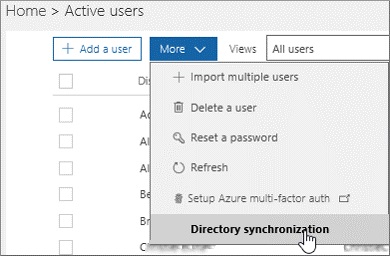
從 “活動使用者 ”頁中,選擇 “更多>目錄同步”。
-
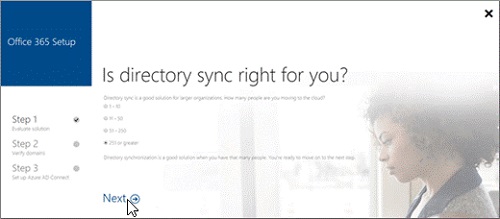
在 “目錄同步是否適合您?” 頁面上,第一個兩個選項 1-10 和 11-50 返回回應“根據組織的規模,我們建議您在雲中創建和管理使用者。使用目錄同步將使您的設置更加複雜。轉到“活動使用者”以添加使用者。
-
您仍可以通過選擇頁面底部 的“在此處繼續 ”來繼續設置目錄同步。
-
如果選擇后兩個選項( 51-250 或 251 或更大),則同步設置將建議目錄同步。選擇 「下一步 」以繼續。
-
-
在 “將本地目錄與雲同步”上,讀取資訊,然後選擇 “下一步”。
-
在「 讓我們檢查目錄 」頁上,查看自動檢查目錄的要求。如果滿足要求,請選擇 “下一步>開始掃描”。如果無法滿足要求,您仍可以選擇手動繼續。
-
如果選擇掃描目錄,請在評估目錄同步設置中選擇「開始掃描」。按照說明下載並運行掃描。
-
掃描完成後,返回到設置嚮導,然後選擇 “下一步 ”以查看掃描結果。
-
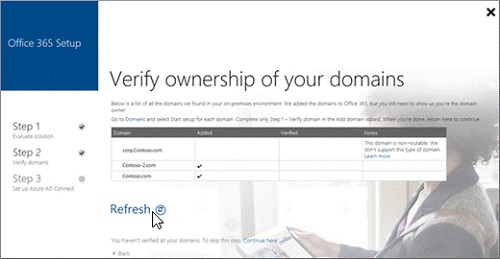
按照驗證網域擁有權的指示驗證您的網域
-
重要:添加 TXT 記錄以驗證您擁有自己的域後,請不要轉到在域精靈中添加使用者的下一步。目錄同步將為您添加使用者。
-
-
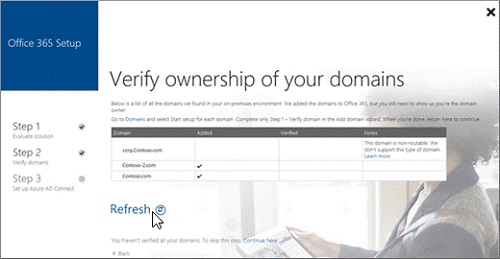
返回到 Office 365 設置 頁,然後選擇 “刷新”。
-
在您的 域已準備就緒 頁面上,選擇 下一步。
-
在 清理環境 頁面上,您可以按照指示下載IDFix來檢查您的活動目錄。選擇 「下一步 」以繼續。
-
在 執行 Azure Active Directory 連線 頁面上,選擇 下載 以安裝 Azure AD 連線精靈。
-
注意:此時,你將進入 Azure AD 連接嚮導。請確保在瀏覽器中將目錄同步嚮導頁保持打開狀態,以便在完成 Azure AD 連接步驟後返回到該頁。
-
Azure AD 完成後。在 「運行 Azure Active Directory 連接 」頁上,選擇 「下載 」以安裝 Azure AD 連接嚮導。安裝 AD 連接精靈後,它將自動打開。您也可以從桌面(預設安裝網站)打開它。依照精靈的說明操作,具體取決於你的方案:
-
對於多個林和 SSO 選項,請使用 Azure AD Connect
 的自訂安裝。
-
-
在「快速設定」頁面上選取「自訂」以使用這些選項。
-
Azure AD 連接嚮導完成後,返回到 Office 365 設置 嚮導,並按照“ 確保同步按預期工作”頁上的說明進行操作。選擇 「下一步 」以繼續。
-
閱讀 啟動使用者 頁面上的說明,然後選擇 下一步。
-
選擇 完成完成 一切就緒。
- 將使用者同步到 Office 365 後,將創建使用者,但您需要為其分配許可證,以便他們可以使用 Office 365 功能,例如郵件。
- 更新 DNS 以完成網域設定
 後續步驟:更新您的 DNS 記錄