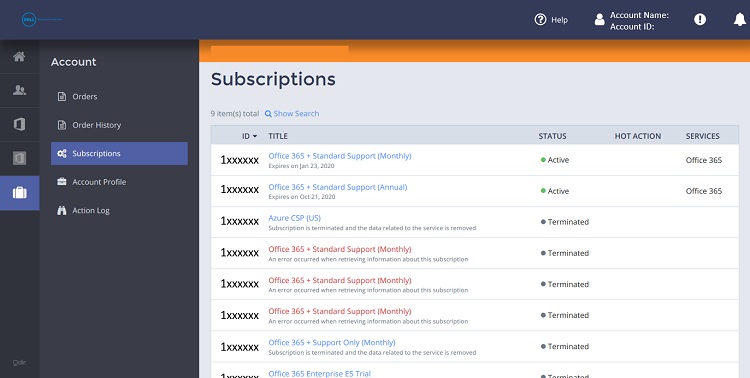
Panel sterowania Dell — nowy interfejs
Summary: Ten artykuł zawiera informacje na temat nowego interfejsu panelu sterowania firmy Dell.
Instructions
- Ten artykuł dotyczy subskrypcji Microsoft 365 nabytych w ramach programu Cloud Solution Provider (CSP) firmy Dell. Nie dotyczy to produktów Microsoft 365 Consumer, takich jak Microsoft 365 Personal, Family lub licencji zakupionych wraz z nowym Systemem firmy Dell.
- Ten artykuł nie dotyczy subskrypcji Microsoft 365 nabytych za pośrednictwem partnera handlowego.
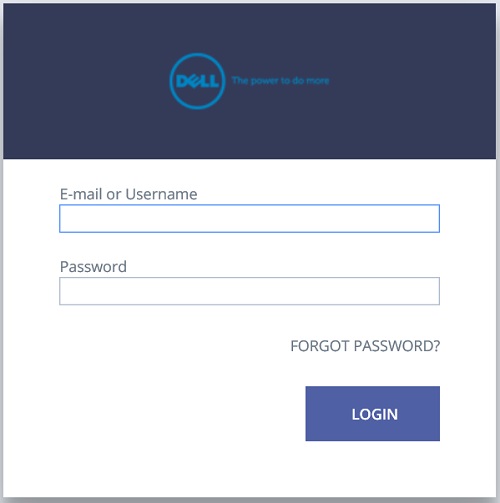
Użytkownik musi zalogować się do https://cp.cloudstore.dell.com/
Link do witryny i nazwa użytkownika powinny być dostępne w powitalnej wiadomości e-mail.
Aby utworzyć hasło i zalogować się do Panelu sterowania po raz pierwszy, użyj linku "Nie pamiętasz hasła?".
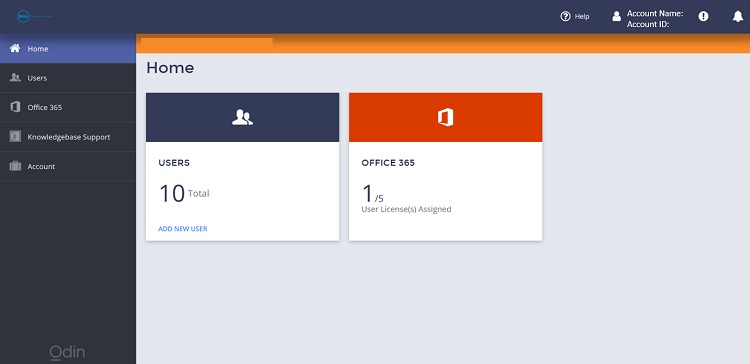
Pulpit
Poświadczenia i dostęp do O365
Domyślna nazwa użytkownika do logowania się w portalu firmy Microsoft jest dostępna tutaj. Kliknięcie opcji Zmień hasło zapewnia tymczasowe hasło służące do logowania się na konto.
Kliknięcie przycisku Zaloguj się do usługi Office 365 jako administrator spowoduje przejście bezpośrednio do portalu firmy Microsoft, w którym można się zalogować.
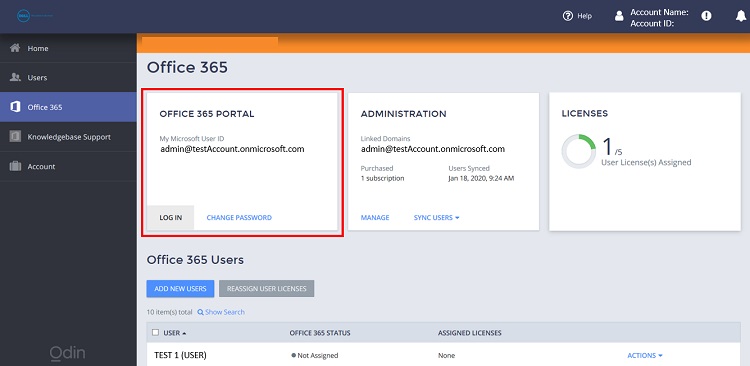
Podsumowanie licencji
Na ogół należy wykonać następujące czynności:
-
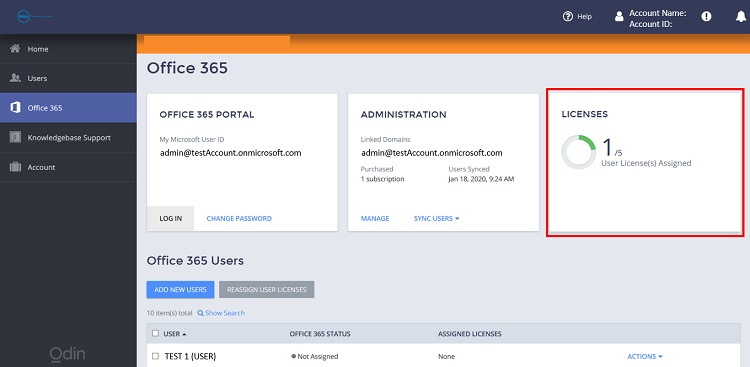
Przejdź do okienka Office 365 .
-
Kliknij kafelek Licencje . W tej sekcji wyświetlane są dostępne i przypisane licencje.
Dodawanie i zmniejszanie liczby licencji
Na ogół należy wykonać następujące czynności:
-
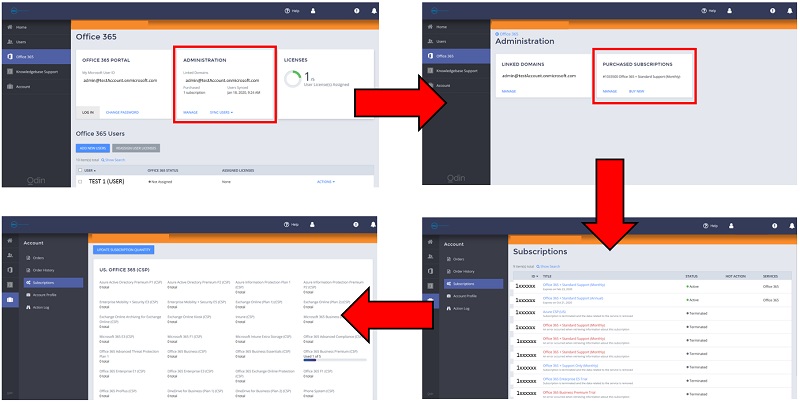
Przejdź do okienka Office 365 .
-
Kliknij przycisk Zarządzaj na kafelku Administracja.
-
Kliknij ponownie przycisk Zarządzaj na kafelku Zakupione subskrypcje.
-
Przejdź do identyfikatora subskrypcji , a następnie przejdź do zarządzania licencjami.
-
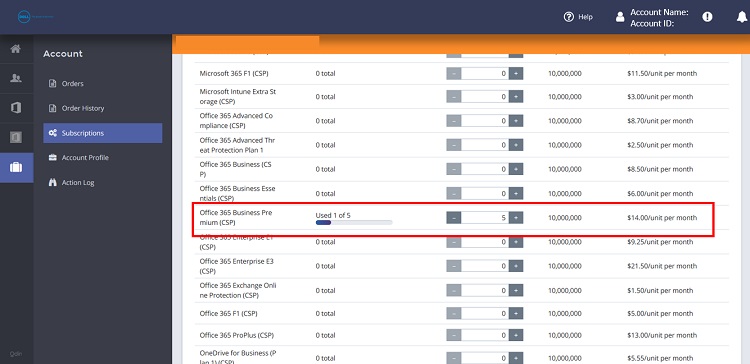
Kliknij przycisk Aktualizuj liczbę subskrypcji.
-
W razie potrzeby zwiększ lub zmniejsz liczbę subskrypcji.
-
Przewiń w dół strony, a następnie kliknij przycisk OK.
-
Kliknij przycisk Potwierdź na stronie Potwierdź zamówienie.
Okienko użytkowników
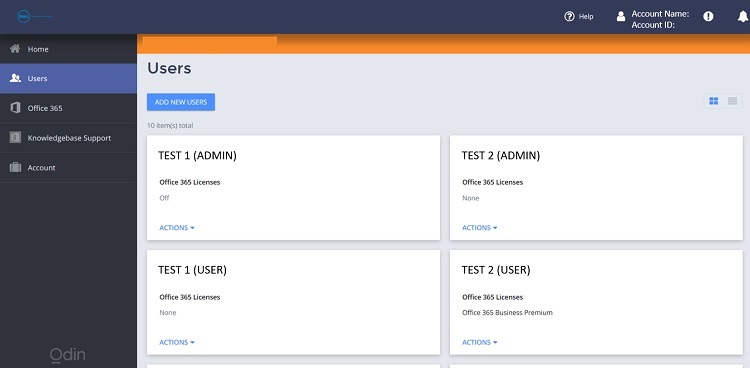
W tym miejscu można wyświetlić listę użytkowników i licencji przypisanych do każdego z nich. W tym miejscu dostępne są również tworzenie użytkowników i przypisywanie licencji.
Okienko kont