Dell kontrollpanel – nytt gränssnitt
Summary: Den här artikeln innehåller information om det nya gränssnittet i Dells kontrollpanel.
Instructions
- Den här artikeln gäller för Microsoft 365-prenumerationer som du har köpt genom CSP-programmet (Cloud Solution Provider) från Dell. Detta gäller inte konsumentprodukter från Microsoft 365, till exempel Microsoft 365 Personal, Family eller licenser som köpts med ett nytt Dell-system.
- Den här artikeln gäller inte för Microsoft 365-prenumerationer som köpts via en kanalpartner.
Användaren måste logga in på https://cp.cloudstore.dell.com/
En länk till webbplatsen och användarnamnet bör finnas i välkomstmeddelandet.
För att skapa ett lösenord och logga in på kontrollpanelen för första gången, använd länken "Glömt lösenord?".
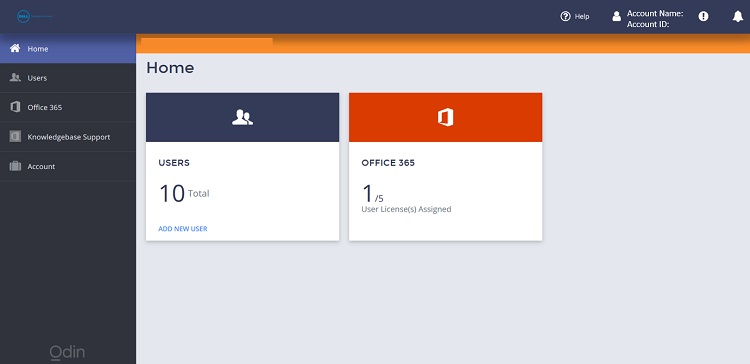
Instrumentpanel
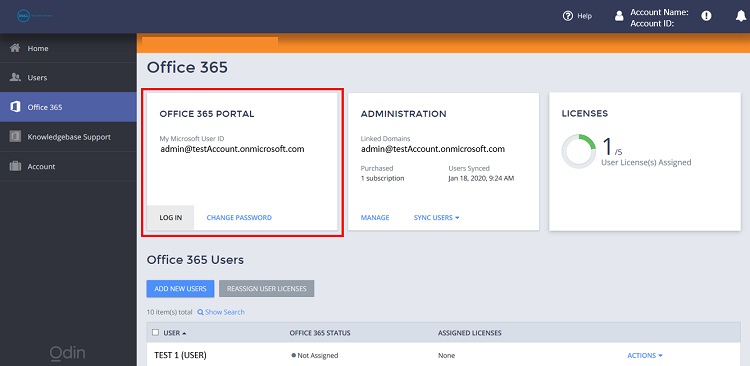
Inloggningsuppgifter och åtkomst till O365
Standardanvändarnamnet för att logga in på Microsoft-portalen finns här. Om du klickar på Ändra lösenord får du ett tillfälligt lösenord för att logga in på kontot.
Om du klickar på Logga in på Office 365 som administratör kommer du direkt till Microsoft-portalen för att logga in.
Licenssammanfattning
Generellt ska du följa dessa steg:
-
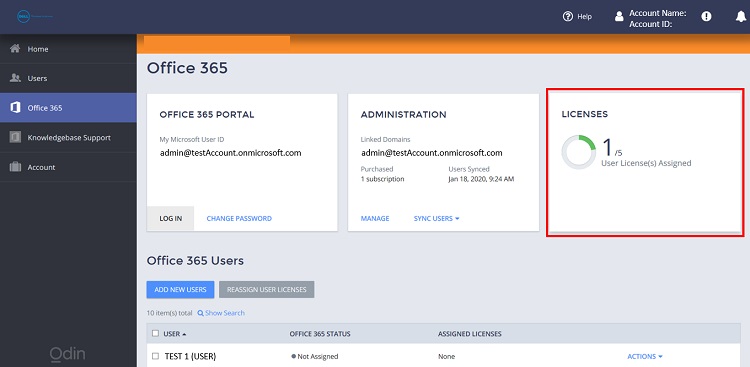
Gå till fönstret Office 365 .
-
Klicka på panelen Licenser . I det här avsnittet visas tillgängliga respektive tilldelade licenser.
Lägga till och minska licenser
Generellt ska du följa dessa steg:
-
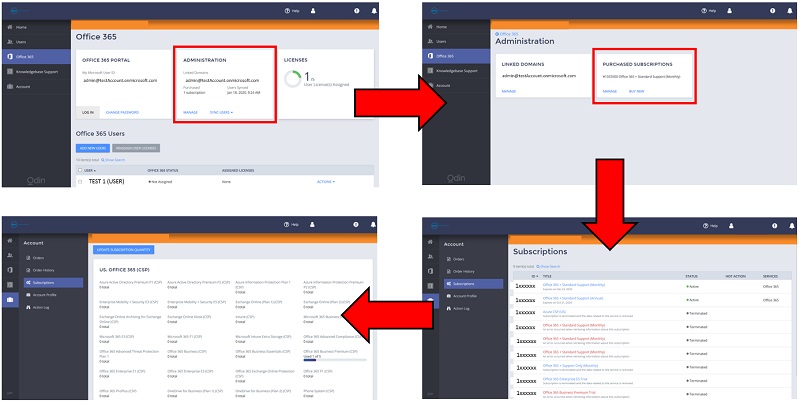
Gå till fönstret Office 365 .
-
Klicka på Hantera i rutan Administration.
-
Klicka på Hantera igen i rutan Köpta prenumerationer.
-
Gå till prenumerations-ID: t och fortsätt sedan att hantera licenserna.
-
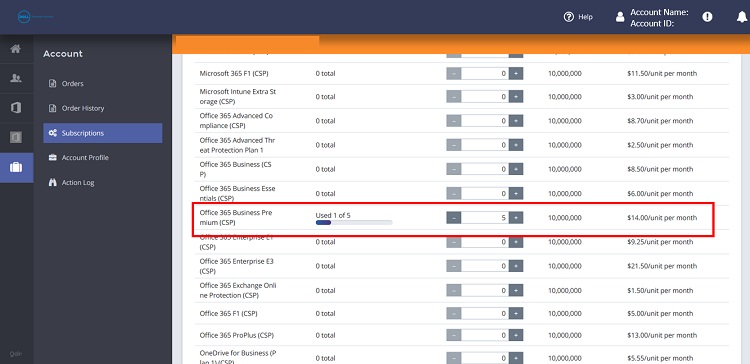
Klicka på Uppdatera antal prenumerationer.
-
Öka eller minska kvantiteten per prenumeration efter behov.
-
Rulla ned till sidans nederkant och klicka sedan på OK.
-
Klicka på Bekräfta på sidan Bekräfta din beställning.
Fönstret Användare
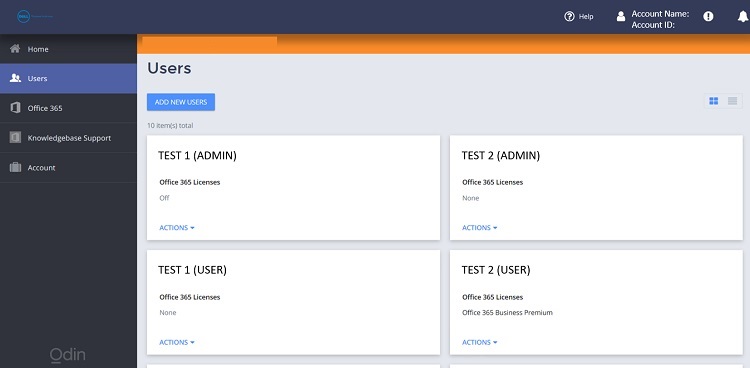
Här visas listan över användare och de licenser som har tilldelats till var och en. Här kan du också skapa användare och tilldela licenser.
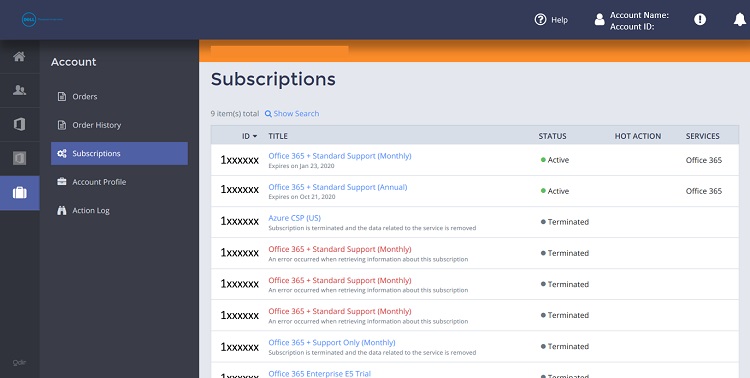
Fönstret Konton