Come installare Adobe Creative Cloud, Adobe Express Premium e Adobe Lightroom
Summary: Questo articolo descrive come scaricare e installare Adobe Creative Cloud, Adobe Express Premium o Adobe Lightroom acquistato con un computer Dell.
This article applies to
This article does not apply to
This article is not tied to any specific product.
Not all product versions are identified in this article.
Instructions
Prodotto interessato:
- Adobe Creative Cloud
- Adobe Express Premium
- Adobe Lightroom
Piattaforme interessate:
- Windows
Adobe Creative Cloud è un'offerta in abbonamento che fornisce una serie di app per l'editing fotografico e video. Adobe Lightroom e Adobe Express Premium possono essere installati dopo aver completato l'installazione di Adobe Creative Cloud (fare riferimento al passaggio 8 del processo di nuova configurazione ).
Adobe Creative Cloud può essere acquistato:
- Congiuntamente ad alcuni computer Dell di tipo consumer e commerciale che eseguono Windows
- Il software è disponibile in Dell Digital Delivery.
- In alternativa, tramite https://www.dell.com
- Il software è disponibile tramite Dell Digital Locker.
Avvertenza: queste procedure si riferiscono solo ad Adobe Creative Cloud acquistato congiuntamente all'hardware Dell.
Cliccare su Nuova installazione o Reinstallazione per le istruzioni.
Nota: prima di scaricare e installare Adobe Creative Cloud:
- Effettuare l'accesso a Windows con un account con privilegi di amministratore.
- Scaricare e installare Dell Digital Delivery.
- Per ulteriori informazioni, consultare Annuncio di fine vita di Dell Digital Delivery e Alienware Digital Delivery.
- Nel menu Start di Windows, cercare e cliccare su Dell Digital Delivery.
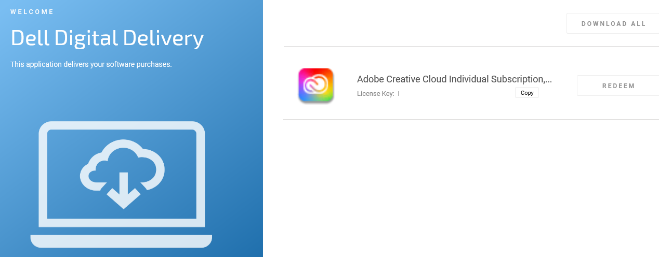
- Nell'interfaccia utente cliccare su Redeem, quindi su Copy License Key.
 Nota:
Nota:- Il codice di licenza alfanumerico a 16 cifre è stato omesso dallo screenshot precedente.
- Adobe fa riferimento al codice di licenza come codice di riscatto.
- L'interfaccia utente di Dell Digital Delivery fa riferimento alla versione più recente. L'esperienza utente di Dell Digital Delivery può essere diversa nelle versioni legacy.
- Per scaricare la versione più recente, consultare Annuncio della fine del ciclo di vita di Dell Digital Delivery e Alienware Digital Delivery.
- Il codice di licenza alfanumerico a 16 cifre è stato omesso dallo screenshot precedente.
- Cliccare su Redeem per passare automaticamente a https://redeem.licenses.adobe.com/getserial/
.
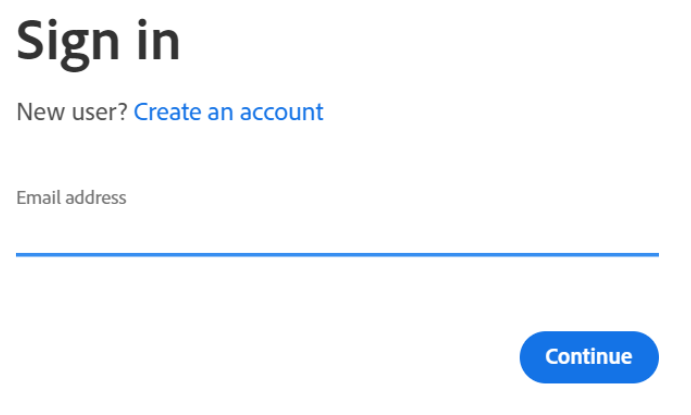
- Digitare l'ID Adobe o l'indirizzo e-mail associato, quindi cliccare su Continue.
 Nota:
Nota:- Per assistenza sull'account, consulta Risolvere i problemi
- Se è la prima volta che si utilizza un prodotto Adobe, cliccare su Create an account.
- Dell non è in grado di fornire assistenza per problemi relativi ad account di terze parti (Adobe). Rivolgersi al fornitore per ulteriore assistenza.
- Per assistenza sull'account, consulta Risolvere i problemi
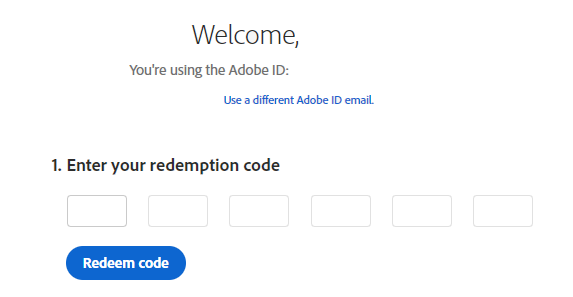
- Inserire il codice di riscatto (passaggio 2), quindi cliccare su Redeem code.
 Avvertenza: Il codice di riscatto (passaggio 2) può essere utilizzato solo una volta.Nota:
- Il nome utente e il codice di licenza sono stati rimossi dallo screenshot precedente.
- Se viene visualizzato l'errore This code has already been redeemed, consultare l'articolo Il codice prodotto Adobe è già stato riscattato (in inglese) per la procedura di risoluzione.
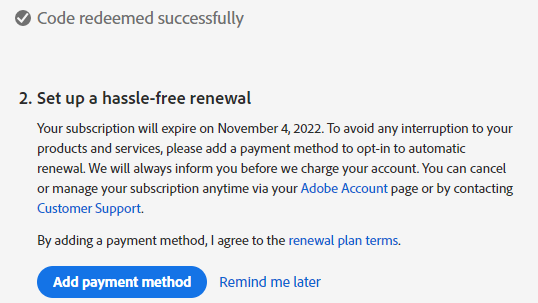
- Una volta eseguito correttamente il riscatto, facoltativamente cliccare su Add payment method o su Remind me later.
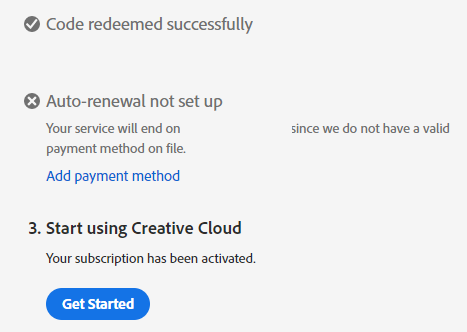
- Cliccare su Get Started.
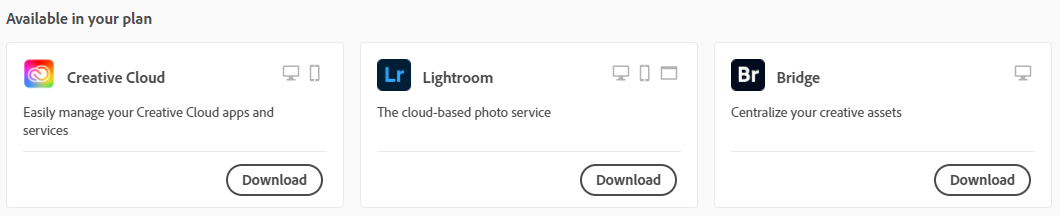
- Scaricare l'applicazione appropriata.
 Nota:
Nota:- Le applicazioni elencate nello screenshot potrebbero essere diverse dall'offerta di abbonamento.
- È richiesta l'app Adobe Creative Cloud per utilizzare qualsiasi altra app della suite.
Nota:
- Per installare il prodotto, è necessario un abbonamento attivo ad Adobe Creative Cloud.
- Gli abbonamenti devono essere rinnovati direttamente con Adobe.
- Accedere a https://www.adobe.com
- In alto a destra, cliccare su Sign In.

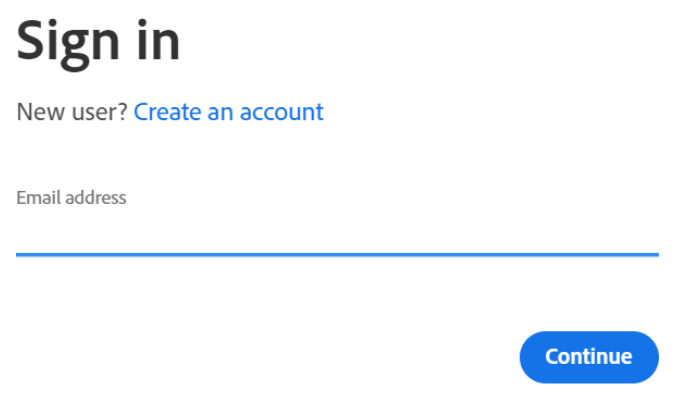
- Digitare l'ID Adobe o l'indirizzo e-mail associato, quindi cliccare su Continue.
 Nota:
Nota:- Per problemi di accesso all'account Adobe:
- Verificare l'e-mail utilizzata per configurare l'abbonamento ad Adobe.
- Per proteggere la privacy, il supporto tecnico Dell non è in grado di verificare l'indirizzo e-mail associato all'abbonamento.
- Per assistenza sull'account, consulta Risolvere i problemi
- Per problemi di accesso all'account Adobe:
- Digitare la password, quindi cliccare su Continue.
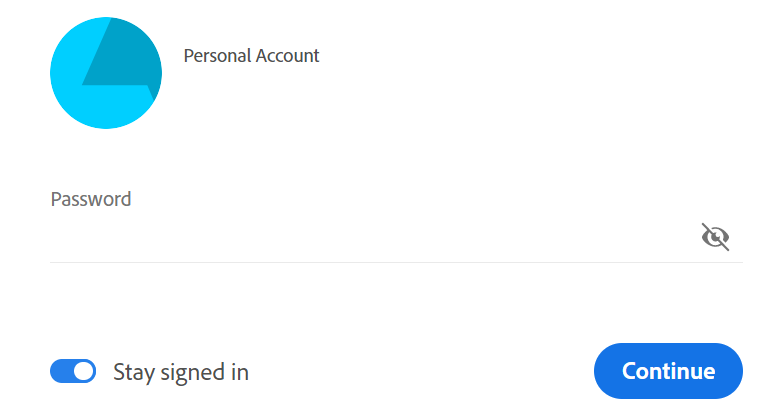
- Nell'angolo in alto a destra, selezionare la propria l'icona utente, quindi cliccare su View account.
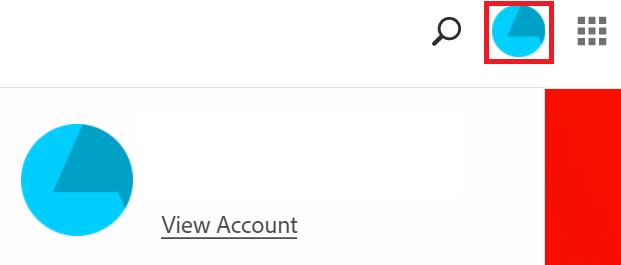 Nota: l'icona utente può essere diversa nel proprio profilo.
 - Cliccare su Access your apps and services.
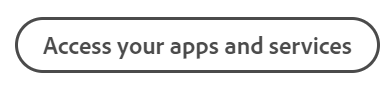
- Scaricare l'applicazione appropriata.
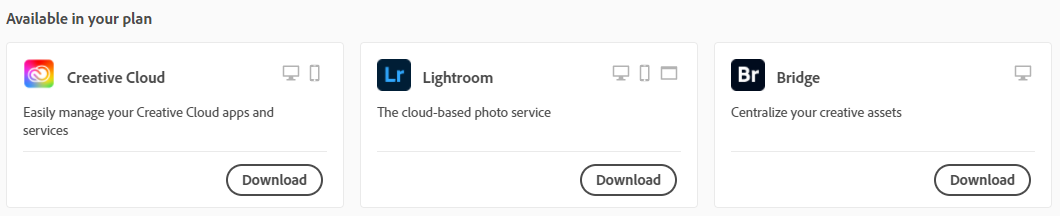 Nota:
Nota:- Le applicazioni elencate nello screenshot potrebbero essere diverse dall'offerta di abbonamento.
- È richiesta l'app Adobe Creative Cloud per utilizzare qualsiasi altra app della suite.
Article Properties
Article Number: 000193849
Article Type: How To
Last Modified: 12 May 2026
Version: 13
Find answers to your questions from other Dell users
Support Services
Check if your device is covered by Support Services.