Adobe Creative Cloud, Adobe Express Premium en Adobe Lightroom installeren
Summary: In dit artikel wordt beschreven hoe u Adobe Creative Cloud, Adobe Express Premium of Adobe Lightroom kunt downloaden en installeren die u met een Dell computer hebt gekocht.
This article applies to
This article does not apply to
This article is not tied to any specific product.
Not all product versions are identified in this article.
Instructions
Betreffend product:
- Adobe Creative Cloud
- Adobe Express Premium
- Adobe Lightroom
Betreffende platforms:
- Windows
Adobe Creative Cloud is een abonnementsaanbieding die een reeks apps voor het bewerken van video's en foto's biedt. Zowel Adobe Lightroom als Adobe Express Premium kunnen worden geïnstalleerd na het voltooien van de installatie van Adobe Creative Cloud (zie stap 8 van het proces Nieuwe installatie ).
Adobe Creative Cloud kan worden aangeschaft:
- Op bepaalde consumenten- en zakelijke Dell computers met Windows
- Software is beschikbaar in Dell Digital Delivery.
- U kunt ook via https://www.dell.com
- Software is beschikbaar via Dell Digital Locker.
Waarschuwing: Deze stappen hebben alleen betrekking op Adobe Creative Cloud dat is aangeschaft op het moment dat de Dell hardware wordt geleverd.
Klik op Nieuwe installatie of Opnieuw installeren voor de juiste installatie-instructies.
Opmerking: Voordat u Adobe Creative Cloud downloadt en installeert:
- U moet zich aanmelden bij Windows met een account met administratorbevoegdheden.
- Download en installeer Dell Digital Delivery.
- Raadpleeg voor meer informatie Dell Digital Delivery en Alienware Digital Delivery End of Life Announcement.
- Zoek en klik op Dell Digital Delivery in het startmenu van Windows.
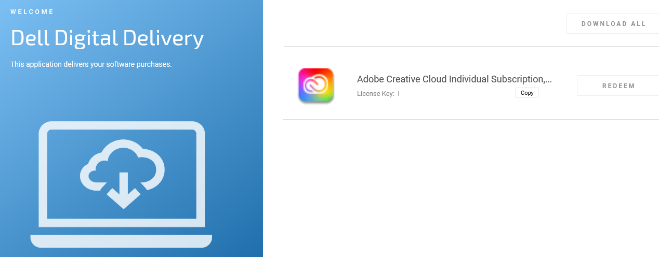
- Klik in de gebruikersinterface op Redeem en vervolgens op Copy License Key.
 Opmerking:
- De 16-cijferige alfanumerieke licentiesleutel is weggelaten uit de bovenstaande schermafbeelding.
- Adobe verwijst naar de licentiesleutel als een inwisselcode.
- De gebruikersinterface van Dell Digital Delivery geeft de nieuwste versie weer. De gebruikerservaring van Dell Digital Delivery kan verschillen in oudere versies.
- Als u de nieuwste versie wilt downloaden, raadpleegt u Dell Digital Delivery en Alienware Digital Delivery End of Life Announcement.
- De 16-cijferige alfanumerieke licentiesleutel is weggelaten uit de bovenstaande schermafbeelding.
- Klik op Inwisselen om automatisch naar https://redeem.licenses.adobe.com/getserial/
te gaan.
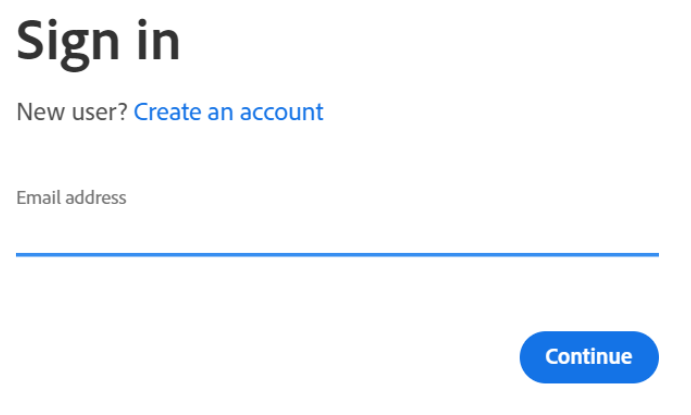
- Typ uw Adobe ID of bijbehorend e-mailadres en klik vervolgens op Doorgaan.
 Opmerking:
- Voor hulp bij uw account raadpleegt u Problemen met aanmelden bij een Adobe-account
- Klik op 'Create an account' als dit de eerste keer is dat u een Adobe-product gebruikt.
- Dell kan niet helpen bij accountproblemen van derden (Adobe). Neem contact op met de leverancier voor verdere assistentie.
- Voor hulp bij uw account raadpleegt u Problemen met aanmelden bij een Adobe-account
- Voer uw inwisselcode in (stap 2) en klik vervolgens op Code inwisselen.
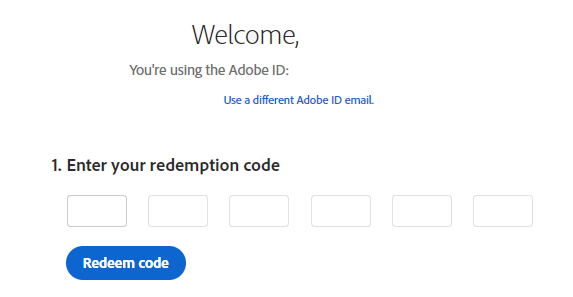 Waarschuwing: De inwisselcode (stap 2) kan slechts één keer worden gebruikt.Opmerking:
- De gebruikersnaam en licentiesleutel zijn verwijderd van de bovenstaande schermafbeelding.
- Als de fout Deze code is al ingewisseld optreedt, raadpleegt u Adobe-productcode is al ingewisseld voor stappen voor de oplossing.
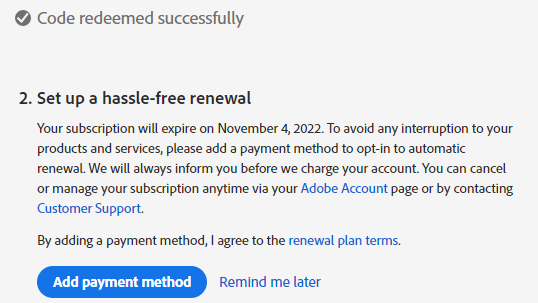
- Als het inwisselen is gelukt, kunt u optioneel betaalmethode toevoegen of op Me later herinneren klikken.
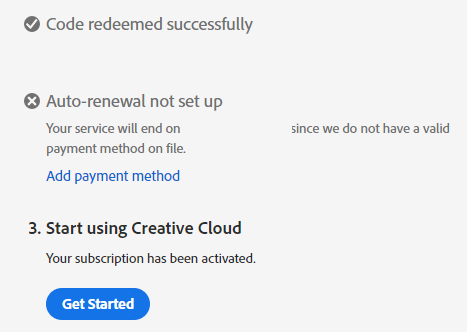
- Klik op Aan de slag.
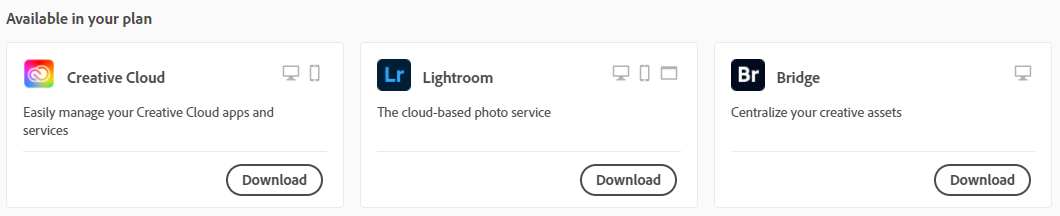
- Download de juiste applicatie.
 Opmerking:
- De applicaties die in de schermafbeelding worden vermeld, kunnen afwijken van uw abonnementsaanbieding.
- De Adobe Creative Cloud-app is vereist om elke andere suite-app te kunnen gebruiken.
Opmerking:
- Voor de installatie van het product is een actief Adobe Creative Cloud-abonnement vereist.
- Abonnementen moeten rechtstreeks met Adobe worden verlengd.
- Ga naar https://www.adobe.com
- Klik rechtsboven op Aanmelden.

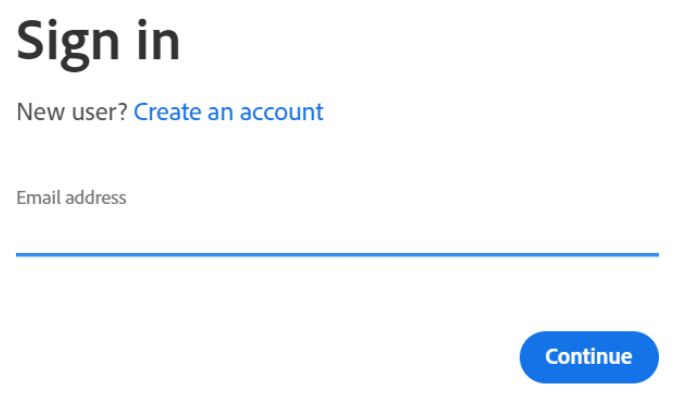
- Typ uw Adobe ID of bijbehorend e-mailadres en klik vervolgens op Doorgaan.
 Opmerking:
- Voor problemen met het openen van uw Adobe-account:
- Controleer het e-mailadres dat is gebruikt om het Adobe-abonnement in te stellen.
- De technische support van Dell kan het e-mailadres dat aan het abonnement is gekoppeld niet valideren om uw privacy te beschermen.
- Voor hulp bij uw account raadpleegt u Problemen met aanmelden bij een Adobe-account
- Voor problemen met het openen van uw Adobe-account:
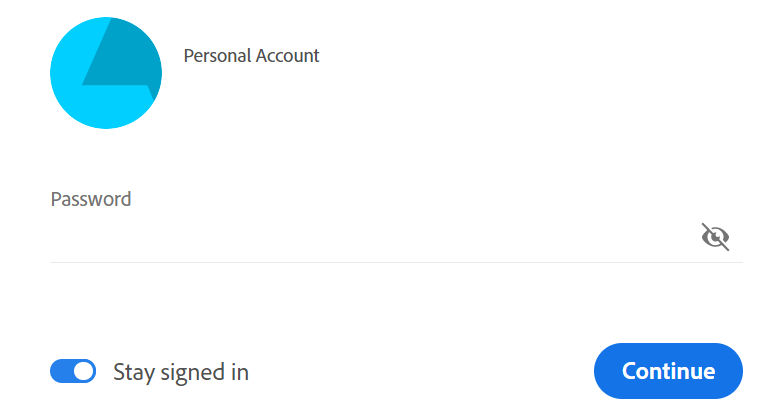
- Typ uw wachtwoord en klik op Doorgaan.
- Selecteer in de rechterbovenhoek uw gebruikerspictogram en klik vervolgens op Account weergeven.
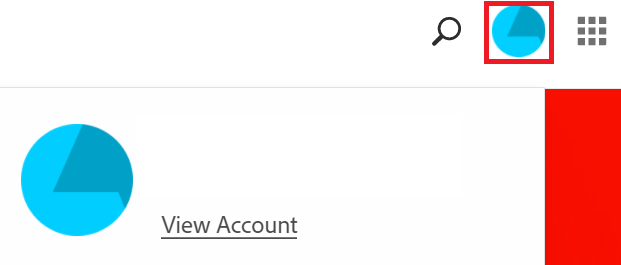 Opmerking: Het gebruikerspictogram op uw profiel kan verschillen.
 - Klik op Toegang tot uw apps en services.

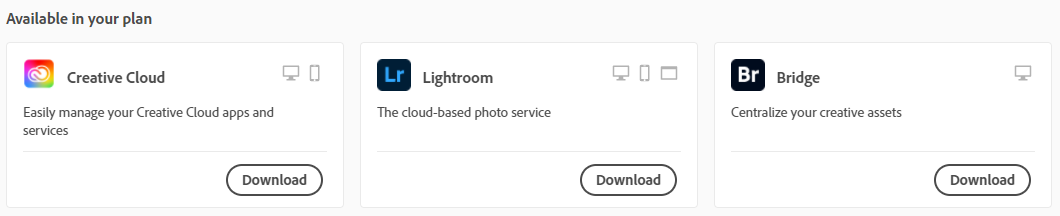
- Download de juiste applicatie.
 Opmerking:
- De applicaties die in de schermafbeelding worden vermeld, kunnen afwijken van uw abonnementsaanbieding.
- De Adobe Creative Cloud-app is vereist om elke andere suite-app te kunnen gebruiken.
Article Properties
Article Number: 000193849
Article Type: How To
Last Modified: 12 May 2026
Version: 13
Find answers to your questions from other Dell users
Support Services
Check if your device is covered by Support Services.