Cloudlink: Sådan ændres Cloudlink-enhedens IP-adresse
Summary: Sådan ændres Cloudlink-enhedens IP-adresse
This article applies to
This article does not apply to
This article is not tied to any specific product.
Not all product versions are identified in this article.
Instructions
- Før du ændrer IP-adressen på Cloudlink-enheden, skal du sikre dig, at den nye IP-adresse har forbindelse til de andre noder i Cloudlink-klyngen, krypterede VM er osv.
- Se Cloudlink-implementeringsvejledningen for at få oplysninger om brug af Cloudlink-netværksport
- https://dl.dell.com/content/docu103712
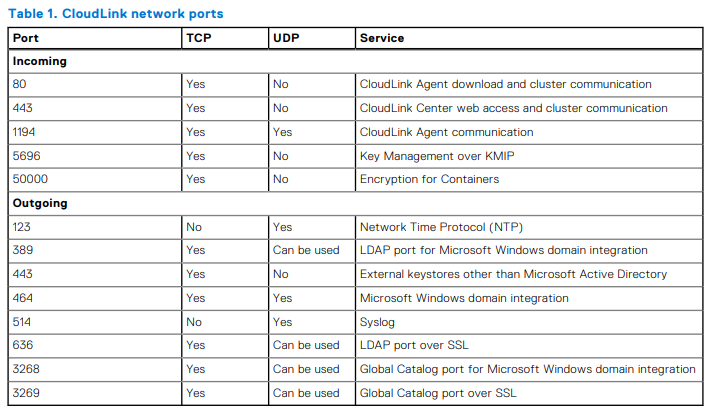
For at ændre IP-adressen på Cloudlink-enheden kan du udføre følgende trin:
- Log på VM-konsollen med brugeren "cloudlink" og den cloudlink-brugeradgangskode, du har angivet
- Cloudlink vil bede dig om at indtaste adgangskoden igen. Derefter skal du se en menu som billedet nedenfor:
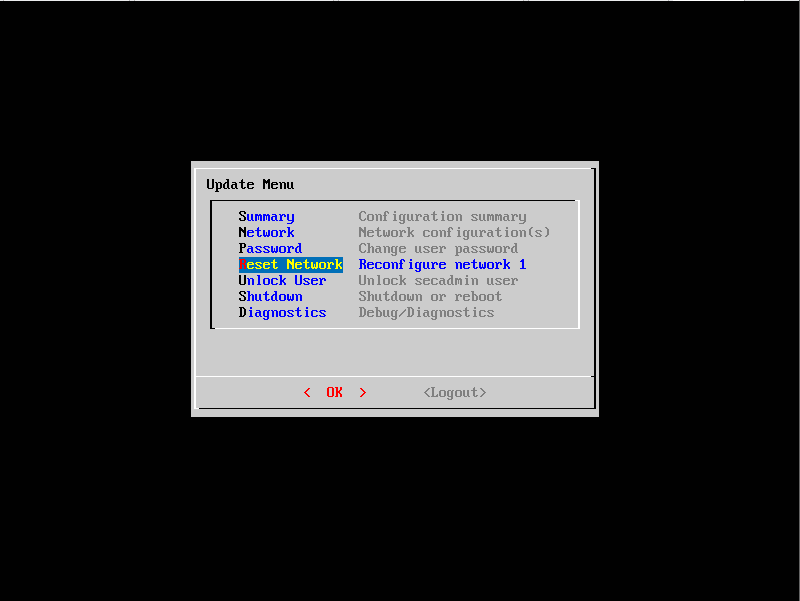
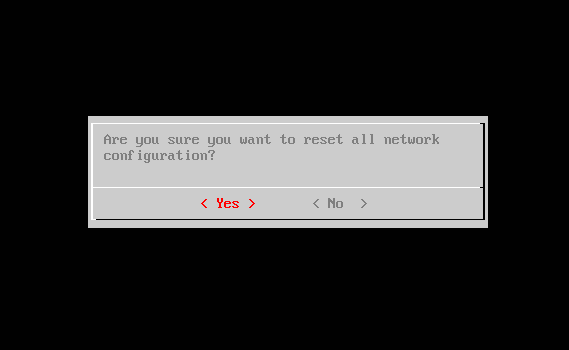
- Vælg "Nulstil netværk", og du bliver bedt om at bekræfte, om du vil nulstille alle netværkskonfigurationer. Vælg "Ja"
- Fortsæt med prompterne, efterhånden som de vises
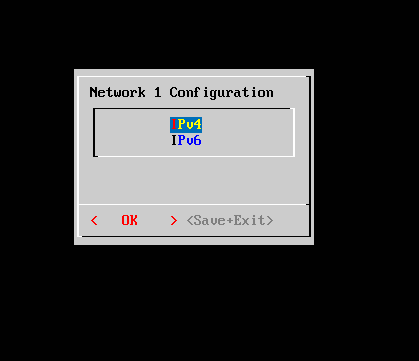
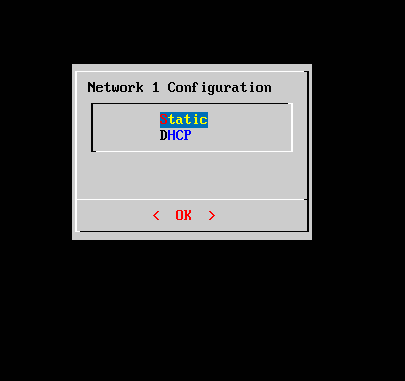
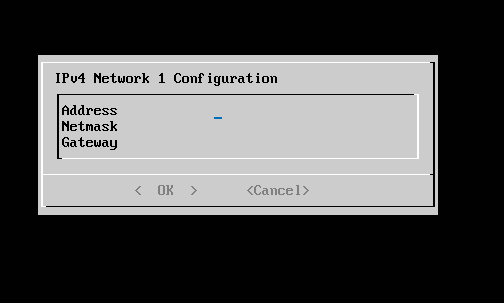
- Når du har indtastet oplysningerne, vil du se skærmbilledet med konfigurationsoversigten
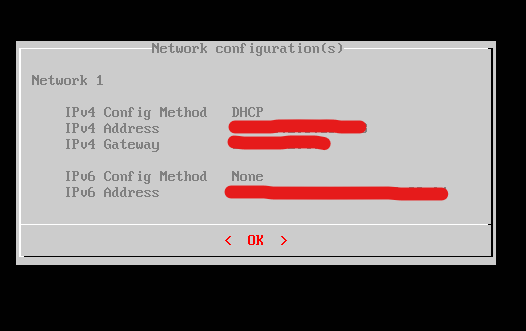
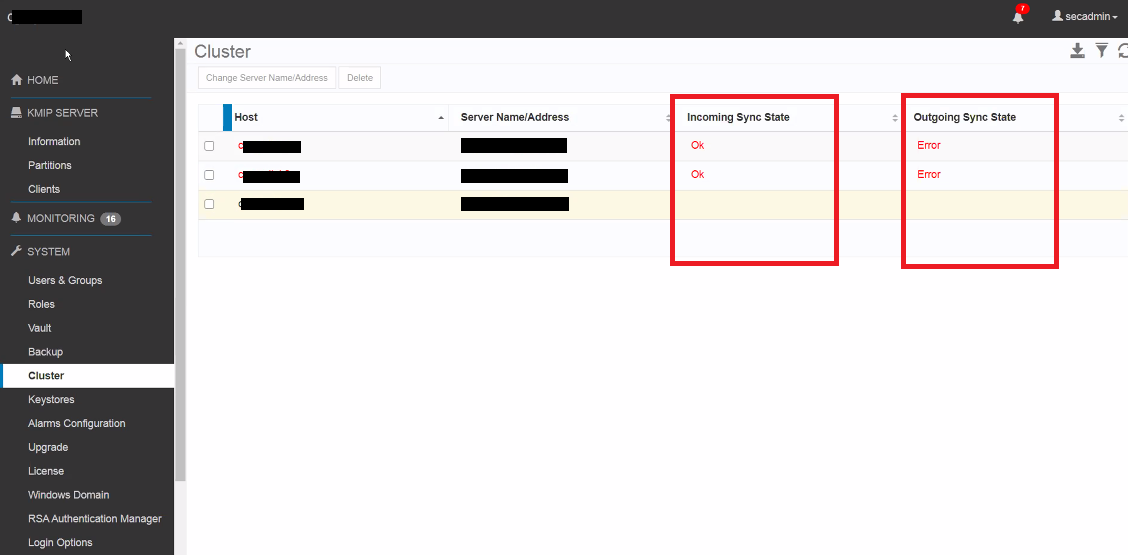
- Når IP-adressen er opdateret, skal du gå til Cloudlink-brugergrænsefladen og kontrollere klyngestatus for at sikre, at noden med den opdaterede IP-adresse stadig er synkroniseret med de andre noder i klyngen
- Du vil se statussen "OK" i tilstanden Indgående / udgående synkronisering - ikke en "Fejl"-tilstand, som vi ser i eksemplet nedenfor:
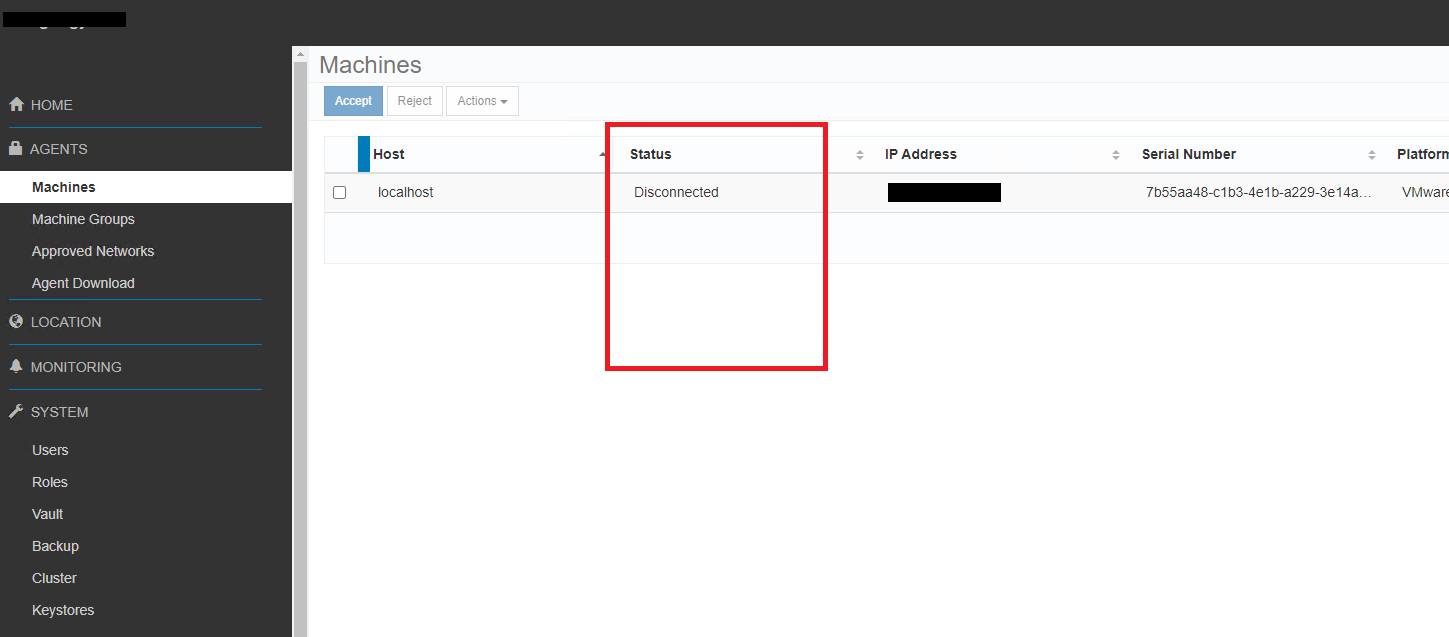
- Kontrollér, at alle krypterede VM er også viser deres status som "Tilsluttet" og ikke frakoblet, som du ser på skærmbilledet nedenfor:
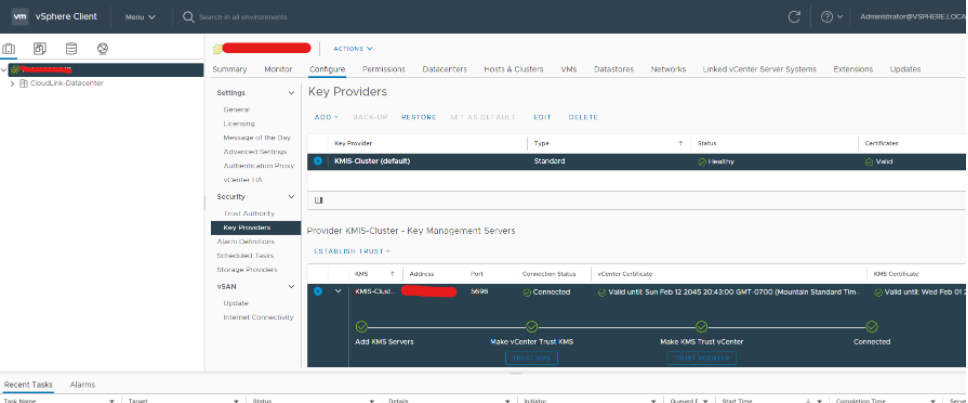
- Hvis du vil kontrollere status for KMS-forbindelsen i vSphere, skal du vælge vCenter-serverforekomsten på lagerlisten
- Klik på fanen Konfigurer, og klik derefter på Nøgleudbydere under Sikkerhed
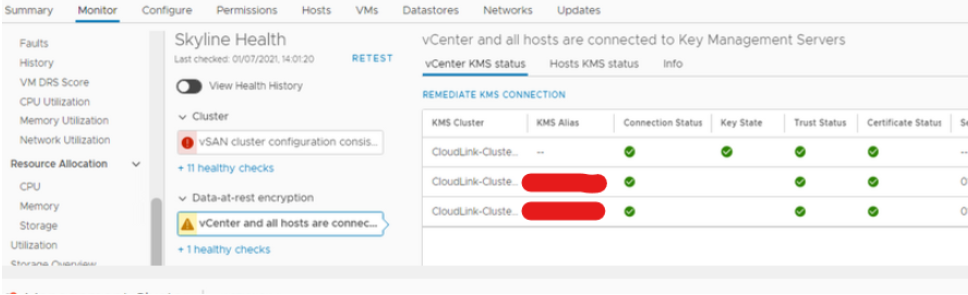
- KMS-status for vCenter og værter kan alternativt kontrolleres på klyngeniveau på vSphere-lagerlisten
- Klik på fanen Skærm, og klik derefter på Skyline Health under vSAN
- I Skyline Health skal du klikke på Kryptering / Data-at-rest-kryptering og derefter vCenter, og alle værter er forbundet til Key Management-servere
Affected Products
CloudLinkProducts
CloudLink SecureVMArticle Properties
Article Number: 000197530
Article Type: How To
Last Modified: 13 May 2026
Version: 5
Find answers to your questions from other Dell users
Support Services
Check if your device is covered by Support Services.