SRM 4.6 et 4.7 : Snapshot Unity provoquant des metrics inactifs massifs dans la base de données.
Summary: Les snapshots Unity qui s’accumulent et provoquent des retards de traitement du back-end, ce qui entraîne le démarrage de la sauvegarde des fichiers QDF.
This article applies to
This article does not apply to
This article is not tied to any specific product.
Not all product versions are identified in this article.
Symptoms
La base de données est lente à traiter les données en raison d’un grand nombre de metrics d’instantanés Unity inactifs. Vous pouvez le voir dans le rapport ci-dessous : Metrics des metrics des opérations>>>> d’intégrité >> du système de la bibliothèque >>de rapports par groupe de données
Cause
Les snapshots Unity augmentent rapidement, car le client dispose d’un grand nombre de baies Unity dans la configuration SRM.
Resolution
Si le client ne souhaite pas ou ne s’intéresse pas au rapport de snapshot Unity. Le client peut utiliser la solution de contournement ci-dessous pour arrêter la collecte des snapshots Unity.
Étape 1 : Connectez-vous à l’instance
collectorÉtape 2 : Accédez au dossier <APG-INSTALLED-PATH>/Collecting/Variable-Handling-Filter/<instance-name>/conf
Étape 3 : Sauvegardez le fichier « vhf-cleanup.xml »
Étape 4 : Accédez à Collector host >Pack and Modules >> search for « vnx », puis cliquez sur Variable-Handling-Filter module.
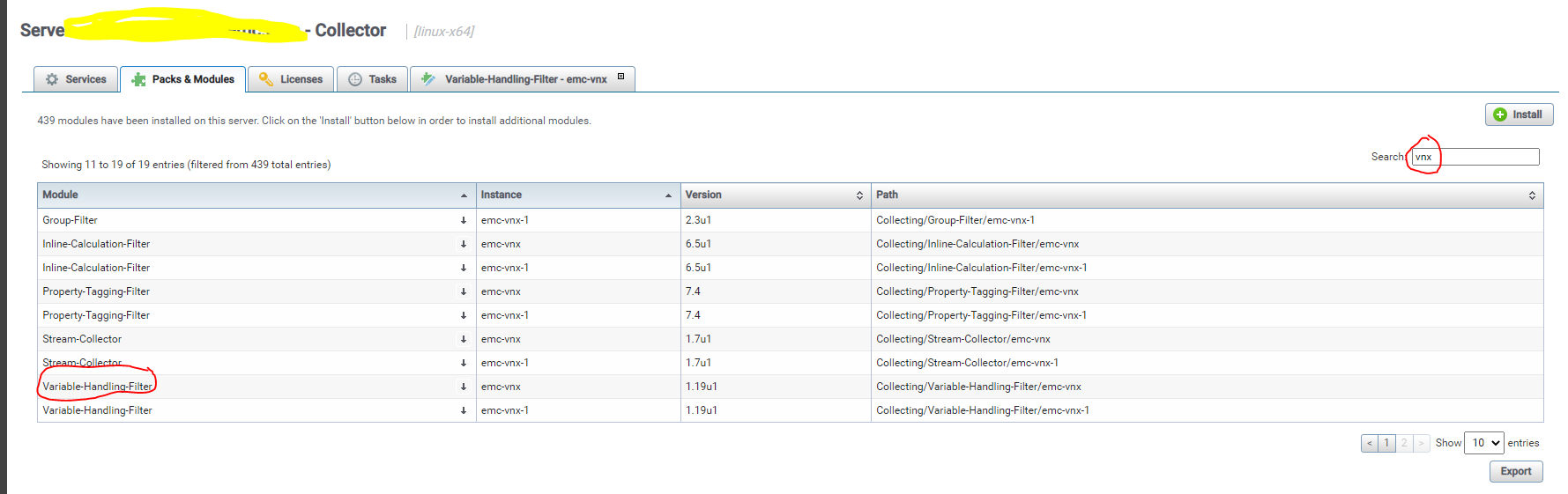
>Étape 5 : Lorsque le nouvel onglet s’ouvre. Recherchez vhf-cleanup.xml >> , puis cliquez sur la petite icône en forme de crayon pour modifier le fichier.
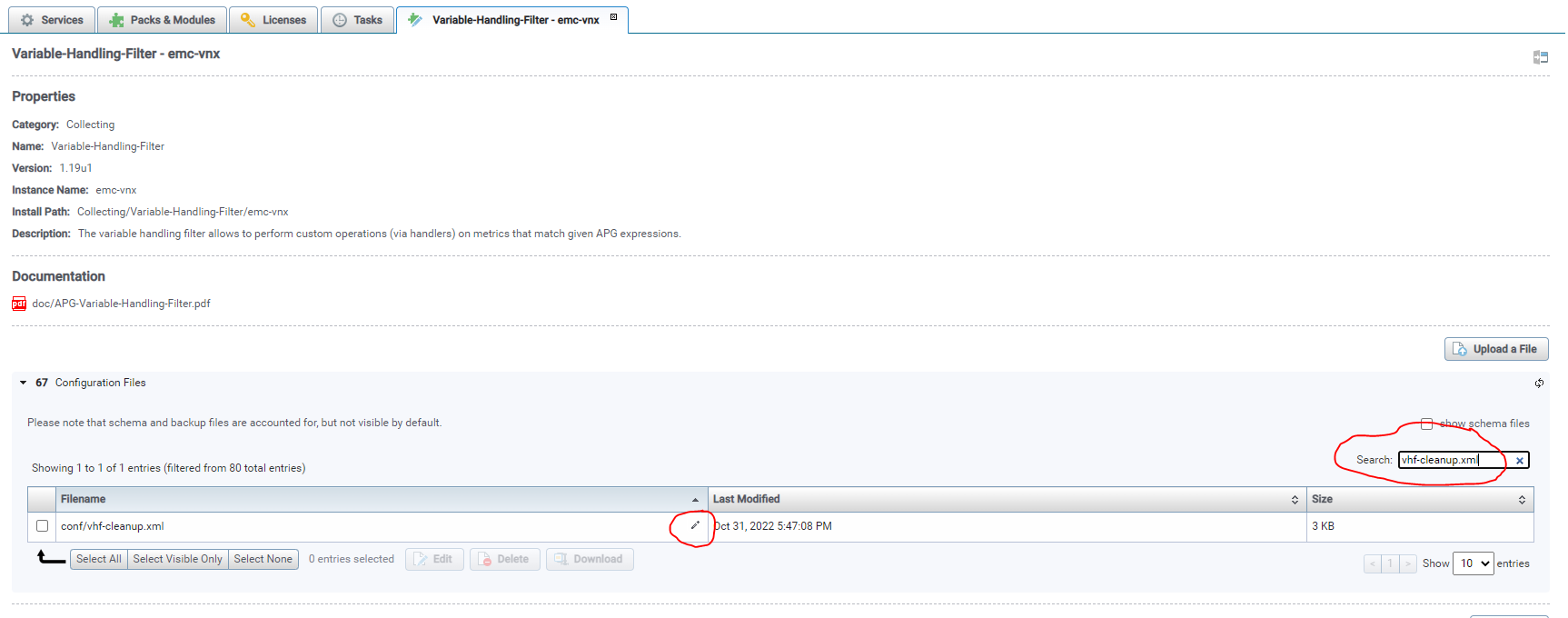
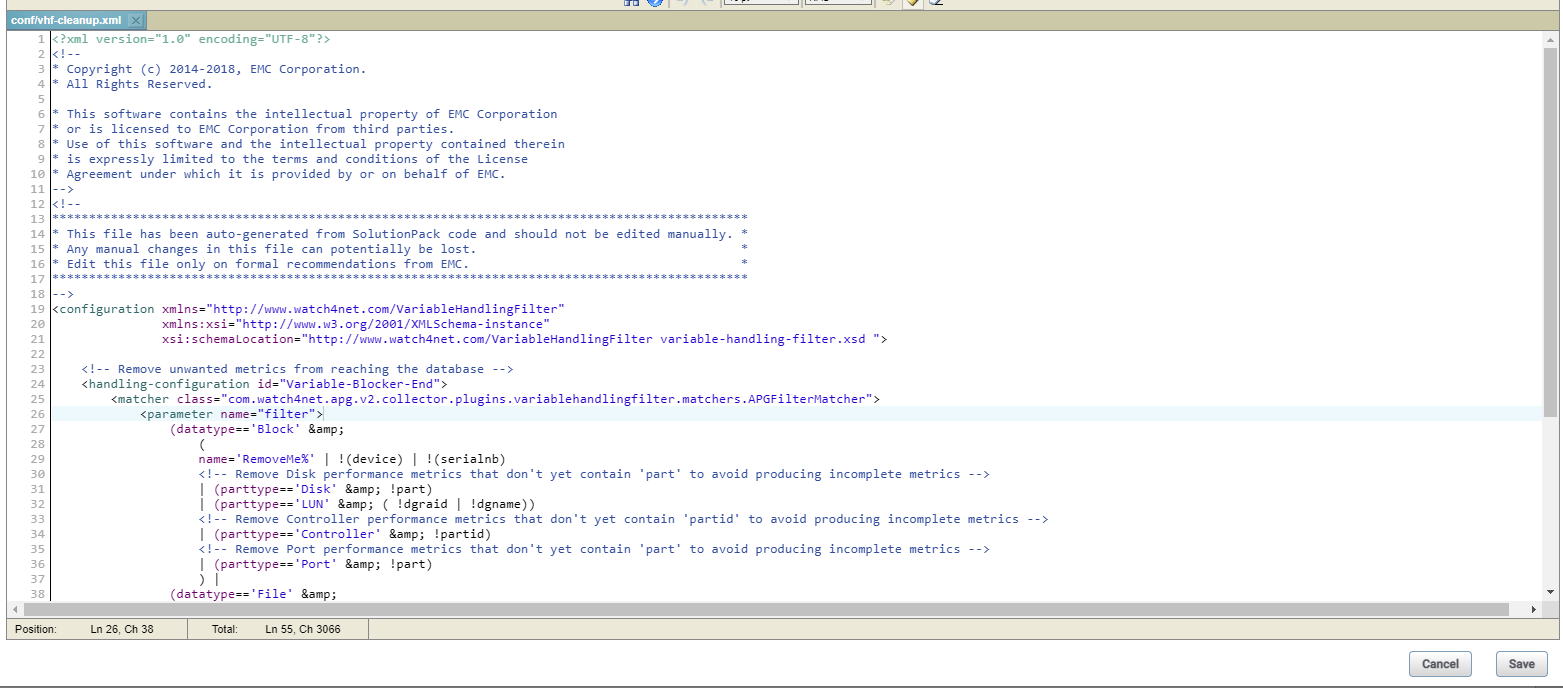
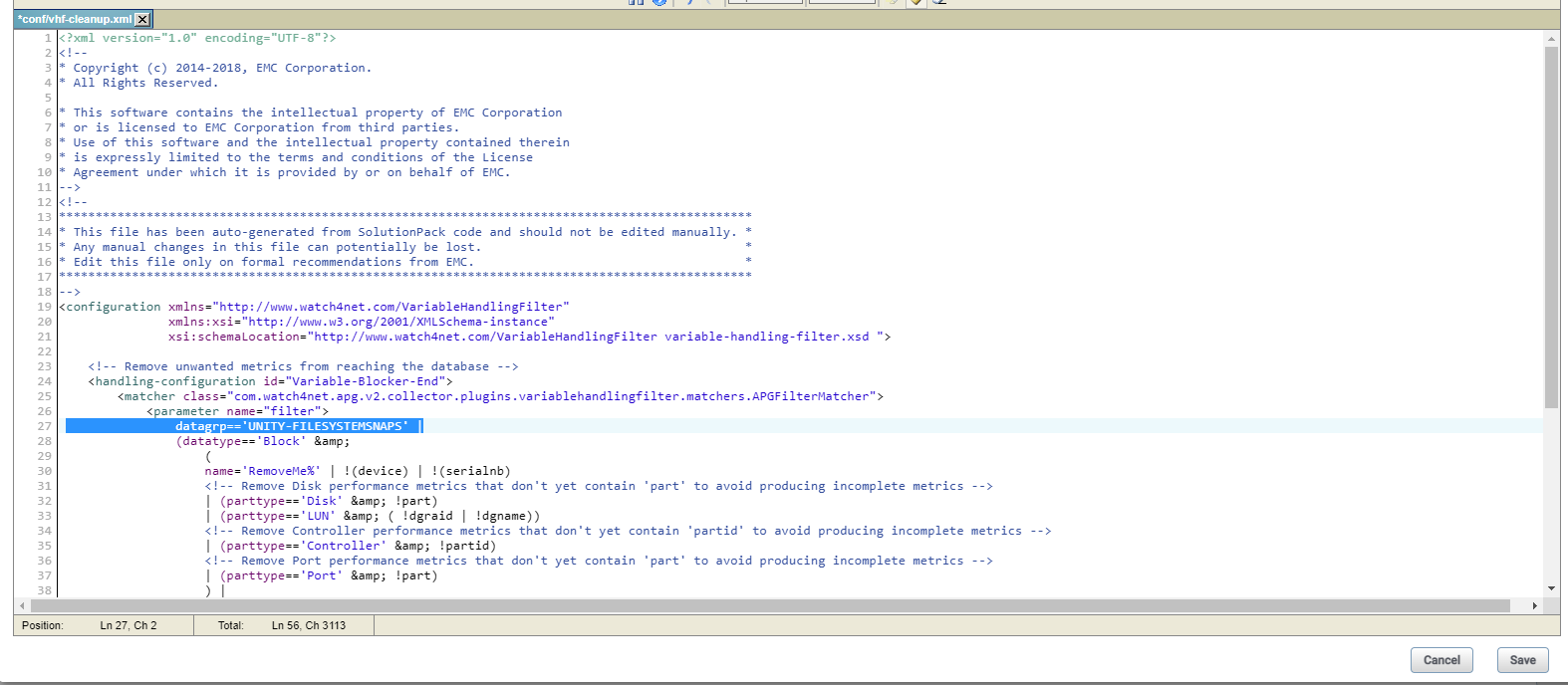
Étape 6 : Ajoutez le fichier « datagrp=='UNITY-FILESYSTEMSNAPS' | » ci-dessous pour bloquer uniquement le changement de snapshot du système de fichiers à la ligne n° 27 du fichier « vhf-cleanup.xml ».
Avant la modification :
Après modification :
Étape 7 : Enregistrez la modification, puis redémarrez le collector.
Note: Les metrics de snapshot précédemment collectés deviennent inactifs et, en outre, les rapports/metrics associés aux snapshots sont vides après que ces valeurs deviennent inactives.
Étape 1 : Connectez-vous à l’instance
collectorÉtape 2 : Accédez au dossier <APG-INSTALLED-PATH>/Collecting/Variable-Handling-Filter/<instance-name>/conf
Étape 3 : Sauvegardez le fichier « vhf-cleanup.xml »
Étape 4 : Accédez à Collector host >Pack and Modules >> search for « vnx », puis cliquez sur Variable-Handling-Filter module.
>Étape 5 : Lorsque le nouvel onglet s’ouvre. Recherchez vhf-cleanup.xml >> , puis cliquez sur la petite icône en forme de crayon pour modifier le fichier.
Étape 6 : Ajoutez le fichier « datagrp=='UNITY-FILESYSTEMSNAPS' | » ci-dessous pour bloquer uniquement le changement de snapshot du système de fichiers à la ligne n° 27 du fichier « vhf-cleanup.xml ».
Avant la modification :
Après modification :
Étape 7 : Enregistrez la modification, puis redémarrez le collector.
Note: Les metrics de snapshot précédemment collectés deviennent inactifs et, en outre, les rapports/metrics associés aux snapshots sont vides après que ces valeurs deviennent inactives.
Affected Products
SRMArticle Properties
Article Number: 000206702
Article Type: Solution
Last Modified: 19 Jan 2023
Version: 2
Find answers to your questions from other Dell users
Support Services
Check if your device is covered by Support Services.