보안 연결 게이트웨이 - VMware에서의 설치 단계
Summary: 이 문서에서는 VMware 환경에 SCG(Secure Connect Gateway)를 설치하는 데 필요한 단계에 대해 설명합니다.
This article applies to
This article does not apply to
This article is not tied to any specific product.
Not all product versions are identified in this article.
Instructions
소개:
보안 연결 게이트웨이는 어플라이언스 및 독립 실행형 애플리케이션으로 제공되는 엔터프라이즈 모니터링 기술입니다. 디바이스를 모니터링하고 발생할 수 있는 하드웨어 문제를 사전 예방적으로 감지합니다. 서비스 계약에 따라 모니터링되는 디바이스에서 감지된 문제에 대한 지원 요청 생성도 자동화합니다.
사전 요구 사항 및 시스템 요구 사항:
1. VMware 버전: 지원되는 vSphere ESXi 버전 7.0-8.0.x
2. 최소 시스템 요구 사항: 시스템 요구 사항은 다음과 같습니다.
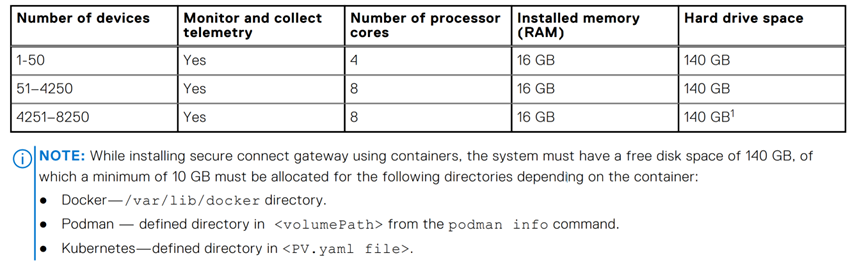
3. 네트워크 요구 사항: 하나 이상의 DNS(Domain Name System) 주소가 있는 정적 IP 주소만 사용하십시오.

4. 포트 요구 사항: 다음은 필요한 포트 목록입니다.

vSphere Web Client에서 SCG 배포:
1. Dell.com 의 비즈니스 계정은 필수입니다. 계정을 생성하려면 Dell 관리 지원에 문의하거나 지원 웹사이트에서 보안 연결 게이트웨이 5.x - 가상 에디션 배포 가이드를 확인하십시오.
2. Dell 지원 포털에 로그인하고 SCG 페이지로 이동하여 VMware용 SCG .ovf 파일을 다운로드합니다.

![]()
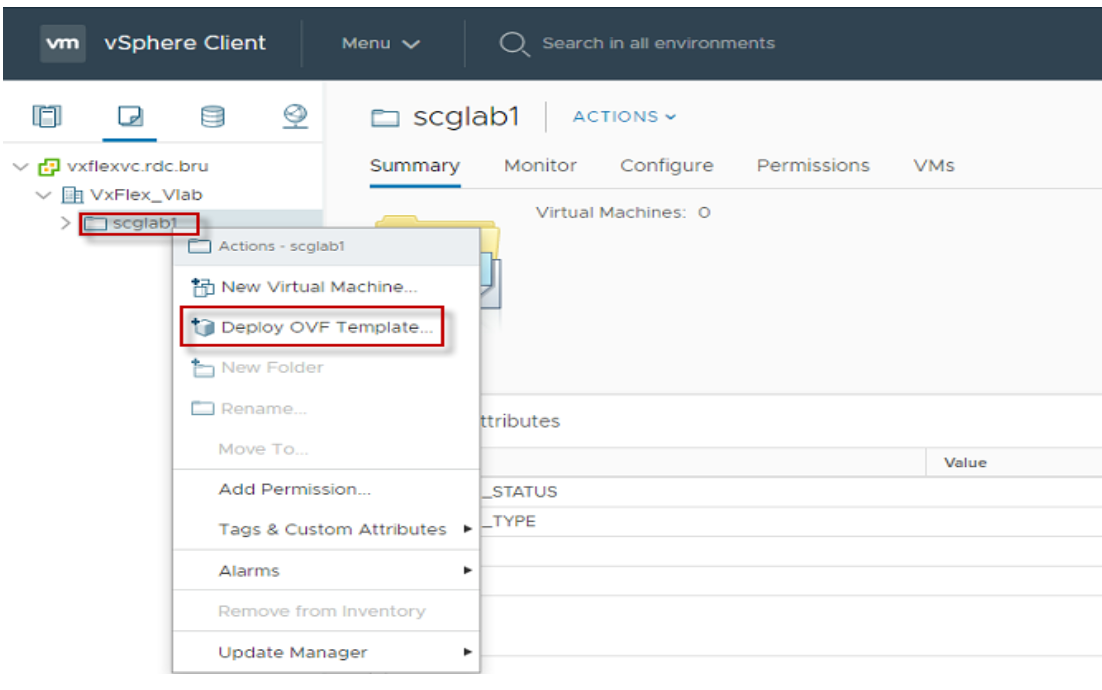
3. 파일이 다운로드되면 vSphere Client에 로그인하고 Deploy OVF template을 선택합니다.
![]()
4. OVF 템플릿 창에서 로컬 파일 옵션을 선택하고 SCG OVF 파일이 다운로드되는 위치를 선택합니다(세 파일 모두 선택).

![]()
5. 2단계에서 SCG 호스트 이름을 입력하고 설치할 위치를 지정합니다.
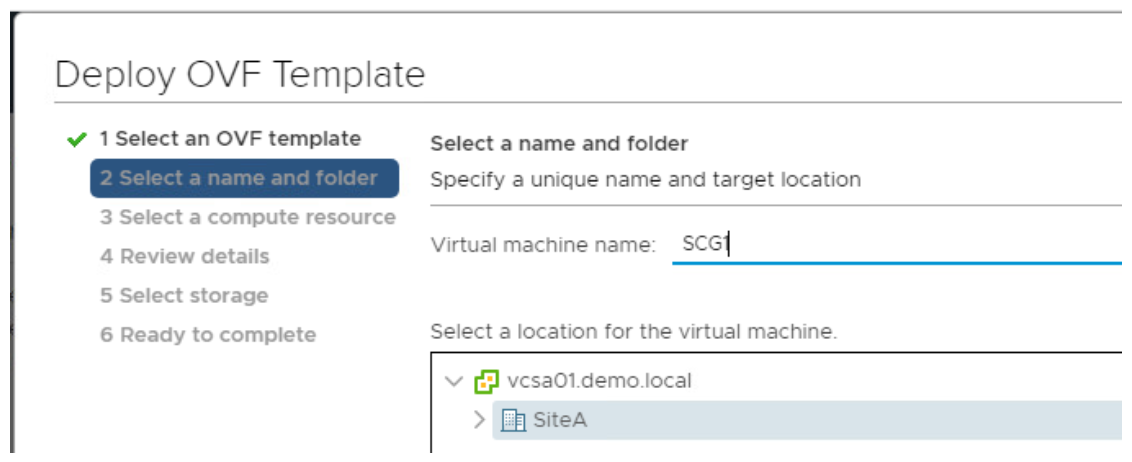
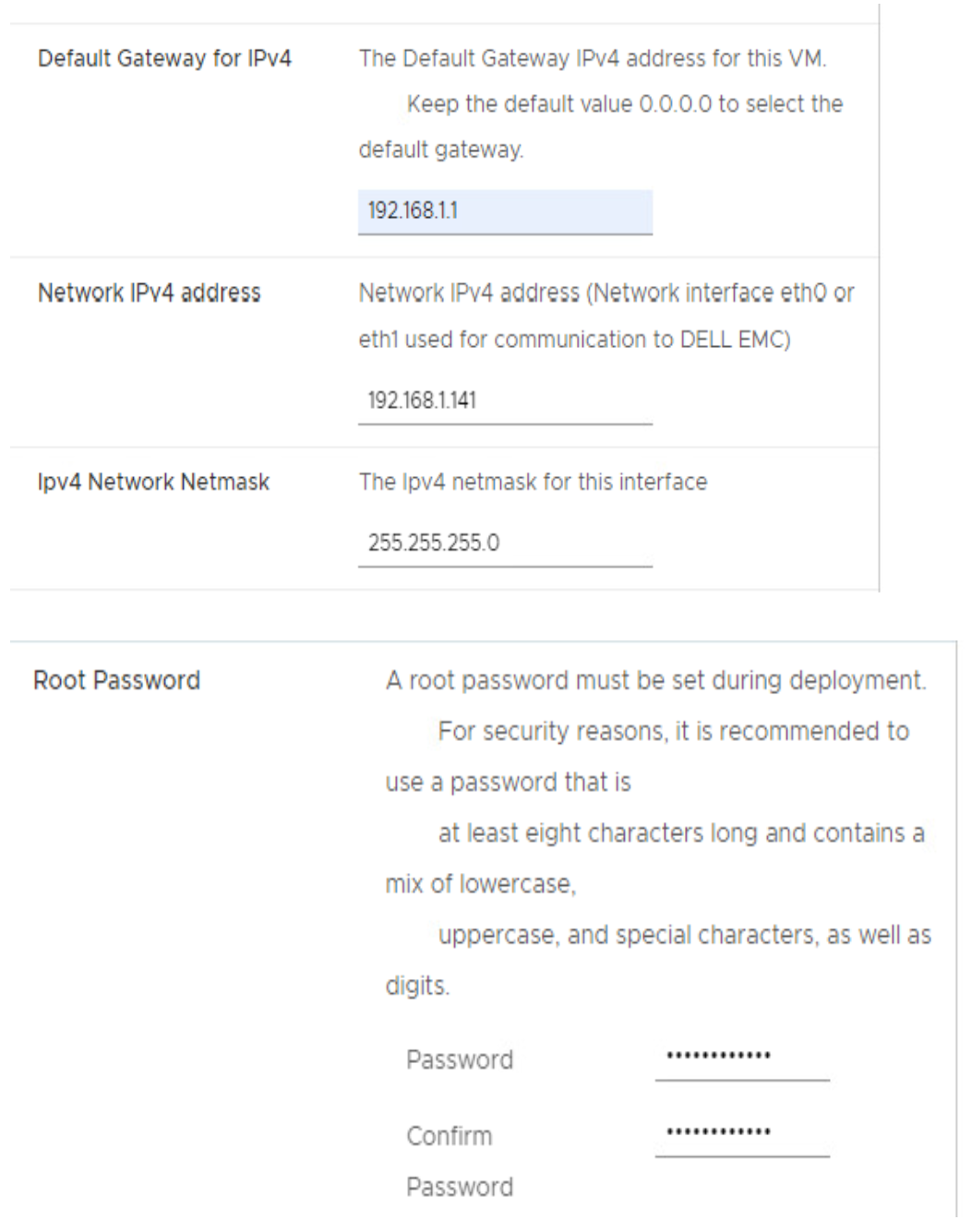
6. 3단계, 4단계, 5단계에서 필요한 리소스를 선택하고 '다음'을 클릭하여 진행합니다. 6단계에서는 SCG IP 세부 정보를 입력하고 새 루트 암호를 설정합니다.
메모: 보안 연결 게이트웨이의 OS 로그인에 대한 루트 암호를 그대로 저장합니다.
![]()
![]() 7 배포가 완료되면 vSphere Client에서 보안 연결 게이트웨이의 전원을 켭니다.
7 배포가 완료되면 vSphere Client에서 보안 연결 게이트웨이의 전원을 켭니다.
8. 10분에서 15분 정도 기다렸다가 SCG 사용자 인터페이스에 로그인합니다.
보안 연결 게이트웨이 등록: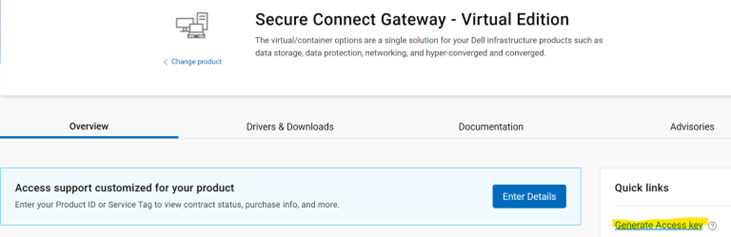
![]()
![]()
보안 연결 게이트웨이는 어플라이언스 및 독립 실행형 애플리케이션으로 제공되는 엔터프라이즈 모니터링 기술입니다. 디바이스를 모니터링하고 발생할 수 있는 하드웨어 문제를 사전 예방적으로 감지합니다. 서비스 계약에 따라 모니터링되는 디바이스에서 감지된 문제에 대한 지원 요청 생성도 자동화합니다.
사전 요구 사항 및 시스템 요구 사항:
1. VMware 버전: 지원되는 vSphere ESXi 버전 7.0-8.0.x
2. 최소 시스템 요구 사항: 시스템 요구 사항은 다음과 같습니다.
3. 네트워크 요구 사항: 하나 이상의 DNS(Domain Name System) 주소가 있는 정적 IP 주소만 사용하십시오.
4. 포트 요구 사항: 다음은 필요한 포트 목록입니다.
vSphere Web Client에서 SCG 배포:
1. Dell.com 의 비즈니스 계정은 필수입니다. 계정을 생성하려면 Dell 관리 지원에 문의하거나 지원 웹사이트에서 보안 연결 게이트웨이 5.x - 가상 에디션 배포 가이드를 확인하십시오.
2. Dell 지원 포털에 로그인하고 SCG 페이지로 이동하여 VMware용 SCG .ovf 파일을 다운로드합니다.
3. 파일이 다운로드되면 vSphere Client에 로그인하고 Deploy OVF template을 선택합니다.
4. OVF 템플릿 창에서 로컬 파일 옵션을 선택하고 SCG OVF 파일이 다운로드되는 위치를 선택합니다(세 파일 모두 선택).
5. 2단계에서 SCG 호스트 이름을 입력하고 설치할 위치를 지정합니다.
6. 3단계, 4단계, 5단계에서 필요한 리소스를 선택하고 '다음'을 클릭하여 진행합니다. 6단계에서는 SCG IP 세부 정보를 입력하고 새 루트 암호를 설정합니다.
메모: 보안 연결 게이트웨이의 OS 로그인에 대한 루트 암호를 그대로 저장합니다.
8. 10분에서 15분 정도 기다렸다가 SCG 사용자 인터페이스에 로그인합니다.
보안 연결 게이트웨이 등록:
- Dell 지원 포털 SCG 페이지로 이동하여 액세스 키 생성 옵션을 클릭합니다.
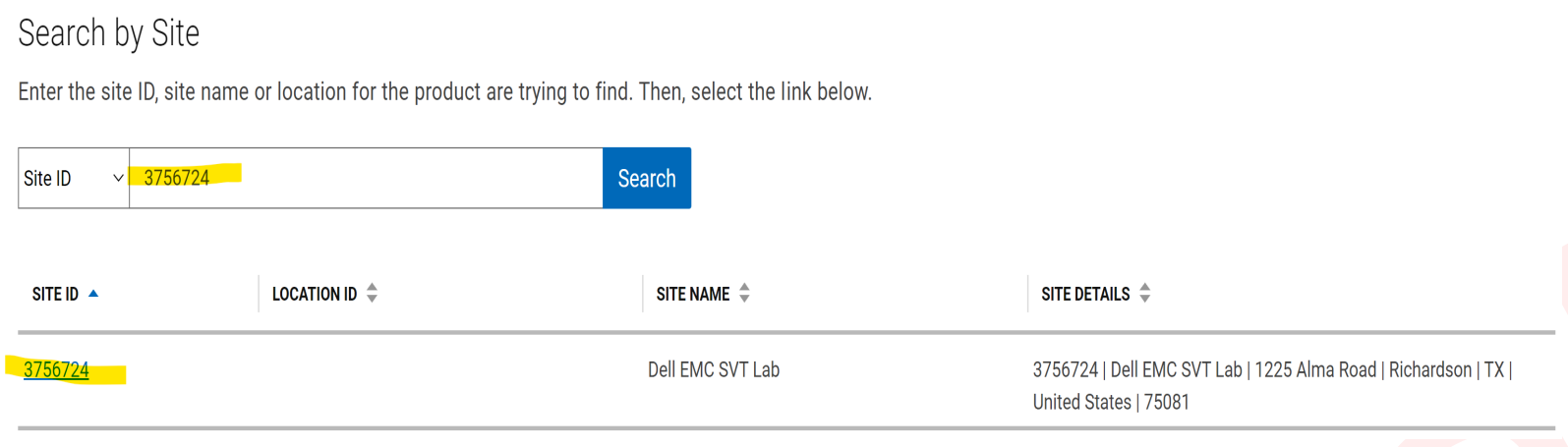
- 특정 사이트 세부 정보를 찾으려면 고객 사이트 ID를 제공하십시오.
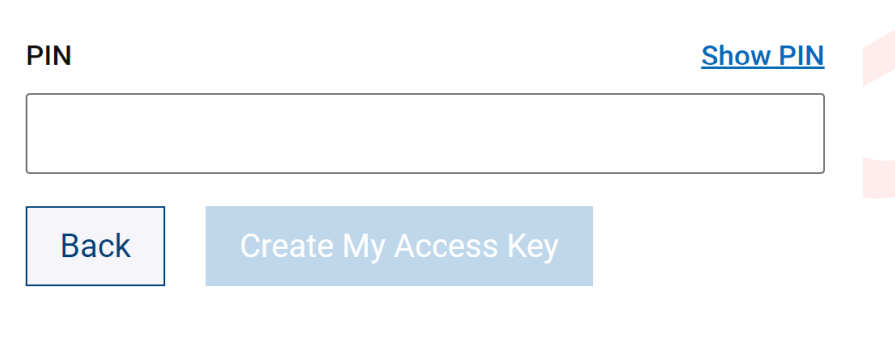
- 나중에 SCG 등록 중에 필요한 4자리 PIN을 설정합니다.
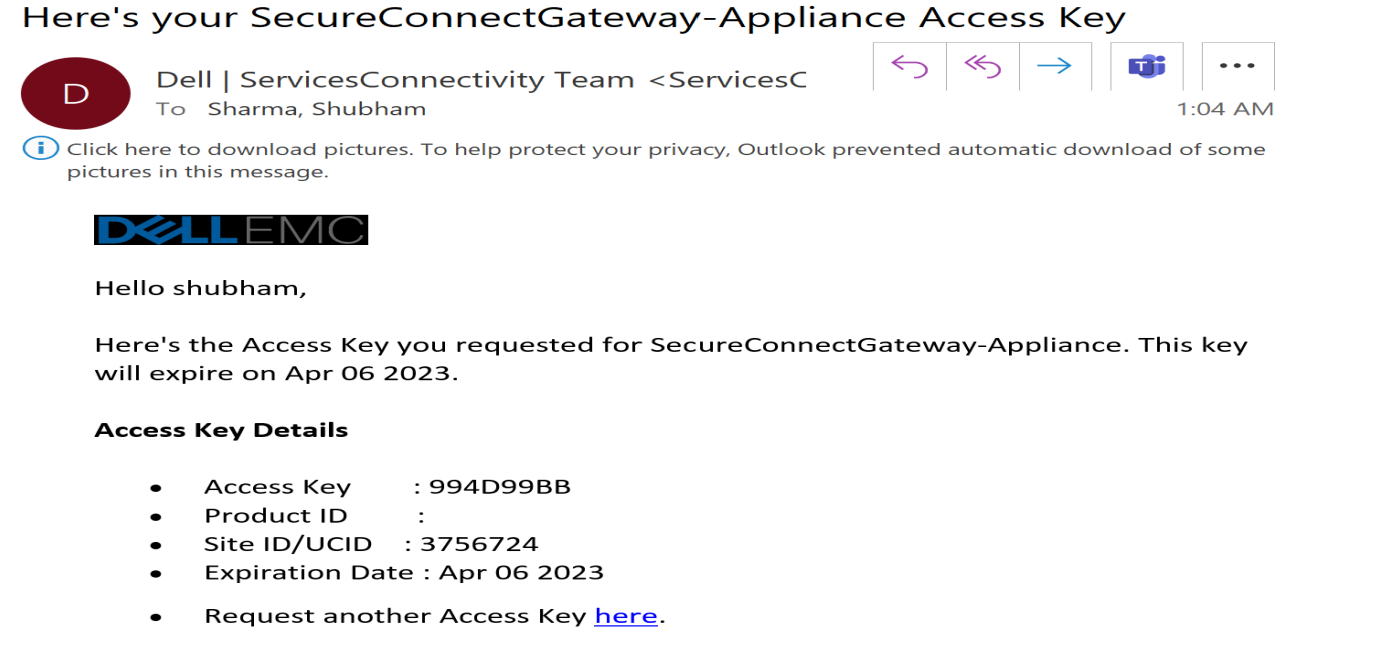
- 액세스 키가 포함된 이메일이 등록된 Dell 계정 주소로 전송됩니다. 액세스 키는 7일 동안만 유효합니다.
- 다음으로 보안 연결 게이트웨이를 등록합니다. 이를 위해 웹 브라우저에 https://< SCGHostNameOrIP>:5700 을 입력하여 SCG UI를 엽니다.
- SCG 배포 중에 이전에 제공한 루트 사용자 이름과 암호를 입력합니다.
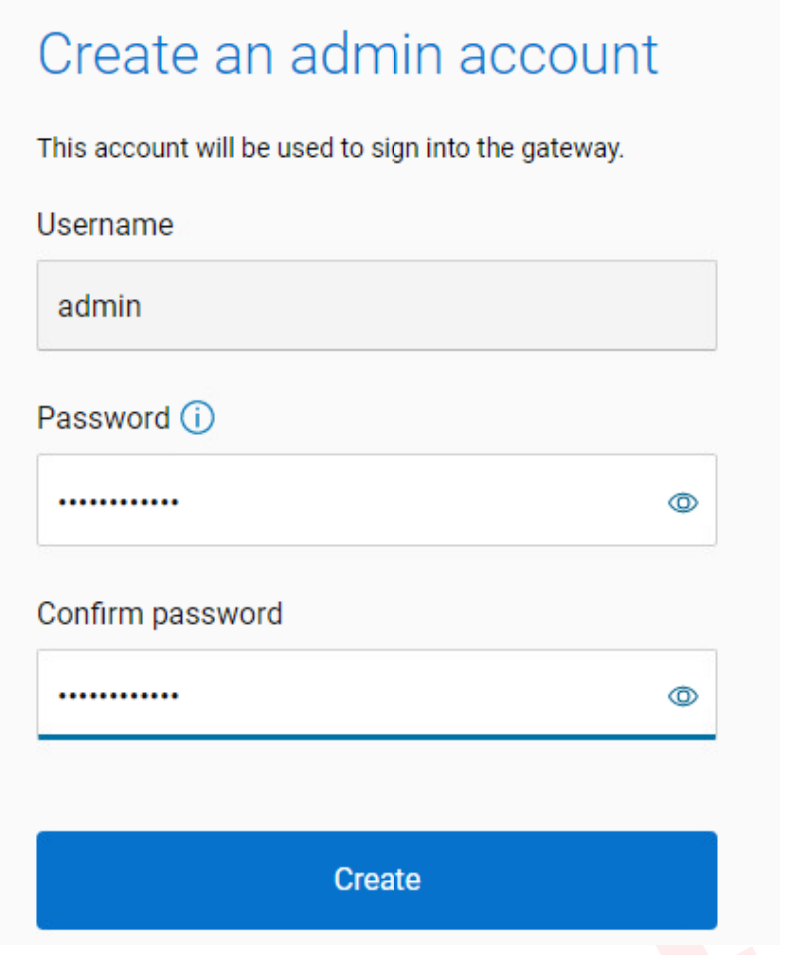
- 관리자 계정의 비밀번호를 입력하고 '생성'을 선택하여 계속 진행합니다(이 계정은 SCG 웹 UI에 로그인하는 데 사용됨).
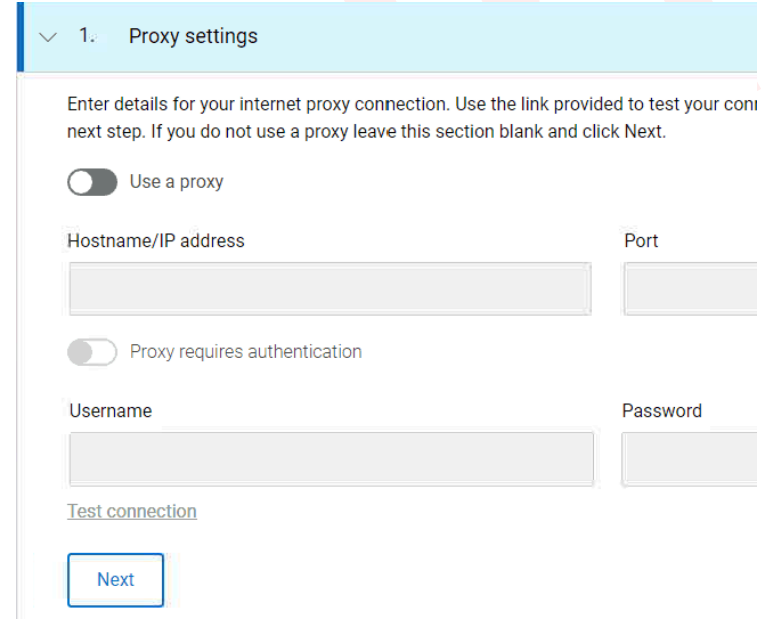
- 프록시 세부 정보가 있는 경우 이를 입력하고 Next를 클릭합니다.
- 이메일을 통해 받은 액세스 키와 앞서 생성한 4자리 PIN을 사용하여 SCG를 등록합니다.
- SCG는 지금 바로 사용할 수 있습니다.
Affected Products
Secure Connect Gateway, Secure Connect Gateway - Virtual EditionProducts
Secure Connect GatewayArticle Properties
Article Number: 000213535
Article Type: How To
Last Modified: 18 May 2026
Version: 7
Find answers to your questions from other Dell users
Support Services
Check if your device is covered by Support Services.