Secure Connect Gateway – postup instalace v systému VMware
Summary: Tento článek popisuje požadované kroky k instalaci brány Secure Connect Gateway (SCG) v prostředí VMware.
This article applies to
This article does not apply to
This article is not tied to any specific product.
Not all product versions are identified in this article.
Instructions
Úvod:
Brána bezpečného připojení je podniková monitorovací technologie, která se dodává jako zařízení i samostatná aplikace. Monitoruje vaše zařízení a proaktivně zjišťuje problémy s hardwarem, ke kterým může dojít. V závislosti na vaší servisní smlouvě také automatizuje vytváření žádostí o podporu pro problémy zjištěné na monitorovaném zařízení.
Předpoklady a systémové požadavky:
1. Verze VMware: Podporovaná verze systému vSphere ESXi 7.0-8.0.x
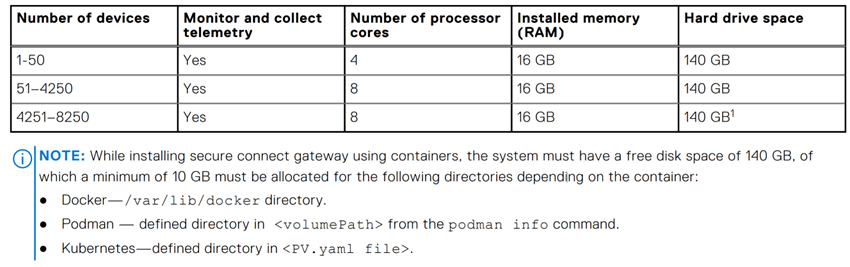
2. Minimální systémové požadavky: Systémové požadavky jsou následující.
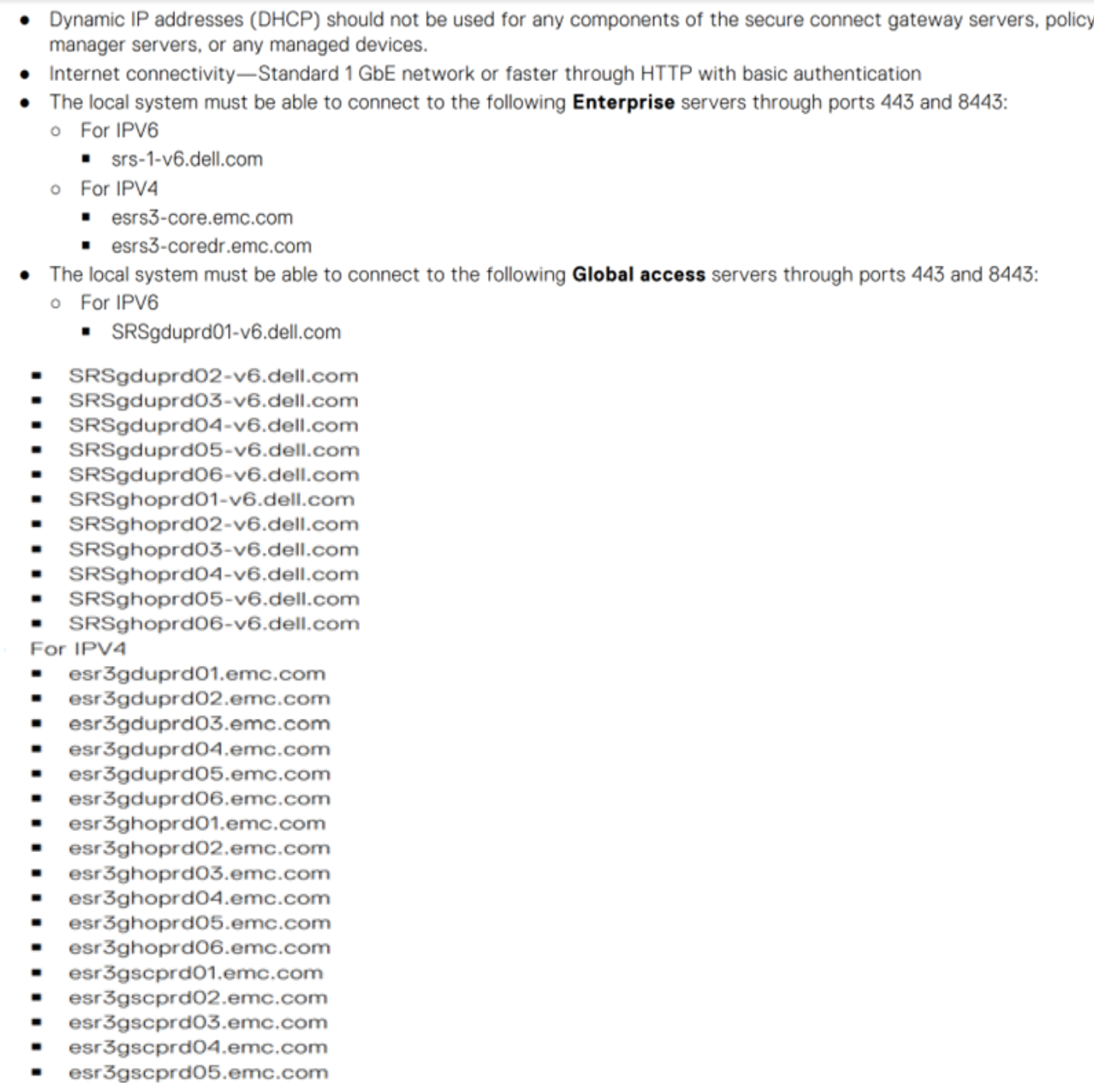
3. Požadavky na síť: Používejte pouze statickou IP adresu s alespoň jednou adresou DNS (domain naming system).
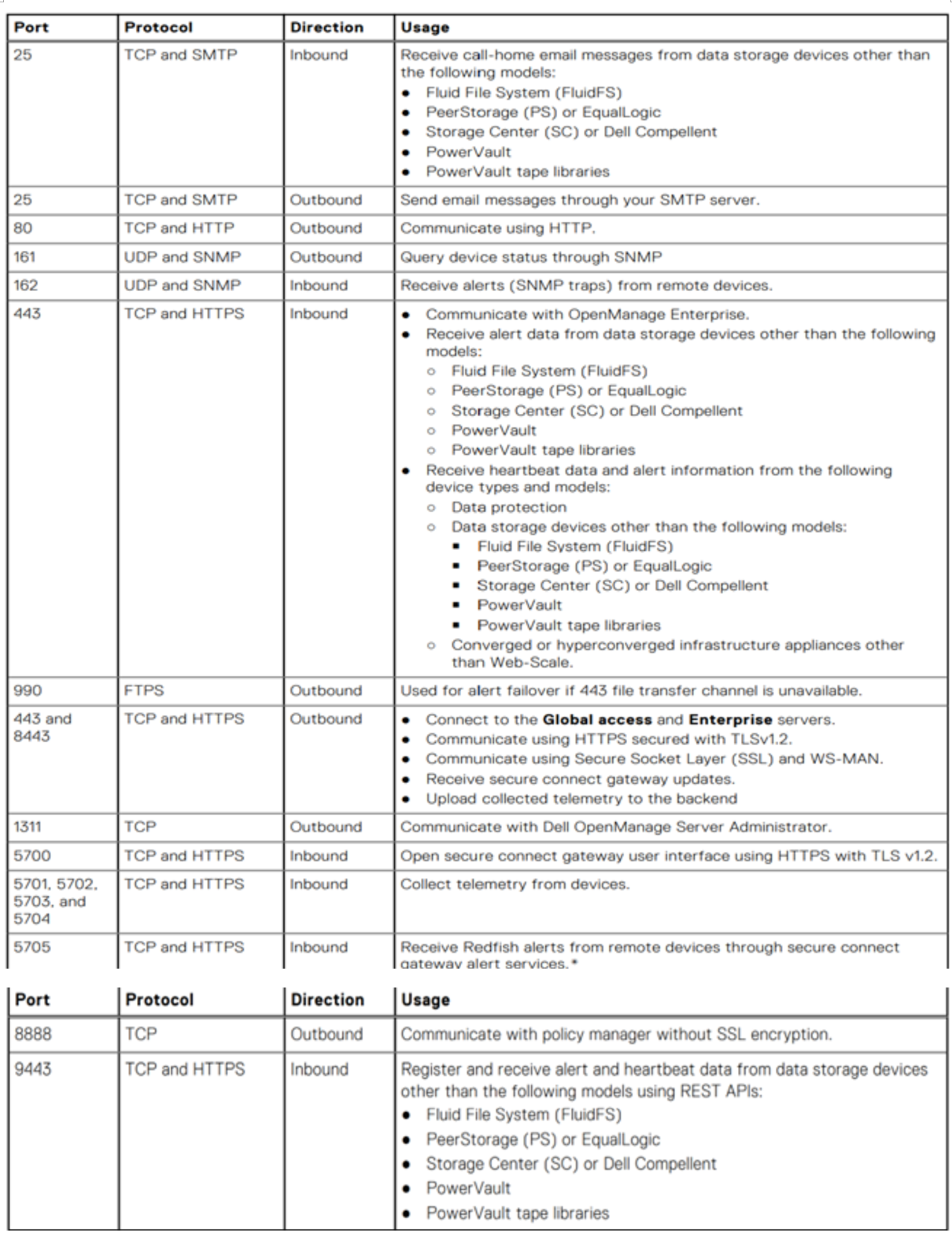
4. Požadavky na porty: Zde je seznam portů, které jsou potřeba.
Nasazení brány SCG v prostředí vSphere Web Client:
1. Podnikový účet na Dell.com je povinný. Chcete-li jej vytvořit, obraťte se na administrativní podporu společnosti Dell nebo si prohlédněte bránu Secure Connect Gateway 5.x – Virtual Edition Deployment Guide z webových stránek podpory.
2. Přihlaste se k portálu podpory společnosti Dell, přejděte na stránku SCG a stáhněte si soubor .ovf SCG pro systém VMware.

![]()
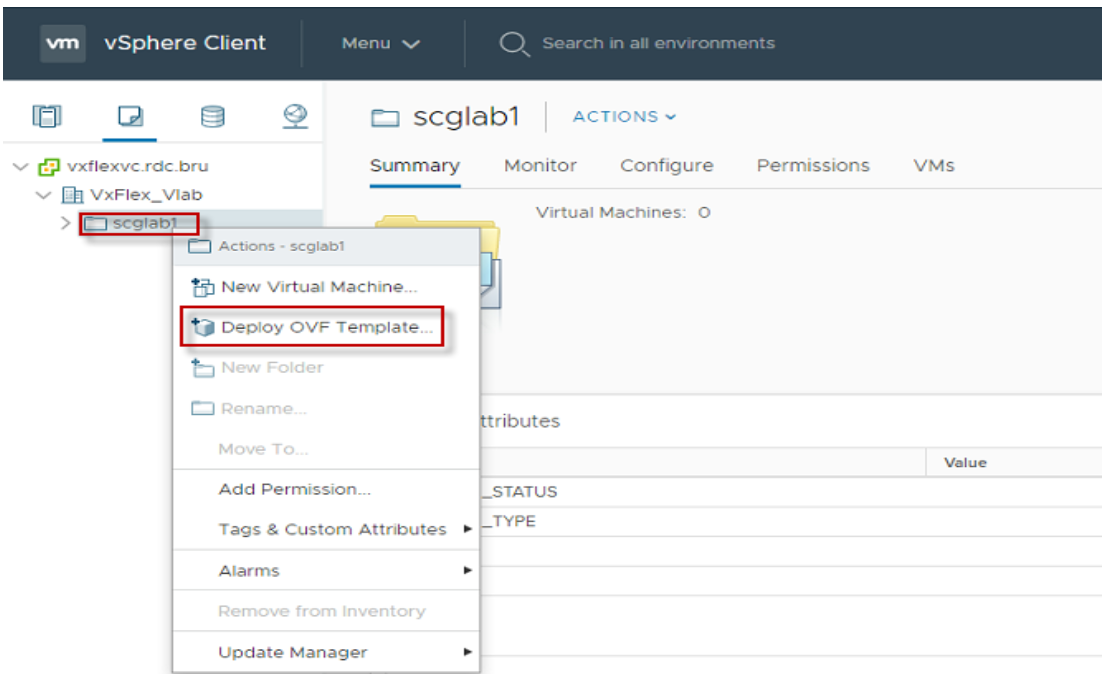
3. Po stažení souboru se přihlaste do klienta vSphere Client a vyberte možnost Deploy OVF template.
![]()
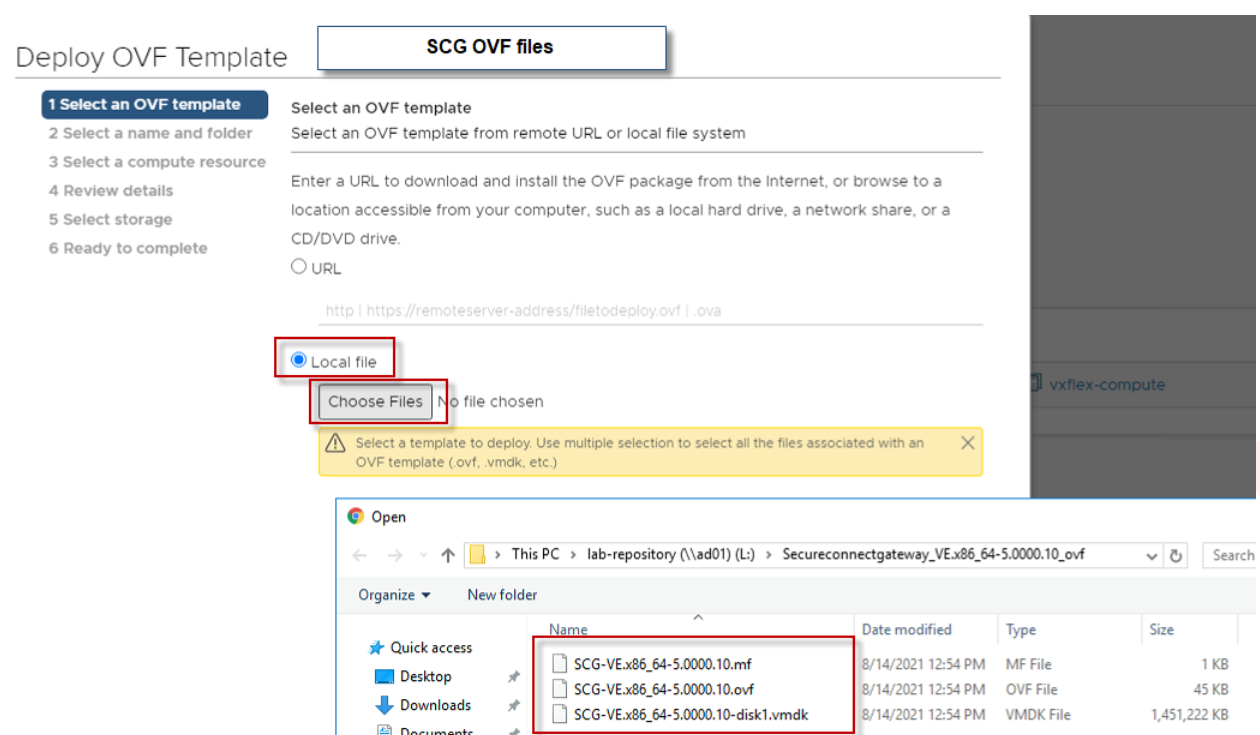
4. V okně šablony OVF vyberte možnost Místní soubor a zvolte umístění, kam se soubor SCG OVF stáhne (Vyberte všechny tři soubory):
![]()
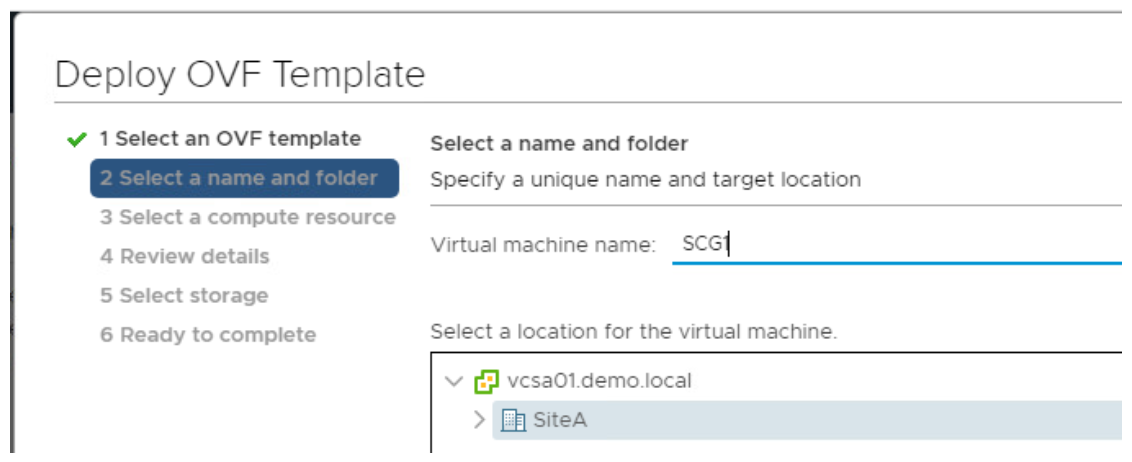
5. V kroku 2 zadejte název hostitele SCG a umístění, kam jej chcete nainstalovat.
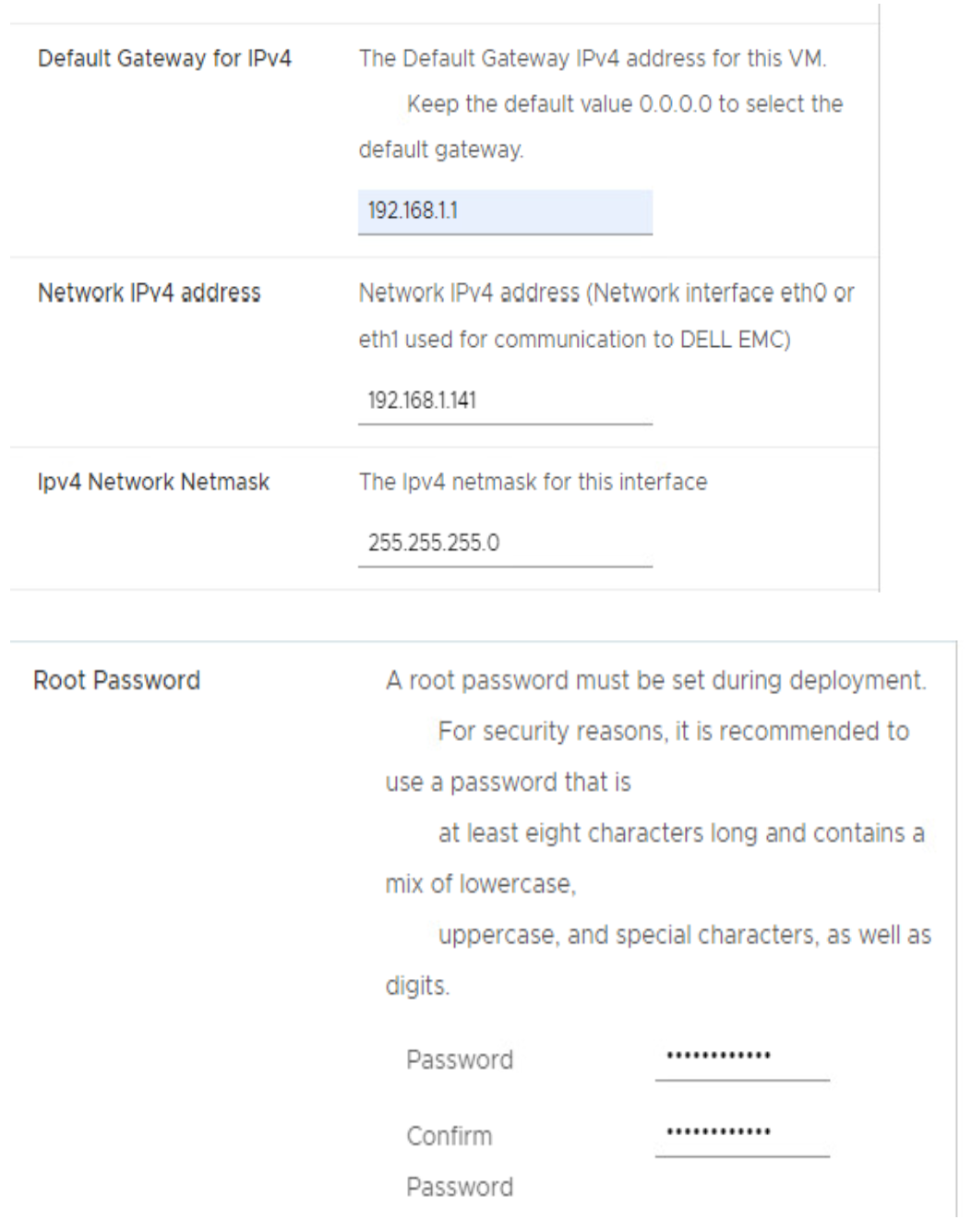
6. V krocích 3, 4 a 5 vyberte potřebné zdroje a pokračujte kliknutím na tlačítko "Další". V kroku 6 zadejte podrobnosti o IP adrese SCG a vytvořte nové heslo uživatele root.
POZNÁMKA: Uložte si heslo uživatele root tak, jak se přihlašuje k operačnímu systému brány Secure connect.
![]()
![]() 7 Po dokončení nasazení zapněte bránu Secure Connect Gateway v klientovi vSphere.
7 Po dokončení nasazení zapněte bránu Secure Connect Gateway v klientovi vSphere.
8. Počkejte 10 až 15 minut, než se přihlásíte do uživatelského rozhraní SCG.
Registrace brány bezpečného připojení: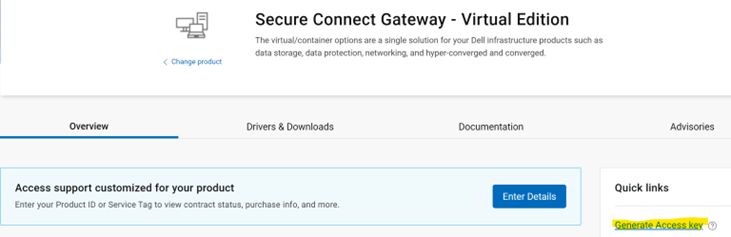
![]()
![]()
Brána bezpečného připojení je podniková monitorovací technologie, která se dodává jako zařízení i samostatná aplikace. Monitoruje vaše zařízení a proaktivně zjišťuje problémy s hardwarem, ke kterým může dojít. V závislosti na vaší servisní smlouvě také automatizuje vytváření žádostí o podporu pro problémy zjištěné na monitorovaném zařízení.
Předpoklady a systémové požadavky:
1. Verze VMware: Podporovaná verze systému vSphere ESXi 7.0-8.0.x
2. Minimální systémové požadavky: Systémové požadavky jsou následující.
3. Požadavky na síť: Používejte pouze statickou IP adresu s alespoň jednou adresou DNS (domain naming system).
4. Požadavky na porty: Zde je seznam portů, které jsou potřeba.
Nasazení brány SCG v prostředí vSphere Web Client:
1. Podnikový účet na Dell.com je povinný. Chcete-li jej vytvořit, obraťte se na administrativní podporu společnosti Dell nebo si prohlédněte bránu Secure Connect Gateway 5.x – Virtual Edition Deployment Guide z webových stránek podpory.
2. Přihlaste se k portálu podpory společnosti Dell, přejděte na stránku SCG a stáhněte si soubor .ovf SCG pro systém VMware.
3. Po stažení souboru se přihlaste do klienta vSphere Client a vyberte možnost Deploy OVF template.
4. V okně šablony OVF vyberte možnost Místní soubor a zvolte umístění, kam se soubor SCG OVF stáhne (Vyberte všechny tři soubory):
5. V kroku 2 zadejte název hostitele SCG a umístění, kam jej chcete nainstalovat.
6. V krocích 3, 4 a 5 vyberte potřebné zdroje a pokračujte kliknutím na tlačítko "Další". V kroku 6 zadejte podrobnosti o IP adrese SCG a vytvořte nové heslo uživatele root.
POZNÁMKA: Uložte si heslo uživatele root tak, jak se přihlašuje k operačnímu systému brány Secure connect.
8. Počkejte 10 až 15 minut, než se přihlásíte do uživatelského rozhraní SCG.
Registrace brány bezpečného připojení:
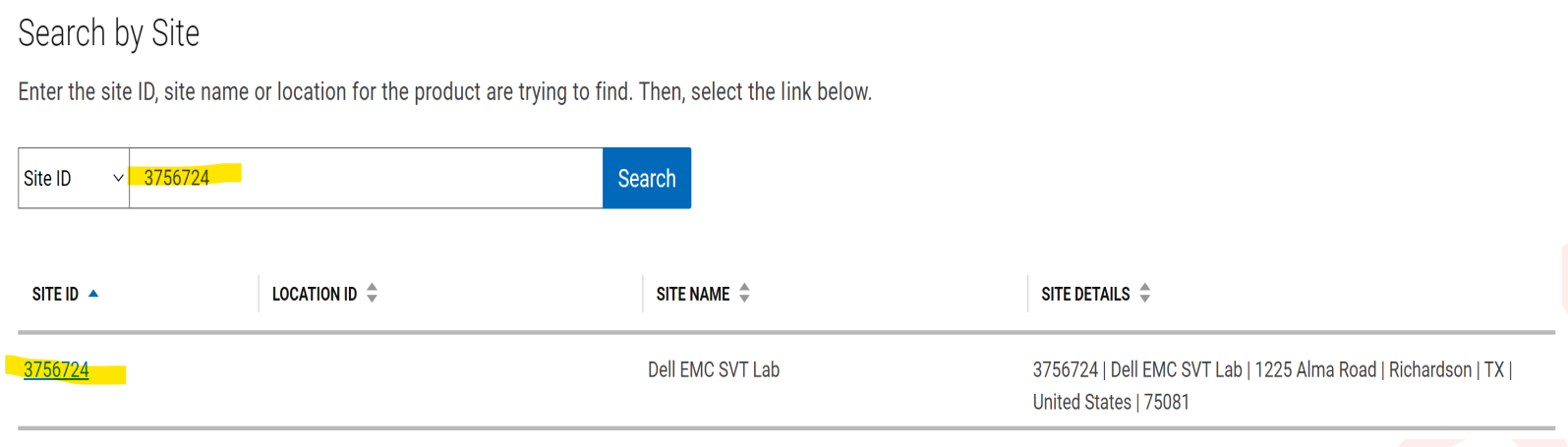
- Přejděte na stránku SCG na portálu podpory Dell a klikněte na možnost Generate access key .
- Chcete-li vyhledat podrobnosti o konkrétním pracovišti, zadejte ID pracoviště zákazníka.
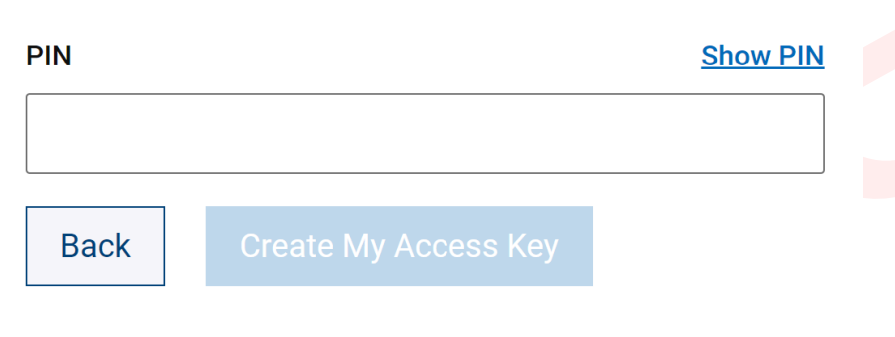
- Nastavte čtyřmístný kód PIN, který bude vyžadován později při registraci SCG.
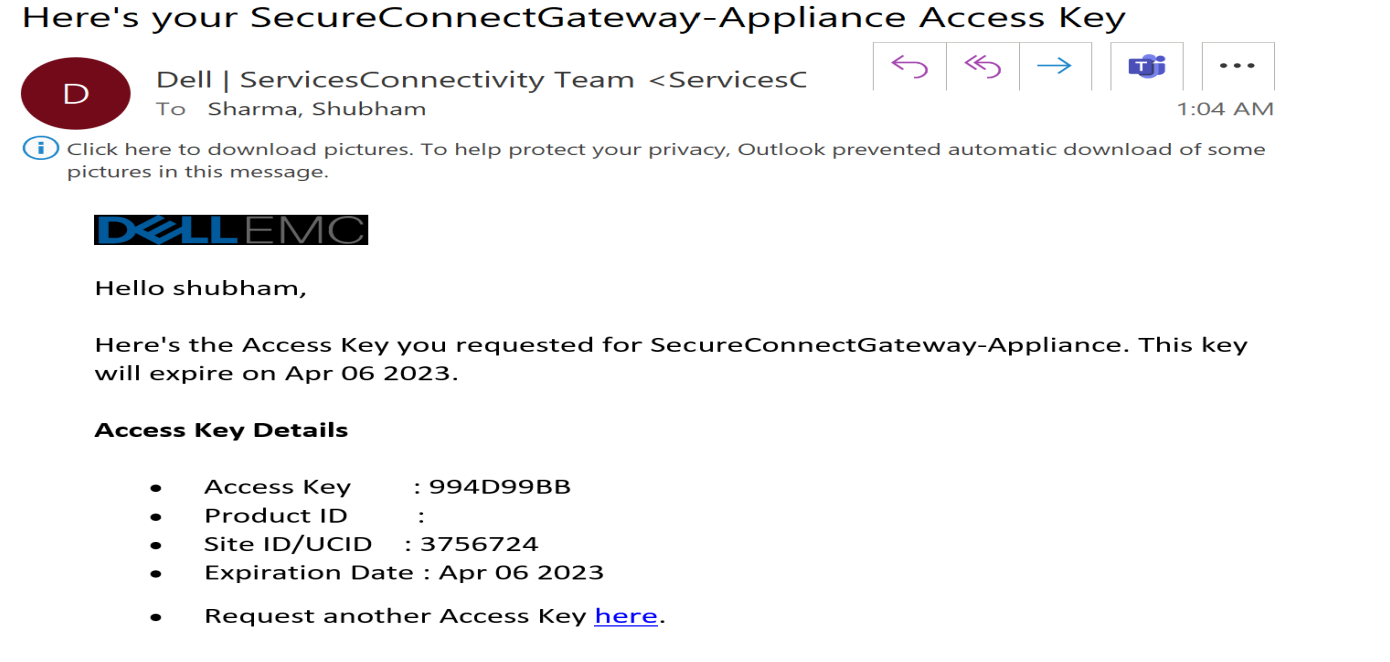
- Na registrovanou adresu účtu Dell se odešle e-mail obsahující přístupový klíč. Přístupový klíč je platný pouze 7 dní.
- Chcete-li zaregistrovat bránu bezpečného připojení, otevřete uživatelské rozhraní SCG zadáním https://<SCG HostNameOrIP>:5700 do webového prohlížeče.
- Zadejte uživatelské jméno a heslo uživatele root, které bylo poskytnuto dříve během nasazení SCG.
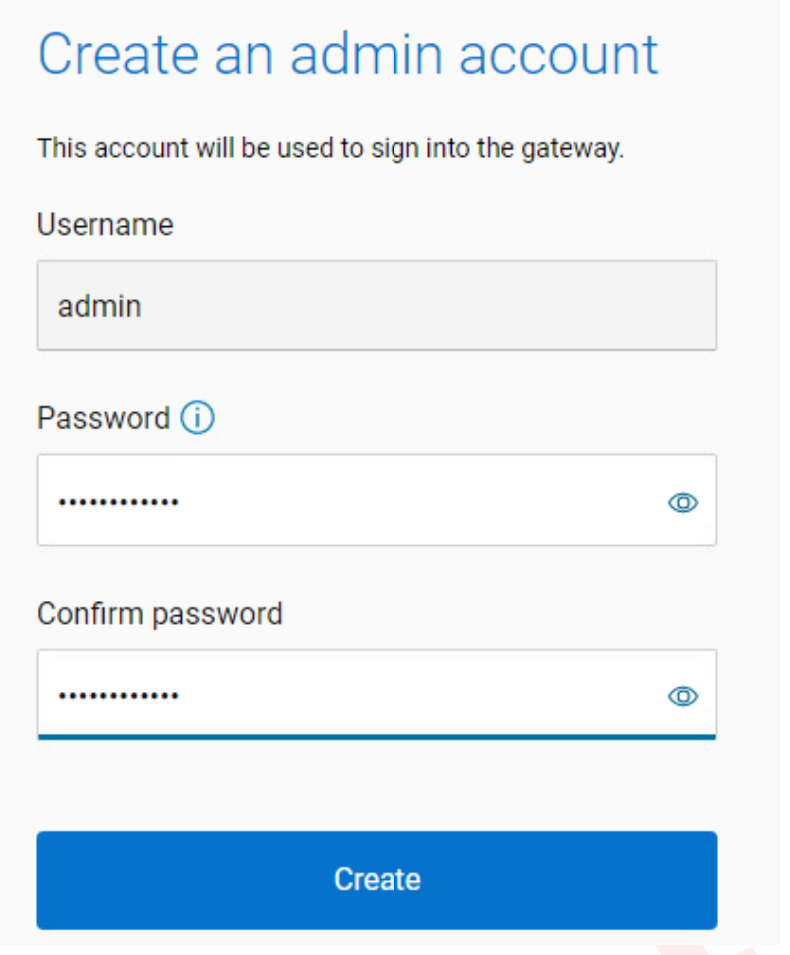
- Zadejte heslo k účtu správce a pokračujte výběrem možnosti "Create" (tento účet se používá k přihlášení do webového uživatelského rozhraní SCG).
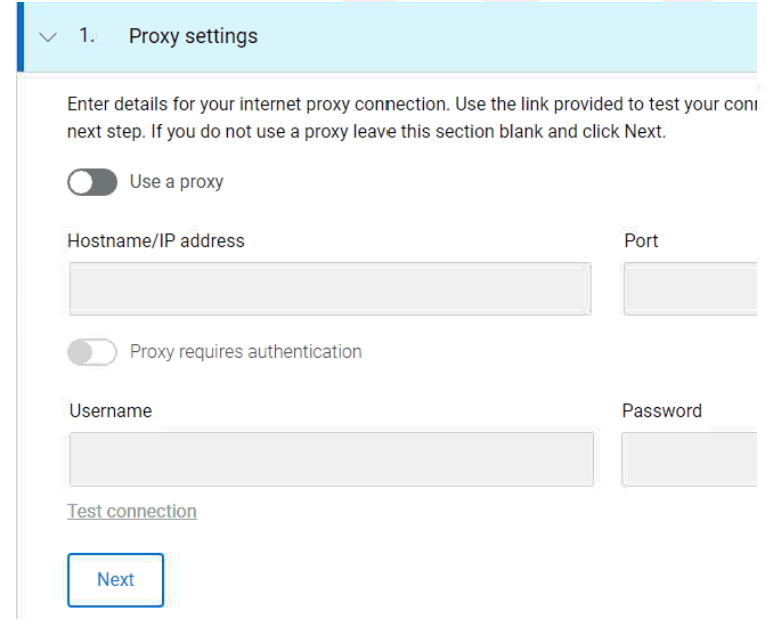
- Poskytněte podrobnosti o proxy serveru (pokud nějaké jsou) a klikněte na tlačítko Next.
- Zaregistrujte SCG pomocí přístupového klíče přijatého e-mailem a 4místného kódu PIN, který jste vytvořili dříve.
- SCG je v provozu a připraveno k použití
Affected Products
Secure Connect Gateway, Secure Connect Gateway - Virtual EditionProducts
Secure Connect GatewayArticle Properties
Article Number: 000213535
Article Type: How To
Last Modified: 18 May 2026
Version: 7
Find answers to your questions from other Dell users
Support Services
Check if your device is covered by Support Services.