Microsoft Windows: Så här skapar du en Microsoft Nested Hyper-V-server
Summary: Den här artikeln beskriver hur du aktiverar kapslad virtualisering för en virtuell Windows Hyper-V-dator. Den virtuella datorn kan konverteras till en Hyper-V-server som kan köra virtuella Windows-datorer efter att kapslad virtualisering och MacAddressSpoofing har aktiverats. ...
This article applies to
This article does not apply to
This article is not tied to any specific product.
Not all product versions are identified in this article.
Instructions
I det här exemplet är "Nest-HV" vårt exempel på virtuell dator (VM). Namnet på den virtuella dator som konverteras till en kapslad virtuell dator infogas i PowerShell-kommandona som aktiverar kapslad virtualisering och MAC-förfalskning. Information om systemkrav finns i Microsoft-artikeln: Vad är kapslad virtualisering?
- Logga in som värd för Hyper-V Server.
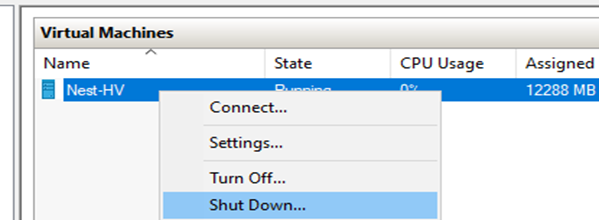
- Öppna Hyper-V Manager och leta reda på den virtuella dator som ska användas som kapslad Hyper-V-server.
- Högerklicka på VM och välj Stäng av.
- Öppna ett administrativt ISE PowerShell-fönster på Hyper-V-värden.
- Kopiera in PowerShell-kommandot nedan. Kör PowerShell-kommandot nedan och infoga namnet på den virtuella Hyper-V-datorn.
Set-VMProcessor -VMName Nest-HV -ExposeVirtualizationExtensions $true

- Kör kommandot nedan för att aktivera MacAddressSpoofing.
Set-VMNetworkAdapter -VMName Nest-HV | Set-VMNetworkAdapter -MacAddressSpoofing On

- Starta den kapslade virtuella Hyper-V-datorn
- Logga in på den kapslade virtuella datorn
- Öppna en Admin ISE PowerShell-session och lägg till skriptvisningsfönstret
- Klistra in och kör PowerShell-kommandot nedan för att installera Hyper-V-rollen på den virtuella datorn.
Install-WindowsFeature -Name Hyper-V -IncludeManagementTools -Restart

- När den virtuella datorn har startats om öppnar du Server Manager
- I den vänstra fönsterrutan väljer du "Hyper-V".
- I mittfönstret högerklickar du på "Nest-HV" och klickar på Hyper-V Manager.
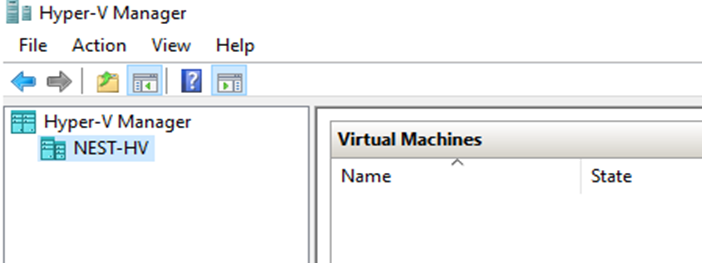
- Kontrollera att NEST-HV visas som en Hyper-V-server.
- De nya virtuella datorerna kan skapas eller importeras till den nya kapslade Hyper-V-servern för VM-användning.
Additional Information
Så här skapar du en kapslad Hyper-V-server.
Längd: 00:03:54 (hh:mm:ss)
Om det är möjligt kan du välja språkinställningar för dold textning (undertexter) med hjälp av CC-ikonen i den här videospelaren.
Affected Products
Dell Solutions Guides for Microsoft Hyper-V, Microsoft Windows Server 2016, Microsoft Windows Server 2019, Microsoft Windows Server 2022Article Properties
Article Number: 000219458
Article Type: How To
Last Modified: 05 Sept 2025
Version: 6
Find answers to your questions from other Dell users
Support Services
Check if your device is covered by Support Services.