PowerEdge: Dispositivo de arranque inaccesible de Windows
Summary: El servidor genera el código de detención 0x7B: Dispositivo de arranque inaccesible.
Symptoms
Es posible que el software antivirus o de respaldo se haya instalado, actualizado o eliminado recientemente.
Cause
La causa más probable del error "Dispositivo de arranque inaccesible", además de una falla de hardware u otro problema que impide el acceso a la instalación de Windows, es un controlador de filtro dañado o faltante.
Webroot, Acronis ArcServey los productos de StorageCraft son los infractores más comunes.
Resolution
1. Arranque desde los medios de instalación de Windows correspondientes para ingresar a WinRE.
2. En "Install Windows", seleccione "Next" y, luego, haga clic en "Repair your computer".
3. En "Opciones de recuperación del sistema", seleccione "Siguiente" y, luego, haga clic en "Símbolo del sistema".
4. Ejecute "DiskPart" y, a continuación, "List Vol": tome nota de la letra de unidad del volumen del SO.
5. Ejecute "Exit" para salir de DiskPart.
Advertencia: Si no ve el volumen del SO, ejecute "List Disk". Si el almacenamiento no está presente, tiene un problema de hardware o se debe cargar el controlador de la controladora (salga de DiskPart ejecutando "Exit", copie el controlador de la controladora en una unidad USB, conéctelo al servidor, ejecute "drvload PATH_TO_CONTROLLER_INF_FILE").
6. Navegue hasta el volumen del sistema operativo mediante la ejecución de "cd /d Z:\" o "Z:."
Nota: Reemplazar "Z:\" OS volume's actual drive letter which was obtained by running "List Vol" from DiskPart.
7. Navegue hasta el directorio de configuración mediante la ejecución de "cd Z:\Windows\System32\config."
8. Ejecute "mkdir Backup" entonces "copy SYSTEM Backup\SYSTEM" para realizar un respaldo del archivo de subárbol del registro del sistema.
9. Ejecute "reg load HKLM\Temp SYSTEM" para cargar el archivo de subárbol del registro del sistema.
10 Ejecute "regedit" y, a continuación, vaya a "HKLM\Temp\ControlSet001\Control\Class."
11 Haga clic en "Editar" y luego en "Buscar" o presione "CTRL+F" y luego busque "upperfilters."
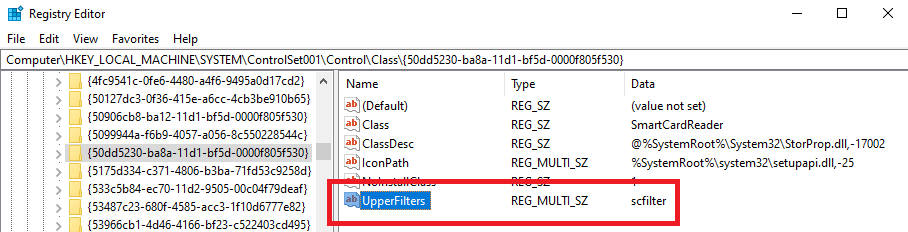
12 Está buscando controladores de filtro de otros fabricantes que se hayan insertado en el archivo "UpperFilters" clave de registro de las clases relacionadas con el almacenamiento. Documente los nombres de los controladores de filtro ajenos o inesperados y, a continuación, elimínelos editando el archivo UpperFilters Clave de registro. Haga clic en "Buscar siguiente" o presione "F3" para continuar.
Valor predeterminado para DiskDrive Clase: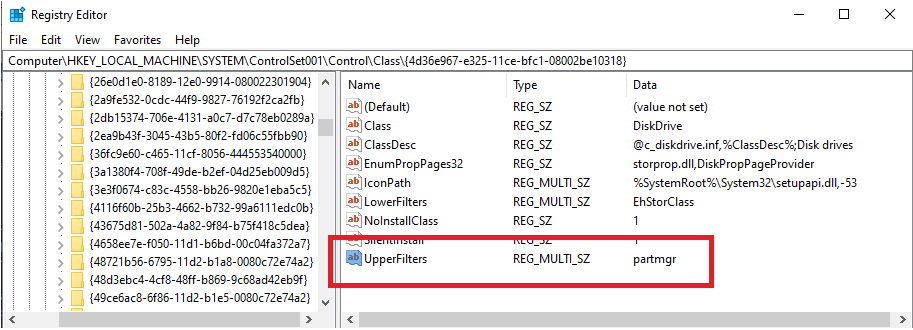
Valor predeterminado para SmartCardReader Clase:
Valor predeterminado para SmrDisk Clase:
Valor predeterminado para ScmDisk Clase: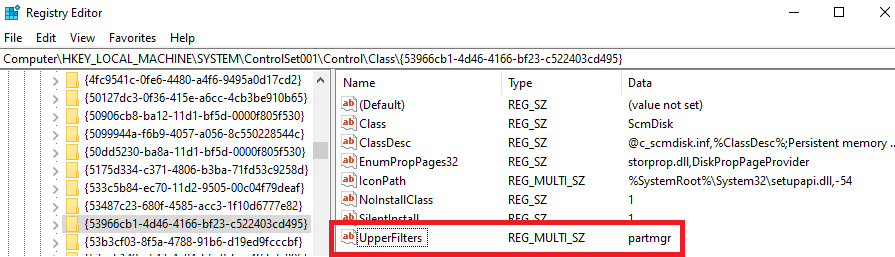
Valor predeterminado para la clase de volumen:
13 Si encontró y eliminó controladores de filtro de otros fabricantes en el paso anterior, vaya a "HKLM\Temp\ControlSet001\Services" y, a continuación, busque el nombre del controlador de filtro. Documente el nombre del servicio correspondiente y, a continuación, establezca su "Start" a "0" para deshabilitarla. Haga clic en "Find Next" o presione "F3" para verificar que no se hayan encontrado referencias.
Catorce: Cierre regedit y, a continuación, ejecute "reg unload HKLM\Temp" para descargar el subárbol del registro del sistema.
15 Reinicie el servidor.
Consideraciones adicionales:
Si la falla fue causada por controladores de filtro de otros fabricantes, recomiende al cliente que desinstale/reinstale el software problemático.
Si los controladores de filtro de terceros no son los culpables y se ha descartado el hardware, entonces vuelve a lo básico.
16 Ejecute "bcdedit", verifique que haya entradas para el gestor y el cargador de arranque de Windows.
Ejemplo de salida:
Advertencia: Si no se devuelve nada mediante BCDEDIT un problema con los datos de configuración de arranque (BCD), solucione los problemas según corresponda. Una posible solución sería volver a crear el BCD mediante la ejecución de "bootrec /rebuildbcd."
17 Ejecute "Dism /Image:Z:\ /Get-Packages", verifique que no haya actualizaciones pendientes. Si hay actualizaciones pendientes, puede revertirlas mediante la ejecución de "Dism /Image:Z:\ /Cleanup-Image /RevertPendingActions" y, a continuación, reinicie.
18 Ejecute "Chkdsk Z:" para realizar un análisis de solo lectura. Si se detectan daños en NTFS, puede ejecutar "Chkdsk /f /r Z:" para realizar una reparación. Chkdsk es potencialmente destructivo, es decir, puede causar la pérdida de datos.
19 Ejecutar "sfc /scannow /offbootdir=Z:\ /offwindir=Z:\Windows" para escanear/intentar reparar los archivos del sistema.
Veinte Reemplazar los archivos del subárbol del registro con respaldos de RegBack directory:
Run "cd Z:\Windows\System32\config."
Ejecute "ren DEFAULT DEFAULT.old."
Ejecute "ren SAM SAM.old."
Ejecute "ren SECURITY SECURITY.old."
" Ejecutarren SOFTWARE SOFTWARE.old.
Ejecute "ren SYSTEM SYSTEM.old"
Ejecutar"copy RegBack\DEFAULT DEFAULT."
Ejecute "copy RegBack\SAM SAM."
Ejecute "copy RegBack\SECURITY SECURITY."
Ejecute "copy RegBack\SOFTWARE SOFTWARE."
Ejecute "copy RegBack\SYSTEM SYSTEM."
21 Reinicie el servidor.