PowerEdge: Windows ontoegankelijk opstartapparaat
Summary: De server genereert stopcode 0x7B: Ontoegankelijk opstartapparaat.
Symptoms
Antivirus- of back-upsoftware is mogelijk onlangs geïnstalleerd, bijgewerkt of verwijderd.
Cause
De meest waarschijnlijke oorzaak voor de fout "Inaccessible Boot Device", afgezien van een hardwarestoring of een ander probleem dat de toegang tot de Windows-installatie verhindert, is een beschadigde of ontbrekende filterdriver.
Webroot, Acronis ArcServeen StorageCraft-producten zijn de meest voorkomende overtreders.
Resolution
1. Start op vanaf de juiste Windows-installatiemedia om de WinRE te openen.
2. Selecteer in "Install Windows" de optie "Next" en klik vervolgens op "Repair your computer".
3. Selecteer in "System Recovery Options" "Next" en klik vervolgens op "Command Prompt".
4. Voer "DiskPart" en vervolgens "List Vol" uit - Noteer de stationsaanduiding van het besturingssysteemvolume.
5. Voer "Exit" uit om DiskPart te verlaten.
Waarschuwing: Als u het OS-volume niet ziet, voert u "List Disk" uit - Als de opslag niet aanwezig is, hebt u ofwel een hardwareprobleem of moet de controllerdriver worden geladen (verlaat DiskPart door "Exit" uit te voeren, kopieer de controllerdriver naar een USB-station, sluit deze aan op de server, voer "drvload PATH_TO_CONTROLLER_INF_FILE").
6. Navigeer naar het besturingssysteemvolume door "cd /d Z:\" of "Z:."
Notitie: Vervangen "Z:\" OS volume's actual drive letter which was obtained by running "List Vol" from DiskPart.
7. Navigeer naar de configuratiemap door "cd Z:\Windows\System32\config."
8. Uitvoeren "mkdir Backup" dan "copy SYSTEM Backup\SYSTEM" om een back-up te maken van het bijenkorfbestand van het systeemregister.
9. Uitvoeren "reg load HKLM\Temp SYSTEM" om het bijenkorfbestand van het systeemregister te laden.
10 Uitvoeren "regedit" navigeer vervolgens naar "HKLM\Temp\ControlSet001\Control\Class."
11 Klik op "Edit" en vervolgens op "Find" of druk op "CTRL+F" en zoek naar "upperfilters."
12 U bent op zoek naar filterstuurprogramma's van derden die zijn geïnjecteerd in de "UpperFilters" registersleutel van storagegerelateerde klassen. Documenteer de namen van eventuele afwijkende of onverwachte filterdrivers en verwijder ze vervolgens door de UpperFilters Registersleutel. Klik op "Find Next" of druk op "F3" om verder te gaan.
Standaard voor DiskDrive Klas: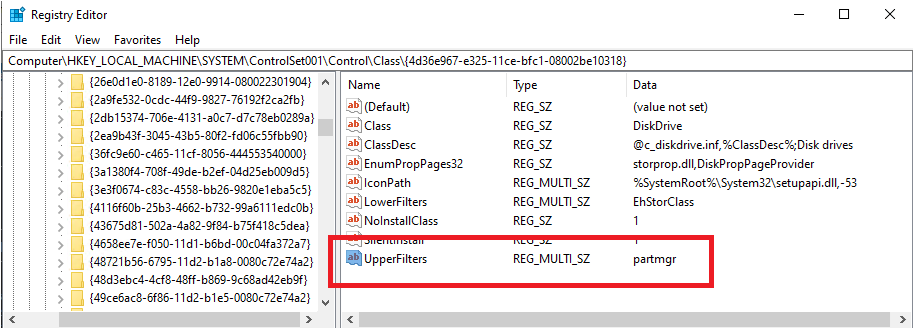
Standaard voor SmartCardReader Klas:

Standaard voor SmrDisk Klas:
Standaard voor ScmDisk Klas: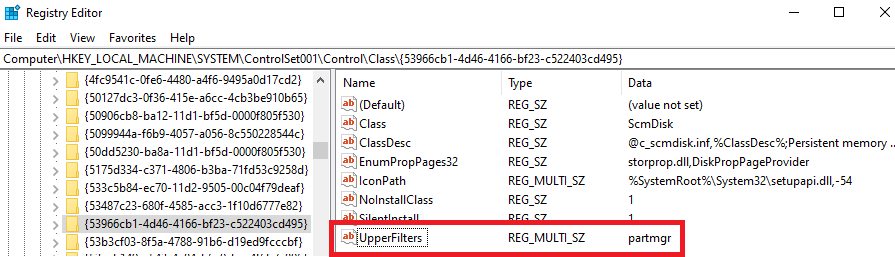
Standaard voor volumeklasse:
13 Als u in de vorige stap filterdrivers van derden hebt gevonden en verwijderd, navigeert u naar "HKLM\Temp\ControlSet001\Services" en zoek naar de naam van de filterdriver. Documenteer de naam van de bijbehorende service en stel vervolgens de "Start" registersleutel op "0" om het uit te schakelen. Klik op "Find Next" of druk op "F3" om te controleren of er geen referenties zijn gevonden.
Veertien Sluit regedit en voer vervolgens "reg unload HKLM\Temp" om de bijenkorf van het systeemregister te verwijderen.
15 Start de server opnieuw op.
Verdere overwegingen:
Als filterdrivers van derden de storing veroorzaken, adviseer de klant dan om de problematische software te verwijderen/opnieuw te installeren.
Als filterstuurprogramma's van derden niet uw boosdoener zijn en hardware is uitgesloten, is het terug naar de basis.
16 Uitvoeren "bcdedit", controleer of er vermeldingen zijn voor de Windows Boot Manager en Loader.
Voorbeeld van uitvoer:
Waarschuwing: Als er niets wordt geretourneerd door BCDEDIT een probleem met de opstartconfiguratiegegevens (BCD), dienovereenkomstig problemen op te lossen. Een mogelijke oplossing zou zijn om de BCD opnieuw te maken door "bootrec /rebuildbcd."
17 Uitvoeren "Dism /Image:Z:\ /Get-Packages", controleert u of er geen updates in behandeling zijn. Als er updates in behandeling zijn, kunt u deze ongedaan maken door "Dism /Image:Z:\ /Cleanup-Image /RevertPendingActions" en start opnieuw op.
18 Uitvoeren "Chkdsk Z:" om een alleen-lezen scan uit te voeren. Als NTFS-corruptie wordt gedetecteerd, kunt u "Chkdsk /f /r Z:" om een reparatie uit te voeren. Chkdsk is potentieel destructief, dat wil zeggen dat het gegevensverlies kan veroorzaken.
19 Uitvoeren "sfc /scannow /offbootdir=Z:\ /offwindir=Z:\Windows" om systeembestanden te scannen/repareren.
Twintig Vervang registerbestanden door back-ups van de RegBack directory:
Run "cd Z:\Windows\System32\config."
Uitvoeren "ren DEFAULT DEFAULT.old."
Uitvoeren "ren SAM SAM.old."
Uitvoeren "ren SECURITY SECURITY.old."
" Voerren SOFTWARE SOFTWARE.old.
Uitvoeren "ren SYSTEM SYSTEM.old"
Rennen"copy RegBack\DEFAULT DEFAULT."
Uitvoeren "copy RegBack\SAM SAM."
Uitvoeren "copy RegBack\SECURITY SECURITY."
Uitvoeren "copy RegBack\SOFTWARE SOFTWARE."
Uitvoeren "copy RegBack\SYSTEM SYSTEM."
21 Start de server opnieuw op.