Avamar: Time-out Avamar Administrator Console (Java GUI) wijzigen
Summary: In dit artikel wordt beschreven hoe u de time-out voor inactiviteit in de Avamar Administrator Console wijzigt.
Instructions
Avamar Server
Meld u aan bij de Avamar-server als beheerder.
Controleer de huidige waarde van de vermelding 'consoleInactiveMinutesToReport'.
grep console /usr/local/avamar/var/mc/server_data/prefs/mcserver.xml
Als de waarde niet min 1 is, verander deze dan in min 1.
Wijzig de vermelding voor de time-out voor inactiviteit van de Administrator Console in het configuratiebestand van de Management Console Service (MCS).
/usr/local/avamar/var/mc/server_data/prefs/mcserver.xml
Wijzig de waarde van de vermelding 'consoleInactiveMinutesToReport'.
<entry key="consoleInactiveMinutesToReport" value="-1" />
Het wijzigen van de waarde kan worden gedaan met een teksteditor zoals vi, of met het volgende commando.
sed -i '/consoleInactiveMinutesToReport/s/value="[^"]*"/value="-1"/' /usr/local/avamar/var/mc/server_data/prefs/mcserver.xml
Start de MCS opnieuw.
mcserver.sh --restart --force
Start de back-upplanner.
dpnctl start sched
Avamar Administrator Console
Bewerk het volgende configuratiebestand:
C:\Users\<username>\.avamardata\var\mc\gui_data\prefs\mcclient.xml
Zoek het item "timeout_exit_minutes" met een standaardwaarde van 10 minuten.
Als de vermelding "timeout_exit_minutes" niet bestaat, maakt u deze met de time-outwaarde van uw keuze.
Als u de vermelding wilt maken, voegt u deze toe onder de vermelding "ddr_max_streams".
Voorbeeld:
<entry key="ddr_max_streams" value="50" />
<entry key="timeout_exit_minutes" value="9999"/>
Wijzig de waarde van de time-out, gebruik geen waarde die groter is dan 9999 minuten.
<entry key="timeout_exit_minutes" value="9999"/>
Sla het bestand op.
Start de Avamar Administrator Console opnieuw met de nieuwe time-out.
Additional Information
Als u bestaande installaties van andere Avamar Administrator-versies wilt verwijderen, gaat u naar het volgende pad in Windows:
C:\ProgramData\Microsoft\Windows\Start Menu\Programs\EMC Avamar\Administrator
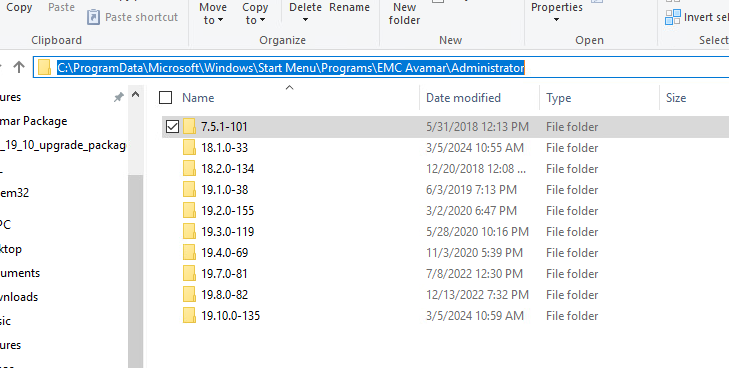
Ga naar elke map en voer "Avamar Administrator verwijderen"
Als u alle Avamar Administrator-consoleversies wilt verwijderen en de installatiemappen volledig wilt verwijderen, gaat u naar het volgende pad en verwijdert u de map "avs" onder C:\Program Files (x86)