Avamar. Изменение времени ожидания консоли администрирования Avamar (графический интерфейс пользователя Java)
Summary: В этой статье описано, как изменить время ожидания бездействия в консоли администрирования Avamar.
Instructions
Avamar Server
Войдите на сервер Avamar в качестве администратора.
Проверьте текущее значение записи «consoleInactiveMinutesToReport».
grep console /usr/local/avamar/var/mc/server_data/prefs/mcserver.xml
Если значение не равно минус 1, измените его на минус 1.
Измените запись для тайм-аута бездействия консоли администрирования в файле конфигурации службы консоли управления (MCS).
/usr/local/avamar/var/mc/server_data/prefs/mcserver.xml
Измените значение записи «consoleInactiveMinutesToReport».
<entry key="consoleInactiveMinutesToReport" value="-1" />
Изменить значение можно с помощью текстового редактора, например vi, или с помощью следующей команды.
sed -i '/consoleInactiveMinutesToReport/s/value="[^"]*"/value="-1"/' /usr/local/avamar/var/mc/server_data/prefs/mcserver.xml
Перезапустите MCS.
mcserver.sh --restart --force
Запустите планировщик резервного копирования.
dpnctl start sched
Консоль
администрирования AvamarИзмените следующий файл конфигурации:
C:\Users\<username>\.avamardata\var\mc\gui_data\prefs\mcclient.xml
Найдите запись «timeout_exit_minutes», которая имеет значение по умолчанию 10 минут.
Если запись «timeout_exit_minutes» не существует, создайте ее с выбранным значением времени ожидания.
Чтобы создать запись, добавьте ее под записью
«ddr_max_streams».Примере:
<entry key="ddr_max_streams" value="50" />
<entry key="timeout_exit_minutes" value="9999"/>
Измените значение времени ожидания, не используйте значение больше 9999 минут.
<entry key="timeout_exit_minutes" value="9999"/>
Сохраните файл.
Повторно запустите Avamar Administrator Console с примененным новым тайм-аутом.
Additional Information
Чтобы удалить существующие установки других версий Avamar Administrator, перейдите в Windows по следующему пути:
C:\ProgramData\Microsoft\Windows\Start Menu\Programs\EMC Avamar\Administrator
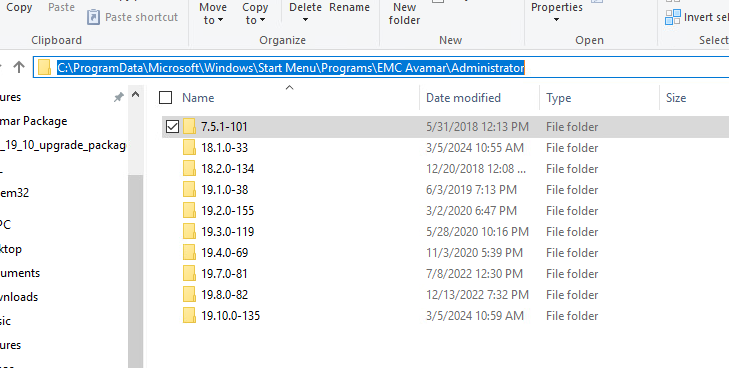
Перейдите в каждую папку и выполните «Uninstall Avamar Administrator».
Чтобы удалить все версии консоли Avamar Administrator и полностью удалить папки установки, перейдите по следующему пути и удалите папку «avs» в C:\Program Files (x86)