Avamar: Ändra tidsgräns för Avamar Administrator Console (Java GUI)
Summary: I den här artikeln beskrivs hur du ändrar tidsgränsen för inaktivitet i Avamar-administratörskonsolen.
Instructions
Avamar-server
Logga in på Avamar-servern som administratör.
Kontrollera det aktuella värdet för posten "consoleInactiveMinutesToReport".
grep console /usr/local/avamar/var/mc/server_data/prefs/mcserver.xml
Om värdet inte är negativt 1 ändrar du det till negativt 1.
Ändra posten för tidsgränsen för administratörskonsolens inaktivitet i konfigurationsfilen för Management Console-tjänsten (MCS).
/usr/local/avamar/var/mc/server_data/prefs/mcserver.xml
Ändra värdet för posten "consoleInactiveMinutesToReport".
<entry key="consoleInactiveMinutesToReport" value="-1" />
Du kan ändra värdet med en textredigerare, till exempel vi, eller med följande kommando.
sed -i '/consoleInactiveMinutesToReport/s/value="[^"]*"/value="-1"/' /usr/local/avamar/var/mc/server_data/prefs/mcserver.xml
Starta om MCS.
mcserver.sh --restart --force
Starta schemaläggaren för säkerhetskopiering.
dpnctl start sched
Avamar-administratörskonsol
Redigera följande konfigurationsfil:
C:\Users\<username>\.avamardata\var\mc\gui_data\prefs\mcclient.xml
Leta reda på posten "timeout_exit_minutes" som har ett standardvärde på 10 minuter.
Om posten "timeout_exit_minutes" inte finns skapar du den med valfritt timeout-värde.
Om du vill skapa posten lägger du till den under posten "ddr_max_streams".
Exempel:
<entry key="ddr_max_streams" value="50" />
<entry key="timeout_exit_minutes" value="9999"/>
Ändra värdet för tidsgränsen, använd inte ett värde som är större än 9999 minuter.
<entry key="timeout_exit_minutes" value="9999"/>
Spara filen.
Starta om Avamar Administrator Console med den nya tidsgränsen tillämpad.
Additional Information
Om du vill ta bort befintliga installationer av andra Avamar Administrator-versioner går du till följande sökväg i Windows:
C:\ProgramData\Microsoft\Windows\Start Menu\Programs\EMC Avamar\Administrator
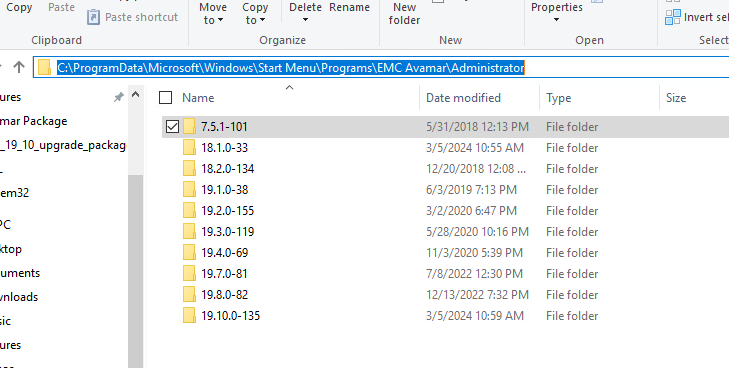
Gå till varje mapp och kör "Avinstall Avamar Administrator"
Om du vill avinstallera alla versioner av Avamar Administrator-konsolen och vill ta bort installationsmapparna helt går du till följande sökväg och tar bort mappen "avs" under C:\Program Files (x86)