Avamar: Úprava časového limitu konzole Avamar Administrator (grafické uživatelské rozhraní Java)
Summary: Tento článek popisuje, jak změnit časový limit nečinnosti v konzoli Avamar Administrator.
Instructions
Server
AvamarPřihlaste se k serveru Avamar jako správce.
Zkontrolujte aktuální hodnotu položky "consoleInactiveMinutesToReport".
grep console /usr/local/avamar/var/mc/server_data/prefs/mcserver.xml
Pokud hodnota není -1, změňte ji na -1.
Změňte položku časového limitu nečinnosti konzole pro správu v konfiguračním souboru služby MCS (Management Console Service).
/usr/local/avamar/var/mc/server_data/prefs/mcserver.xml
Změňte hodnotu položky "consoleInactiveMinutesToReport".
<entry key="consoleInactiveMinutesToReport" value="-1" />
Změnu hodnoty lze provést pomocí textového editoru, jako je například vi, nebo pomocí následujícího příkazu.
sed -i '/consoleInactiveMinutesToReport/s/value="[^"]*"/value="-1"/' /usr/local/avamar/var/mc/server_data/prefs/mcserver.xml
Restartujte systém MCS.
mcserver.sh --restart --force
Spusťte plánovač zálohování.
dpnctl start sched
Konzole
pro správu AvamarUpravte následující konfigurační soubor:
C:\Users\<username>\.avamardata\var\mc\gui_data\prefs\mcclient.xml
Najděte položku "timeout_exit_minutes", která má výchozí hodnotu 10 minut.
Pokud položka "timeout_exit_minutes" neexistuje, vytvořte ji s hodnotou časového limitu podle vašeho výběru.
Chcete-li vytvořit záznam, přidejte jej pod položku "ddr_max_streams".
Příklad:
<entry key="ddr_max_streams" value="50" />
<entry key="timeout_exit_minutes" value="9999"/>
Změňte hodnotu časového limitu, nepoužívejte hodnotu větší než 9999 minut.
<entry key="timeout_exit_minutes" value="9999"/>
Soubor uložte.
Znovu spusťte konzoli Avamar Administrator Console s novým časovým limitem.
Additional Information
Chcete-li odebrat stávající instalace jiných verzí nástroje Avamar Administrator, přejděte v systému Windows na následující cestu:
C:\ProgramData\Microsoft\Windows\Start Menu\Programs\EMC Avamar\Administrator
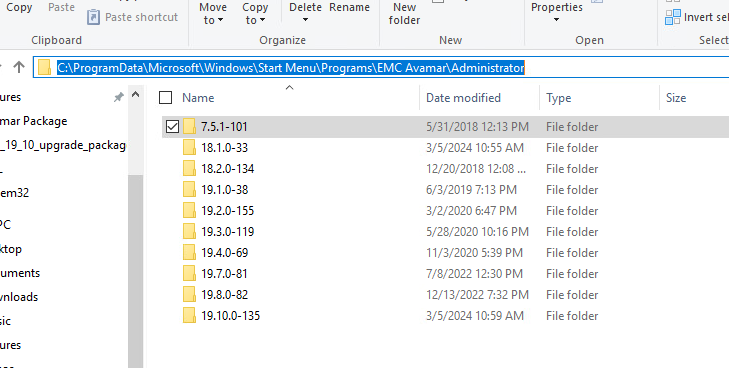
Přejděte do každé složky a spusťte příkaz "Odinstalovat Avamar Administrator"
Chcete-li odinstalovat všechny verze konzole Avamar Administrator a chtít zcela odebrat instalační složky, přejděte na následující cestu a odstraňte složku "avs" v části C:\Program Files (x86)