Avamar: Avamar-hallintakonsolin (Java GUI) aikakatkaisun muokkaaminen
Summary: Tässä artikkelissa kuvataan, miten Avamar Administrator Consolen passiivisuuden aikakatkaisua muutetaan.
Instructions
Avamar-palvelin
Kirjaudu Avamar-palvelimeen järjestelmänvalvojana.
Tarkista merkinnän consoleInactiveMinutesToReport nykyinen arvo.
grep console /usr/local/avamar/var/mc/server_data/prefs/mcserver.xml
Jos arvo ei ole negatiivinen 1, muuta se negatiiviseksi 1.
Muuta Management Console (MCS) -määritystiedostossa olevaa Administrator Consolen passiivisuuden aikakatkaisumerkintää.
/usr/local/avamar/var/mc/server_data/prefs/mcserver.xml
Muuta merkinnän "consoleInactiveMinutesToReport" arvoa.
<entry key="consoleInactiveMinutesToReport" value="-1" />
Arvoa voidaan muuttaa tekstieditorilla, kuten vi, tai seuraavalla komennolla.
sed -i '/consoleInactiveMinutesToReport/s/value="[^"]*"/value="-1"/' /usr/local/avamar/var/mc/server_data/prefs/mcserver.xml
Käynnistä MCS uudelleen.
mcserver.sh --restart --force
Käynnistä varmuuskopiointien ajoitustoiminto.
dpnctl start sched
Avamar-hallintakonsoli
Muokkaa seuraavaa määritystiedostoa:
C:\Users\<username>\.avamardata\var\mc\gui_data\prefs\mcclient.xml
Etsi merkintä "timeout_exit_minutes", jonka oletusarvo on 10 minuuttia.
Jos merkintää "timeout_exit_minutes" ei ole, luo se haluamallasi aikakatkaisuarvolla.
Luo merkintä lisäämällä se ddr_max_streams-merkinnän alle.
Esimerkki:
<entry key="ddr_max_streams" value="50" />
<entry key="timeout_exit_minutes" value="9999"/>
Muuta aikakatkaisun arvoa, älä käytä arvoa, joka on suurempi kuin 9999 minuuttia.
<entry key="timeout_exit_minutes" value="9999"/>
Tallenna tiedosto.
Käynnistä Avamar Administrator Console uudelleen uusi aikakatkaisu käytössä.
Additional Information
Jos haluat poistaa olemassa olevia muiden Avamar Administrator -versioiden asennuksia, siirry seuraavaan polkuun Windowsissa:
C:\ProgramData\Microsoft\Windows\Start Menu\Programs\EMC Avamar\Administrator
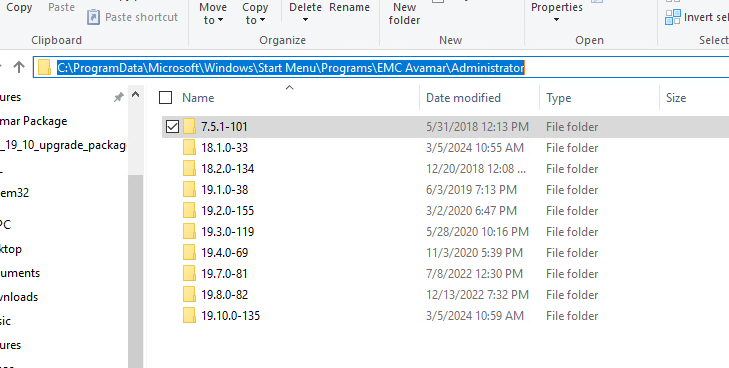
Siirry jokaiseen kansioon ja suorita "Poista Avamar Administrator"
Jos haluat poistaa kaikki Avamar Administrator Console -versiot ja haluat poistaa asennuskansiot kokonaan, siirry seuraavaan polkuun ja poista "avs" -kansio kohdasta C:\Program Files (x86)